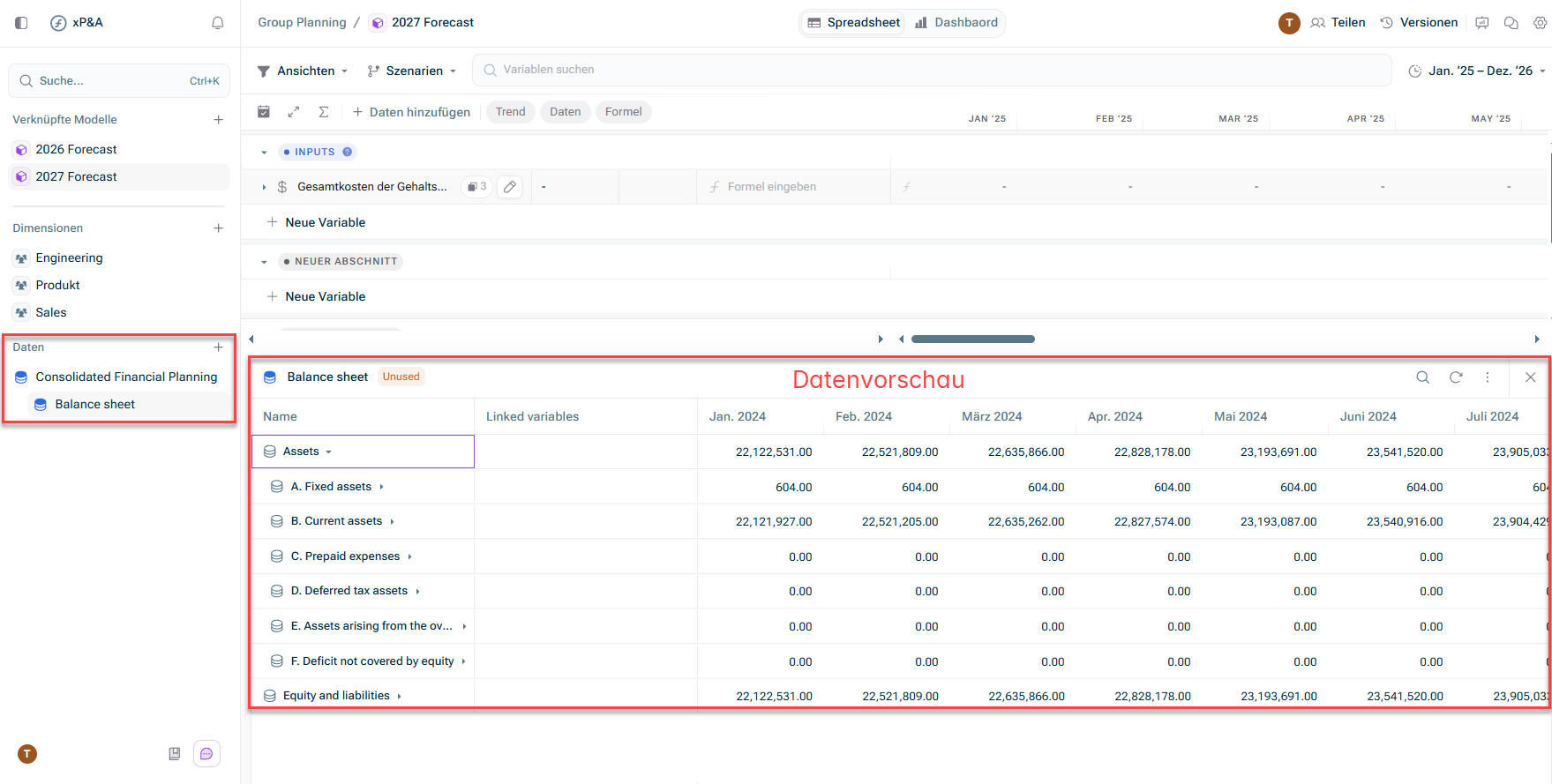
Um Daten aus einem Quellsystem in Lucanet xP&A (Extended Planning & Analysis) zu integrieren, müssen Sie eine Verbindung zur zugehörigen Datenquelle herstellen. xP&A bietet Integrationen mit verschiedenen Vorsystemen.
Die Verfahren zum Einrichten einer Verbindung und zum Definieren der Daten, die übernommen werden, unterscheiden sich je nach dem verwendeten Vorsystem. Eine Liste der verfügbaren Vorsysteme und ein Link zu den detaillierten Anleitungen für die Verbindung finden Sie unten.
Sie können verschiedene Datenquellen für die Integration desselben Vorsystems erstellen (z. B. für die Verbindung mit mehreren Google-Konten).
Sobald eine Verbindung zur Datenquelle hergestellt ist, können Sie:
Die von Ihnen erstellten Datenquellen sind in Ihrem xP&A-Benutzerkonto hinterlegt. Wenn Sie die Verknüpfung einer Datenquelle zu einem Modell aufheben, bleibt die Datenquelle weiterhin in Ihrem Konto bestehen.
Um die Verknüpfung einer Datenquelle zu Ihrem Modell aufzuheben, haben Sie folgende Möglichkeiten:
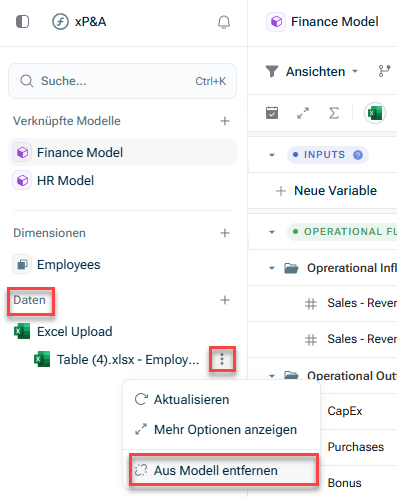
Navigieren Sie in der Übersicht in der Spreadsheet-Ansicht eines Modells zum Bereich 'Daten', öffnen Sie das Drei-Punkte-Menü der Datenquelle, die Sie entfernen möchten, und klicken Sie auf Aus Modell entfernen.
Navigieren Sie zum Arbeitsbereich 'Daten' öffnen Sie das Drei-Punkte-Menü der Datenquelle, die Sie entfernen möchten, und klicken Sie auf Entfernen-
Aus Modell entfernen
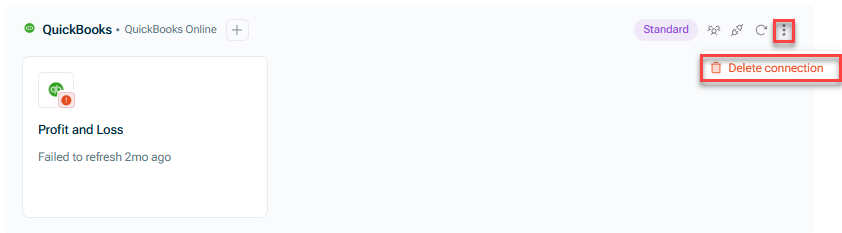
Wenn Sie eine Datenverbindung und alle damit verbundenen Datenquellen dauerhaft löschen möchten, navigieren Sie zum Arbeitsbereich ' Daten', öffnen Sie das Drei-Punkte-Menü der Datenverbindung und klicken Sie auf Verbindung löschen.
Datenverbindung löschen
Dieser Inhalt wurde mithilfe von KI erstellt und vor der Veröffentlichung von Lucanet-Fachexperten geprüft.