Sie können eine direkte Verbindung zu Databricks herstellen, um Daten in xP&A zu übernehmen.

Dieser Artikel beschreibt die Voraussetzungen und die einzelnen Schritte der Einrichtung.

Die Felder, die übernommen werden, müssen während der Einrichtung in einer Datenbank-Abfrage definiert werden. Eine detaillierte Anleitung zum Aufbau einer solchen Abfrage finden Sie unter Datenbankabfragen definieren.

Bevor Sie Databricks mit xP&A verbinden, müssen Sie die folgende IP-Adresse in Ihrer Databricks-Datenbank auf die Whitelist setzen:

  • 52.59.129.235

To connect to Databricks:

1

Wählen Sie eine der folgenden Optionen:

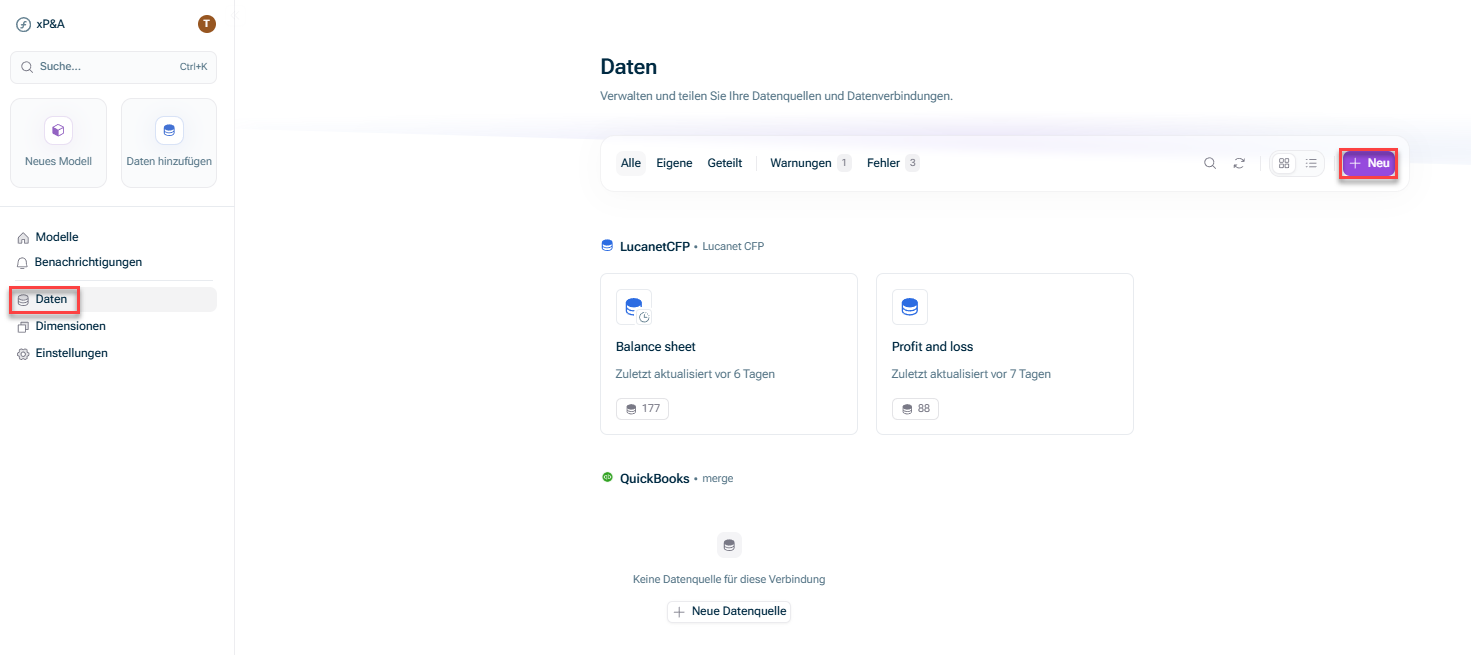
  • Öffnen Sie in der Übersicht auf der Startseite den Arbeitsbereich Daten und klicken Sie auf + Neu.
Zeigt die Startseite von Lucanet xP&A. Hervorgehoben sind die Schaltflächen, die verwendet werden müssen, um von der Startseite aus eine neue Datenquellenverbindung zu erstellen.
Neue Datenquellenverbindung aus dem Arbeitsbereich 'Daten'
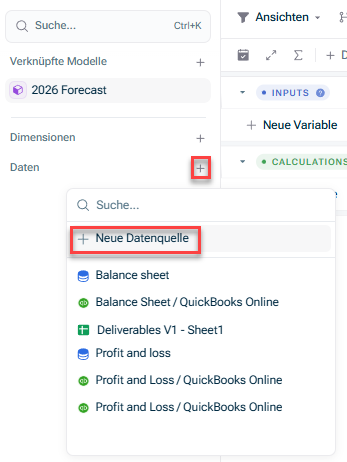
  • Öffnen Sie das Modell, in das Sie die Daten integrieren möchten. Klicken Sie in der Übersicht auf das Symbol + neben Daten und wählen Sie Neue Datenquelle:
Zeigt die Ansicht eines Modells. Hervorgehoben sind die Schaltflächen, die verwendet werden müssen, um eine neue Datenquellenverbindung aus der Modellansicht zu erstellen.
Neue Datenquellenverbindung aus einem Modell heraus
2

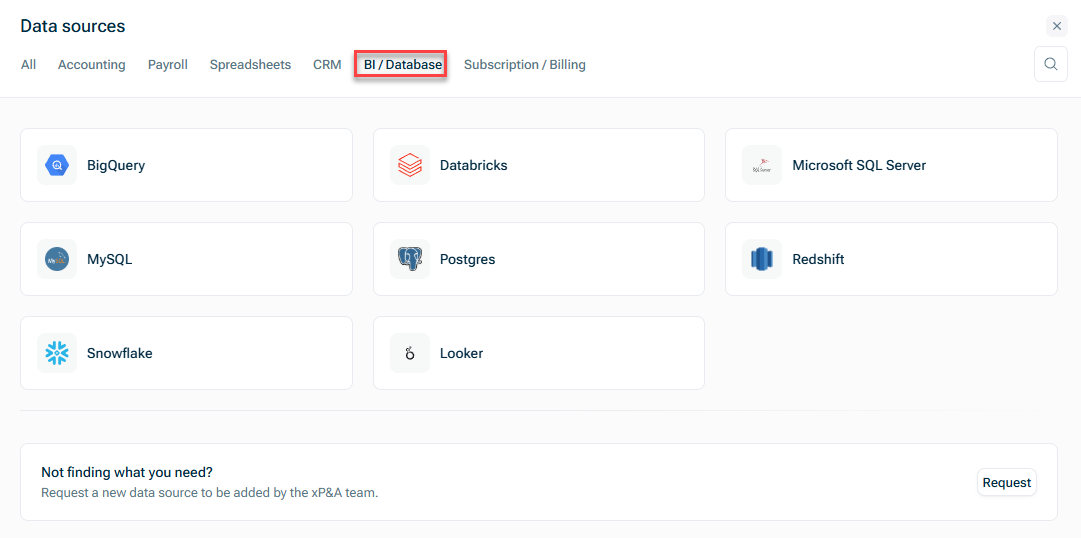
Öffnen Sie im Dialog Datenquellen den Reiter BI/Database und wählen Sie Databricks.

Zeigt den Dialog 'Datenquellen' an. Rot hervorgehoben ist der Reiter 'BI/Database'.
Reiter 'BI/Database'
3

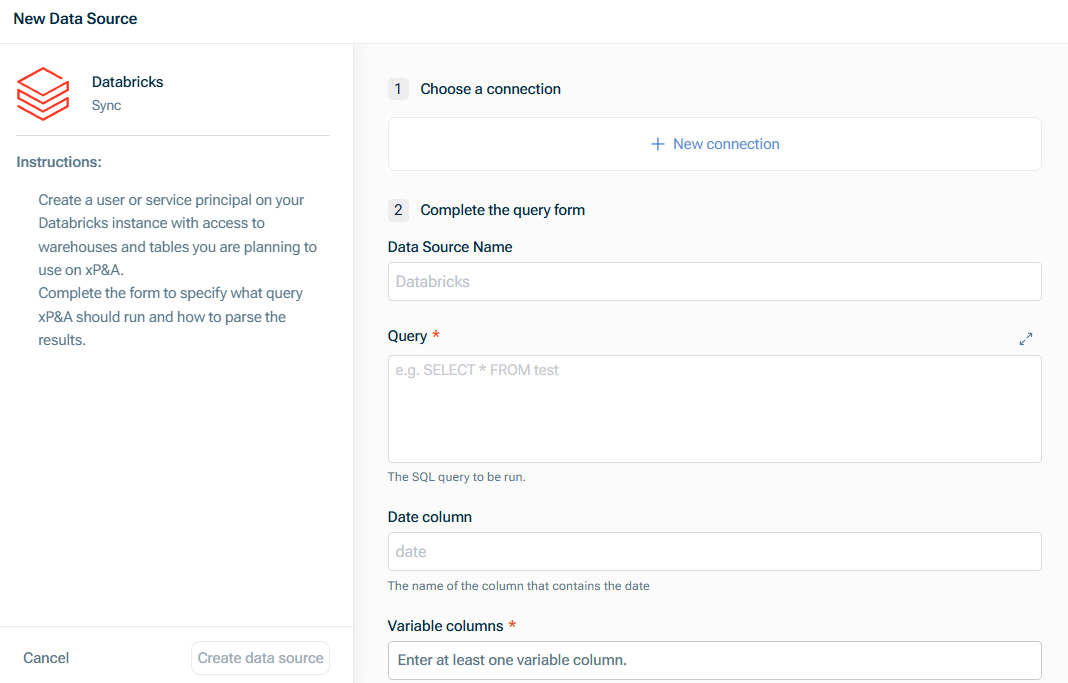
Der Dialog Neue Datenquelle wird wie folgt angezeigt:

Zeigt den Dialog 'Neue Datenquelle' für eine Databricks-Verbindung an.
Dialog 'Neue Datenquelle' für Databricks
4

Konfigurieren Sie die Schritte wie im folgenden Abschnitt beschrieben.

5

Klicken Sie auf Datenquelle erstellen.

Die folgenden Schritte sind erforderlich, um die Datenquelle einzurichten:

1

Wählen Sie eine Verbindung

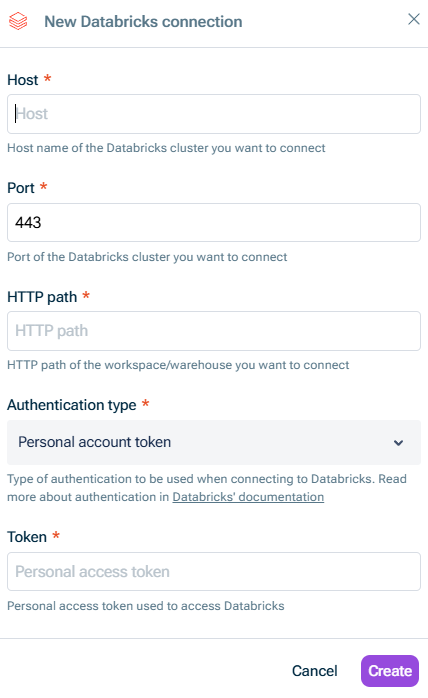
Wählen Sie eine bestehende Verbindung oder, falls Sie noch keine Verbindung konfiguriert haben, klicken Sie auf Neue Verbindung und geben Sie Folgendes im Dialog Neue Databricks-Verbindung an:

  • Host-Name des Databricks-Clusters, mit dem Sie sich verbinden möchten
  • Port des Databricks-Clusters, mit dem Sie sich verbinden möchten
  • HTTP-Pfad des Arbeitsbereichs/Warehouses, zu dem Sie eine Verbindung herstellen möchten
  • Art der Authentifizierung, die bei der Verbindung mit Databricks verwendet werden soll. Wählen Sie eine der folgenden Optionen:
Neue Databricks-Verbindung
2

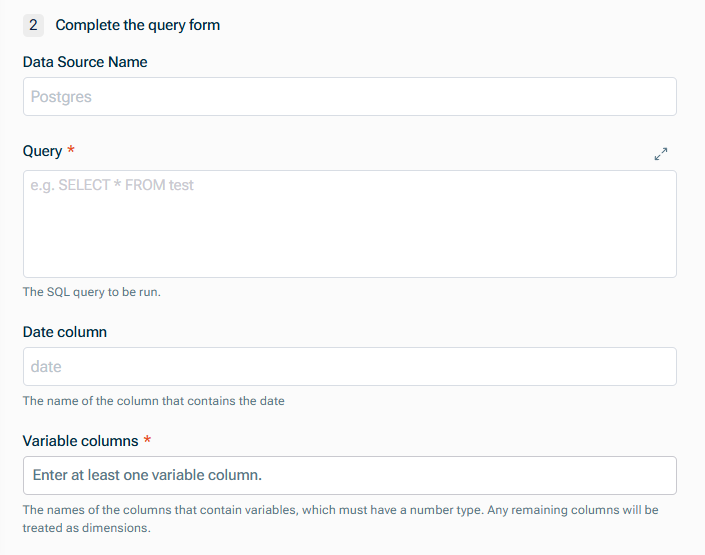
Füllen Sie das Abfrageformular aus

Geben Sie Folgendes an:

  • Name der Datenquelle
  • Abfrage, um die Felder zu definieren, die übernommen werden sollen. Weitere Informationen finden Sie unter Datenbankabfragen definieren.
  • Name der Datumsspalte, die eines der Databricks-Datumsformate sein muss
  • Namen der Spalten, die Variablen enthalten (die einen numerischen Datentyp haben müssen)

Alle verbleibenden Spalten werden als Dimensionen behandelt und müssen einen string-Datentyp haben.

Eine Ausnahme ist die Kohorten-Dimension, die ein Datum sein muss, wobei die Spaltenüberschrift explizit als Kohorte gekennzeichnet werden muss.