Variablen sind die Bausteine Ihrer Modelle in Lucanet xP&A (Extended Planning & Analysis). Aus Sicht eines Spreadsheet-Benutzers kann man sich diese wie Zellen im Spreadsheet vorstellen. Aus Sicht eines Programmierers können Sie sich diese als Variablen vorstellen.

Sie können eine Variable in xP&A über Formeln definieren. Formeln ermöglichen Ihnen, mit Zahlen, Bereichen und anderen Variablen zu arbeiten.

Dieser Artikel enthält die folgenden Kapitel zum Erstellen und Bearbeiten von Variablen in xP&A:

  • Aggregationsfunktionen: xP&A bietet drei Arten von Aggregationsfunktionen, die bestimmen, wie in einer Variable Dimensionen, Zeit und Daten „gerollt“ (aufgerechnet) werden.
  • Variablen mithilfe von KI erstellen: xP&A bietet verschiedene Optionen für die KI-Unterstützung beim Erstellen neuer Variablen. Die KI kann verwendet werden, um neue Variablen vorzuschlagen, die Ihrem Modell hinzugefügt werden sollen.
  • Variablen verschieben: Sie können Variablen innerhalb eines Modells sowie zwischen Modellen verschieben.
  • Variablen aus verknüpften Modellen referenzieren: Anstelle eines einzigen Modells mit allen Variablen und Formeln können Sie dieses in mehrere kleine Modelle aufteilen. Sobald diese verknüpft sind, können Sie Variablen referenzieren.
  • Relative Zeit für Variablen verwenden: Manchmal beziehen sich Variablen nicht auf bestimmte Kalenderzeitschritte Ihres Modells (Januar 2022, Februar 2022), sondern auf relative Zeit (Monat 1, Monat 2).
  • Gruppen verwenden: Gruppen sind Mengen von Variablen innerhalb von Abschnitten. Sie können auch verschachtelte Gruppen erstellen, d. h. eine Gruppe innerhalb einer bestehenden Gruppe.
  • Abschnitte verwenden: Variablen können in der Spreadsheet-Ansicht in Abschnitte unterteilt werden.

So erstellen Sie eine Variable:

1

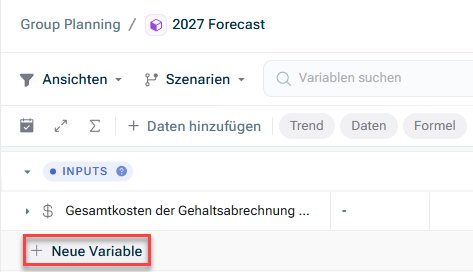
Klicken Sie in xP&A am Ende eines Abschnitts auf Neue Variable.

Zeigt den Abschnitt „INPUTS“ im Spreadsheet eines Modells in xP&A, mit der Schaltfläche „Neue Variable“ rot hervorgehoben am unteren Rand des Abschnitts.
Neue Variable erstellen
2

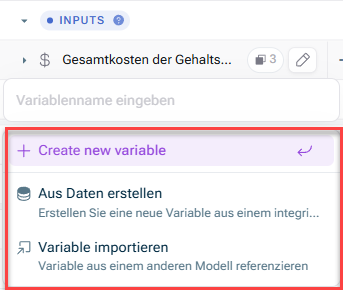
Das folgende Dropdown-Menü wird angezeigt:

Zeigt das Dropdown-Menü, das beim Hinzufügen einer neuen Variable in xP&A angezeigt wird, mit den rot hervorgehobenen Optionen „Create new variable“, „Aus Daten erstellen“ und „Variable importieren“.
Dropdown-Menü für eine neue Variable
3

Wählen Sie eine der folgenden Möglichkeiten:

  • Neue Variable erstellen: Wenn Sie diese Option wählen, geben Sie den Namen der neuen Variable in das Eingabefeld ein.
  • Aus Daten erstellen: Erstellt eine neue Variable aus einem Datenelement. Wenn Sie diese Option wählen, können Sie zuerst die gewünschte Datenquelle und dann die gewünschte Variable wählen. Weitere Informationen zu diesem Thema finden Sie unter Variablen mit integrierten Daten verknüpfen.
  • Variable importieren: Referenziert eine Variable aus einem anderen Modell. Wenn Sie diese Option wählen, können Sie zuerst das gewünschte Modell und dann die gewünschte Variable auswählen.
4

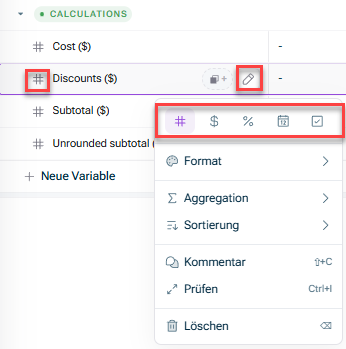
Nachdem Sie eine neue Variable definiert haben, können Sie ihr Format festlegen, indem Sie auf das Symbol Bearbeiten-Symbol bzw. das Symbol links neben dem Variablennamen klicken:

Zeigt die Variablenzeile „Discounts ($)“ in xP&A mit rot hervorgehobenem Bearbeiten-Symbol sowie den rot markierten Format-Typ-Symbolen für Zahl, Währung, Prozent, Datum und Boolean oberhalb der Menüoptionen „Format“, „Aggregation“, „Sortierung“, „Kommentar“, „Prüfen“ und „Löschen“.
Datentyp für eine Variable wählen

Es gibt fünf grundlegende Formate für Variablen in xP&A: Zahl, Währung, Datum, Prozent und Boolean.

OptionBeschreibung
ZahlFür Mengen, die keine Prozentsätze oder Währungen sind.

Hinweis: Die Zahlenformatierung (d. h. Dezimal- und Tausendertrennzeichen) richtet sich nach Ihren plattformweiten Formatierungseinstellungen, die Sie im Benutzerkonto unten links im Hauptmenü festlegen können. (Siehe Formatierungseinstellungen).

DatumDie Zahl wird als Datum formatiert. Sie können das Datum als date(yyyy,mm,dd) oder als date(yyyy,mm) eingeben.
Währung $Wählen Sie eine bestimmte Währung (z. B. USD) oder Benutzerdefiniert, falls die Währung nicht aufgeführt ist (z. B. Kryptowährungen). Für gängige Währungen ist das Währungssymbol bereits voreingestellt (z. B. $ für USD), das Präfix/Suffix kann jedoch manuell verändert werden.

Hinweis: Weitere Informationen zu Währungen und wie xP&A die Währungsumrechnung durchführt finden Sie unter Währung und Wechselkursumrechnung verwenden.
Prozent %Hier wird erwartet, dass die Variable einen Dezimalwert hat.

Beispiel: 0,5 wird als 50 % angezeigt. Sie können auch direkt "50 %" eingeben.
BooleanEine Variable, die Wahr oder Falsch (1 oder 0) sein kann und als Kontrollkästchen/Umschalter angezeigt wird.

Neben den Standardformaten können Sie Variablen in xP&A auch erweiterte Formate zuweisen. Gehen Sie wie folgt vor, um die erweiterten Formate zu verwenden:

1

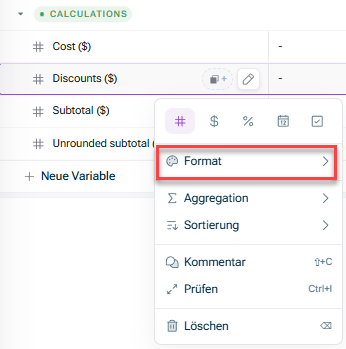
Klicken Sie auf Bearbeiten-Symbol, um das Kontextmenü zu öffnen.

2

Klicken Sie auf Format.

Zeigt das Kontextmenü der Variable „Discounts ($)“ in xP&A, mit der Option „Format“ rot hervorgehoben oberhalb der Optionen „Aggregation“ und „Sortierung“.
Kontextmenü 'Format'
3

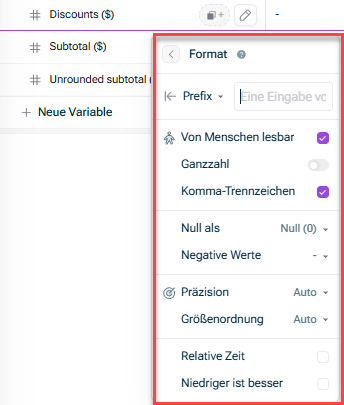
Das Kontextmenü wird angezeigt:

Zeigt das Bedienfeld „Format“ für eine Variable in xP&A, mit den rot hervorgehobenen Optionen „Von Menschen lesbar“, „Komma-Trennzeichen“, „Null als“, „Negative Werte“, „Präzision“, „Größenordnung“, „Relative Zeit“ und „Niedriger ist besser“.
Erweiterte Formatierungsoptionen
4

Wählen Sie die gewünschte Option (siehe Erweiterte Formatierungsoptionen in xP&A).

Die folgenden erweiterten Formatierungsoptionen sind im Kontextmenü Format in xP&A verfügbar:

OptionBeschreibung
Von Menschen lesbar1.000 -> 1k, 1.000.000 -> 1 Mio. usw. Von Menschen lesbar ist automatisch aktiviert.
Komma-TrennzeichenKomma-Trennzeichen, d. h. 1000 -> 1.000, 10000 -> 10.000, usw. Komma-Trennzeichen sind automatisch aktiviert.
Null alsZeigt Zellen mit 0-Werten als - an, sodass Zellen mit Zahlen, die keine Null sind, leichter zu erkennen sind.
Negative WerteBuchhalterische Negative, d. h. ($100.000) nicht -$100.000 Rote negative Werte, d. h. -$100.000 oder beide ($100.000)
PräzisionAutomatisch, oder geben Sie die Anzahl der Nachkommastellen bzw. signifikanten Zahlen an.
GrößenordnungAutomatisch (wie eingegeben), oder geben Sie die „Einheit“ an (Tausend, Lakh, Million, Crore, Milliarde, Billion) an, in der Sie den Wert anzeigen möchten. Wenn Sie z. B. 100 eingegeben haben, aber die Anzeige als „Tausend“ formatieren, wird dies 0,1k sein.
Relative ZeitAktivieren, um relative Zeit für die Variable zu verwenden. Weitere Informationen finden Sie unter Relative Zeit für Variablen.
Niedriger ist besserAktivieren, wenn bei Vergleichen die Werte der Variable grün angezeigt werden sollen, falls diese unter den Werten liegen, mit denen sie verglichen werden.

Sie können ein eigenes Einheitenformat für Ihre Variablen in xP&A erstellen und festlegen, ob die Einheit vor oder nach der Zahl angezeigt wird (Präfix oder Suffix).

So fügen Sie in xP&A ein Präfix und/oder Suffix hinzu:

1

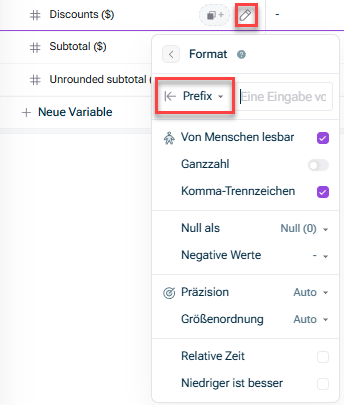
Klicken Sie auf Bearbeiten-Symbol, um das Kontextmenü zu öffnen.

2

Verwenden Sie ggf. das Dropdown-Menü, um zwischen Präfix und Suffix zu wechseln.

Zeigt das Kontextmenü einer Variable in xP&A mit rot hervorgehobenem Bearbeiten-Symbol und der rot hervorgehobenen Dropdown-Liste „Prefix“ im Bereich „Format“.
Suffix und/oder Präfix zu einer Variable hinzufügen
3

Geben Sie das gewünschte Präfix oder Suffix in das Eingabefeld ein.

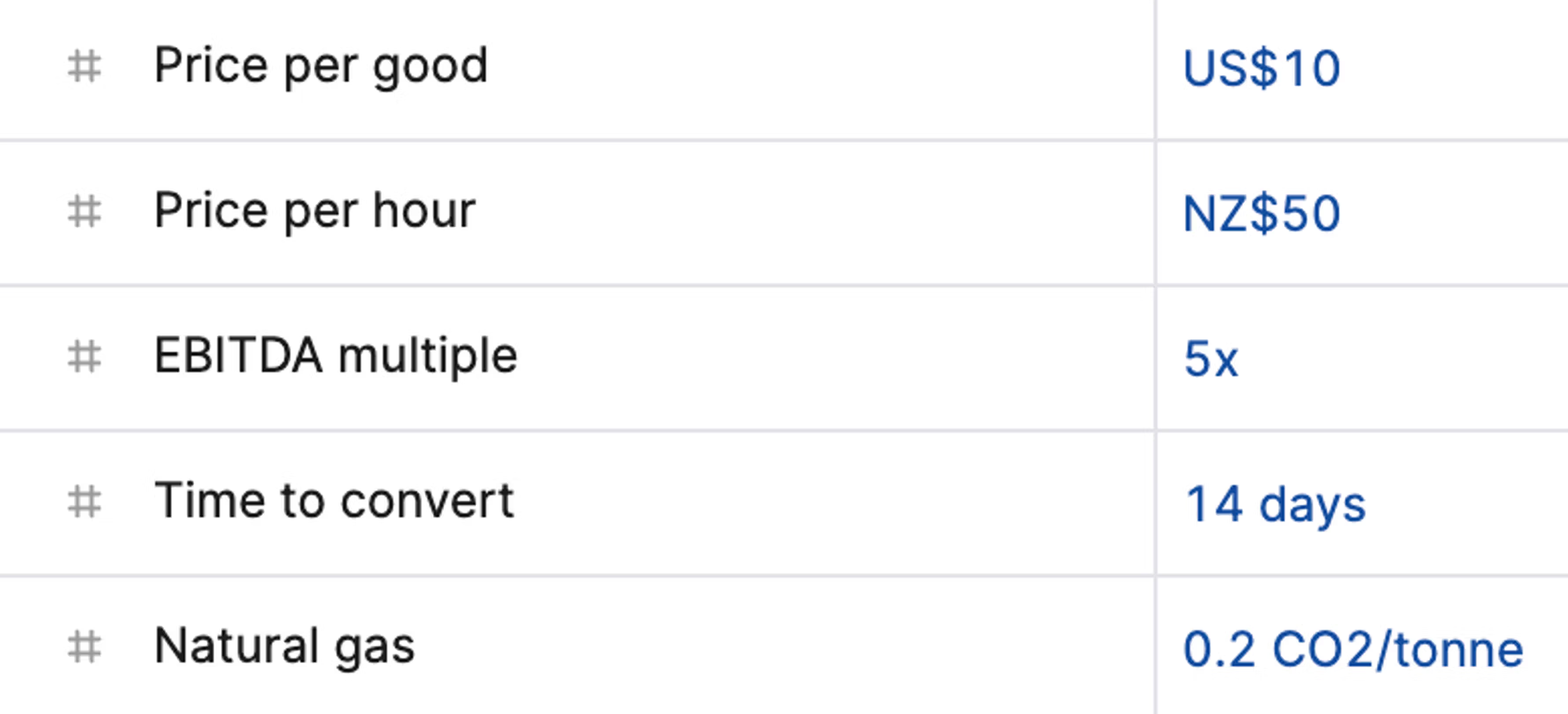
Dies ermöglicht eine hohe Flexibilität, um die Einheiten der Variablen in Ihren xP&A-Modellen visuell zu unterscheiden (z. B. Währungen, Gewinnmultiplikatoren, Kennzahlen, Zeiteinheiten usw.). Beachten Sie, dass benutzerdefinierte Einheiten rein visuell sind und keinerlei Einfluss auf Berechnungen haben.

Zeigt Beispielvariablen in xP&A mit angewendeten benutzerdefinierten Präfixen und Suffixen: „Price per good“ als „US$10“, „Price per hour“ als „NZ$50“, „EBITDA multiple“ als „5x“, „Time to convert“ als „14 days“ und „Natural gas“ als „0.2 CO2/tonne“.
Beispiele für Präfixe und Suffixe

Es gibt drei Variablentypen, die in Formeln in xP&A verwendet werden, und diese sind anhand ihrer Farbe unterscheidbar.

Blaue Variablen sind Variablen, die aus dem bestehenden Modell stammen.

Zeigt eine blau eingefärbte Variable namens „Next financing date“ in xP&A, was darauf hinweist, dass sie aus dem bestehenden Modell stammt.
Variable, die aus dem bestehenden Modell stammt

Grüne Variablen sind Variablen, die aus einem verknüpften Modell stammen. Wenn Sie den Mauszeiger über die Variable bewegen, können Sie sehen, aus welchem Modell sie stammt.

Zeigt eine grün eingefärbte Variable namens „Revenue“ in xP&A, was darauf hinweist, dass sie aus einem verknüpften Modell stammt.
Variable, die aus einem verknüpften Modell stammt

Lila Variablen sind spezielle Hilfsvariablen von xP&A, z. B. today, none, date / timestep, cohort.

Zeigt eine lila eingefärbte Hilfsvariable namens „date“ in xP&A.
Hilfsvariable in xP&A

Dieser Inhalt wurde mithilfe von KI erstellt und vor der Veröffentlichung von Lucanet-Fachexperten geprüft.