Auf dieser Seite finden Sie eine Übersicht zu grundlegenden Einstellungen und wichtigen Systeminformationen in der Lucanet CFO Solution Platform. Sie können die Sprache der Benutzeroberfläche ändern, Datums- und Zahlenformatierung konfigurieren, Ihr Kennwort ändern, Ihr Benutzerprofil einsehen, erteilte Einwilligungen für externe Dienste verwalten, die aktuelle Lucanet-Version anzeigen und als Administrator SBOM-Dateien im JSON-Format herunterladen.

Die Sprache der Benutzeroberfläche können Sie im Bereich Benutzerkonto im Hauptmenü ändern.

So ändern Sie in der CFO Solution Platform die Sprache der Benutzeroberfläche:

1

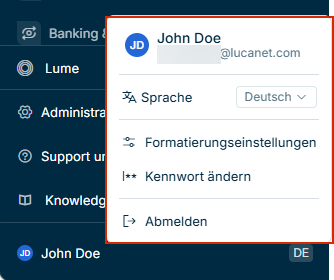
Klicken Sie unten im Hauptmenü auf den Bereich Benutzerkonto, in dem Ihr Avatar, Ihr Name und die Sprachanzeige angezeigt werden. Das Kontomenü wird z. B. wie folgt angezeigt:

Zeigt das geöffnete Kontomenü über dem Benutzerkonto unten im Hauptmenü der CFO Solution Platform mit dem Benutzernamen 'John Doe', der E-Mail-Adresse, der Dropdown-Liste 'Sprache' mit dem Wert 'Deutsch' und den Optionen 'Formatierungseinstellungen', 'Kennwort ändern' und 'Abmelden'. Rot hervorgehoben ist das Kontomenü.
Bereich 'Benutzerkonto' im Hauptmenü und das Kontomenü
2

Wählen Sie aus der Dropdown-Liste hinter Sprache die gewünschte Sprache.

So konfigurieren Sie die Formatierung von Zahlen und Datumsangaben in der Lucanet CFO Solution Platform:

1

Klicken Sie unten im Hauptmenü auf den Bereich Benutzerkonto, in dem Ihr Avatar, Ihr Name und die Sprachanzeige angezeigt werden. Das Kontomenü wird z. B. wie folgt angezeigt:

Zeigt das geöffnete Kontomenü über dem Benutzerkonto unten im Hauptmenü der CFO Solution Platform mit dem Benutzernamen 'John Doe', der E-Mail-Adresse, der Dropdown-Liste 'Sprache' mit dem Wert 'Deutsch' und den Optionen 'Formatierungseinstellungen', 'Kennwort ändern' und 'Abmelden'. Rot hervorgehoben ist das Kontomenü.
Bereich 'Benutzerkonto' im Hauptmenü und das Kontomenü
2

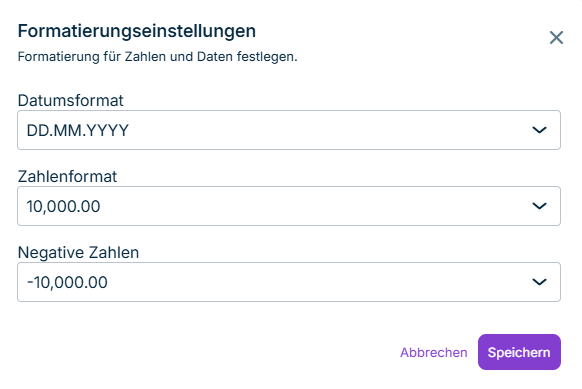
Klicken Sie auf Formatierungseinstellungen. Der Dialog Formatierungseinstellungen wird z. B. wie folgt angezeigt:

Zeigt den Dialog 'Formatierungseinstellungen' in der CFO Solution Platform mit dem Feld 'Datumsformat' mit dem Wert 'DD.MM.YYYY', dem Feld 'Zahlenformat' mit dem Wert '10,000.00', dem Feld 'Negative Zahlen' mit dem Wert '-10,000.00' und den Schaltflächen 'Abbrechen' und 'Speichern'.
Dialog 'Formatierungseinstellungen'
3

Konfigurieren Sie das gewünschte Datums- und Zahlenformat.

4

Klicken Sie auf Speichern.

Sie können Ihr Kennwort jederzeit über Ihre Profileinstellungen ändern.

So ändern Sie in der CFO Solution Platform Ihr Kennwort:

1

Klicken Sie unten im Hauptmenü auf den Bereich Benutzerkonto, in dem Ihr Avatar, Ihr Name und die Sprachanzeige angezeigt werden. Das Kontomenü wird z. B. wie folgt angezeigt:

Zeigt das geöffnete Kontomenü über dem Benutzerkonto unten im Hauptmenü der CFO Solution Platform mit dem Benutzernamen 'John Doe', der E-Mail-Adresse, der Dropdown-Liste 'Sprache' mit dem Wert 'Deutsch' und den Optionen 'Formatierungseinstellungen', 'Kennwort ändern' und 'Abmelden'. Rot hervorgehoben ist das Kontomenü.
Bereich 'Benutzerkonto' im Hauptmenü und das Kontomenü
2

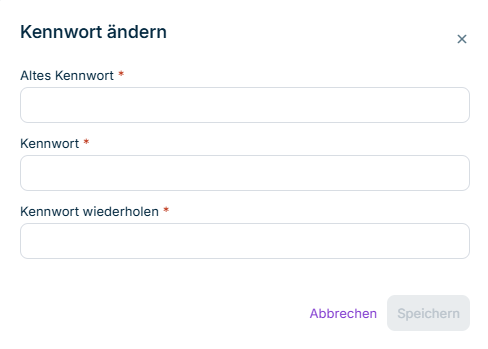
Klicken Sie auf Kennwort ändern. Der Dialog Kennwort ändern wird wie folgt angezeigt:

Zeigt den Dialog 'Kennwort ändern' in der CFO Solution Platform mit den Pflichtfeldern 'Altes Kennwort', 'Kennwort' und 'Kennwort wiederholen' und den Schaltflächen 'Abbrechen' und 'Speichern'.
Dialog 'Kennwort ändern'
3

Ändern Sie Ihr Kennwort.

4

Klicken Sie auf Speichern.

Wichtige Hinweise:

  • Aus Sicherheitsgründen können Sie Ihr Kennwort nur zweimal pro Tag ändern.
  • Ihr neues Kennwort darf nicht mit einem Ihrer vorherigen 5 Kennwörter übereinstimmen.

Detaillierte Kennwortanforderungen finden Sie in der Kennwortrichtlinie.

Kennwörter laufen aus Sicherheitsgründen nach 90 Tagen ab. Um Ihnen Zeit zur Vorbereitung zu geben, erhalten Sie Benachrichtigungen 30, 14, 7 und 1 Tag vor Ablauf Ihres Kennworts.

Die Erinnerungs-E-Mails zum Kennwortablauf enthalten einen direkten Link zur Anmeldeseite der Lucanet CFO Solution Platform. Klicken Sie auf den Link in der E-Mail, um die Anmeldeseite zu öffnen und Ihr Kennwort zu ändern.

Wenn Ihr Kennwort abgelaufen ist und Sie sich anmelden möchten:

  • Sie werden automatisch zur Seite zum Zurücksetzen des Kennworts weitergeleitet.
  • Ein Verifizierungscode wird automatisch an Ihre registrierte E-Mail-Adresse gesendet.
Geben Sie den Verifizierungscode an und legen Sie Ihr neues Kennwort gemäß den Anweisungen auf dem Bildschirm fest.

Tipp

Wir empfehlen, Ihr Kennwort vor Ablauf zu ändern, um Unterbrechungen beim Zugriff zu vermeiden. Sie können Ihr Kennwort jederzeit wie im Abschnitt Kennwort eigenständig ändern beschrieben ändern.

In der Lucanet CFO Solution Platform können Sie auf Ihr Benutzerprofil zugreifen, um zu kontrollieren, welcher Benutzername und welche E-Mail-Adresse für Sie hinterlegt ist.

So greifen Sie in der CFO Solution Platform auf Ihr Benutzerprofil zu:

1

Klicken Sie unten im Hauptmenü auf den Bereich Benutzerkonto, in dem Ihr Avatar, Ihr Name und die Sprachanzeige angezeigt werden. Das Kontomenü wird z. B. wie folgt angezeigt:

Zeigt das geöffnete Kontomenü über dem Benutzerkonto unten im Hauptmenü der CFO Solution Platform mit dem Benutzernamen 'John Doe', der E-Mail-Adresse, der Dropdown-Liste 'Sprache' mit dem Wert 'Deutsch' und den Optionen 'Formatierungseinstellungen', 'Kennwort ändern' und 'Abmelden'. Rot hervorgehoben ist das Kontomenü.
Bereich 'Benutzerkonto' im Hauptmenü und das Kontomenü
2

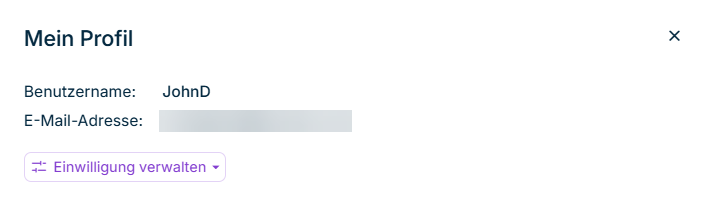
Klicken Sie im Kontomenü oben auf den Bereich mit Ihrem Avatar, Ihrem Namen und Ihrer E-Mail-Adresse. Der Dialog Mein Profil wird z. B. wie folgt angezeigt:

Zeigt den Dialog 'Mein Profil' in der CFO Solution Platform mit den Feldern 'Benutzername' und 'E-Mail-Adresse' und der Option 'Einwilligung verwalten'.
Dialog 'Mein Profil'

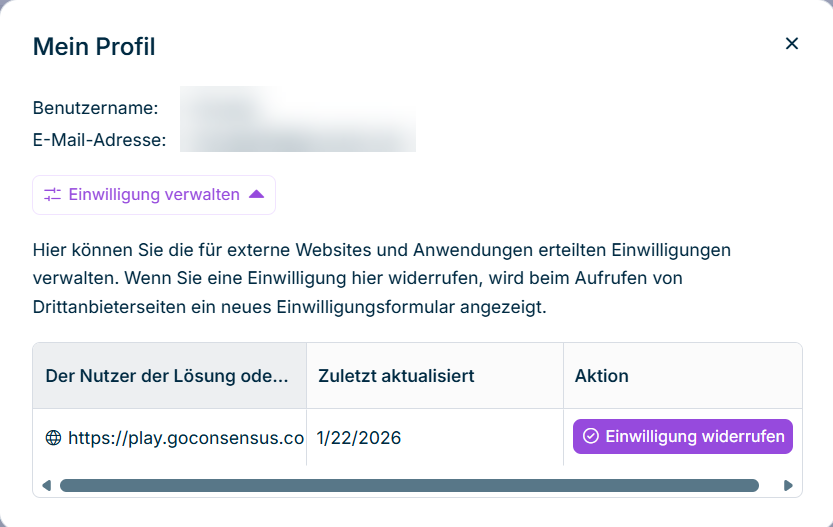
Sie können Einwilligungen, die Sie für externe Websites und Anwendungen erteilt haben, einsehen und verwalten. Ein Beispiel für einen solchen Dienst ist die Consensus-Plattform für unsere Produkt-Demos.

So verwalten Sie in der CFO Solution Platform Ihre Einwilligungen:

1

Klicken Sie unten im Hauptmenü auf den Bereich Benutzerkonto, in dem Ihr Avatar, Ihr Name und die Sprachanzeige angezeigt werden. Das Kontomenü wird z. B. wie folgt angezeigt:

Zeigt das geöffnete Kontomenü über dem Benutzerkonto unten im Hauptmenü der CFO Solution Platform mit dem Benutzernamen 'John Doe', der E-Mail-Adresse, der Dropdown-Liste 'Sprache' mit dem Wert 'Deutsch' und den Optionen 'Formatierungseinstellungen', 'Kennwort ändern' und 'Abmelden'. Rot hervorgehoben ist das Kontomenü.
Bereich 'Benutzerkonto' im Hauptmenü und das Kontomenü
2

Klicken Sie im Kontomenü oben auf den Bereich mit Ihrem Avatar, Ihrem Namen und Ihrer E-Mail-Adresse. Der Dialog Mein Profil wird angezeigt.

3

Klicken Sie im Dialog Mein Profil auf Einwilligung verwalten. Der Bereich Einwilligung verwalten wird z. B. wie folgt angezeigt:

Zeigt den Dialog 'Mein Profil' in der CFO Solution Platform mit dem aufgeklappten Bereich 'Einwilligung verwalten' und einer Einwilligungsliste mit den Spalten 'Der Nutzer der Lösung ode...', 'Zuletzt aktualisiert' und 'Aktion' sowie einem Eintrag für 'https://play.goconsensus.co' mit der Schaltfläche 'Einwilligung widerrufen'.
Verwaltung der erteilten Einwilligungen im Dialog 'Mein Profil'

Die Einwilligungsliste im Dialog Mein Profil zeigt für jede erteilte Einwilligung die folgenden Informationen an:

  • Der Nutzer der Lösung oder des Dienstes hat seine Einwilligung erteilt für: Name der externen Website oder Anwendung
  • Zuletzt aktualisiert: Datum, an dem die Einwilligung erteilt oder widerrufen wurde
  • Aktion: Schaltfläche zum Widerrufen der Einwilligung. Nach dem Widerruf einer Einwilligung wird der Einwilligungsdialog beim nächsten Zugriff auf den Dienst erneut angezeigt.

Wenn ein externer Dienst seine Datenschutzrichtlinie aktualisiert, kann Ihre Einwilligung automatisch widerrufen werden. In diesem Fall müssen Sie die Einwilligung erneut erteilen.

So können Sie in der CFO Solution Platform Ihre aktuellen Produktversionen einsehen:

1

Klicken Sie auf Support und Kundenportal oder auf das Symbol Symbol 'Hilfe' im Hauptmenü.

2

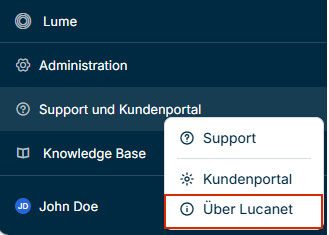
Wählen Sie aus dem Kontextmenü Über Lucanet.

Zeigt das Kontextmenü von 'Support und Kundenportal' im Hauptmenü der CFO Solution Platform mit den Optionen 'Support', 'Kundenportal' und 'Über Lucanet'. Rot hervorgehoben ist die Option 'Über Lucanet'.
'Über Lucanet' Option im Hauptmenü

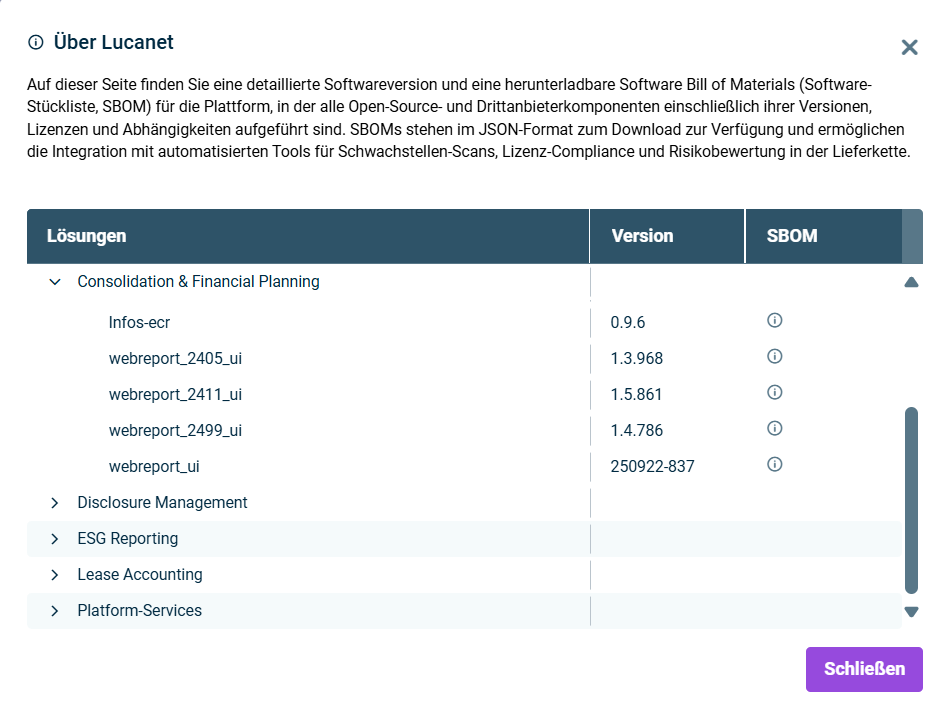
Der Dialog Über Lucanet wird z. B. wie folgt angezeigt:

Zeigt den Dialog 'Über Lucanet' in der CFO Solution Platform mit den Spalten 'Lösungen', 'Version' und 'SBOM', dem aufgeklappten Eintrag 'Consolidation & Financial Planning' mit seinen Unterkomponenten und Versionen sowie den zugeklappten Einträgen 'Disclosure Management', 'ESG Reporting', 'Lease Accounting' und 'Platform-Services'.
Dialog 'Über Lucanet'

Sie können jede Lösung und die Zeile Platform-Services aufklappen, um die Version der untergeordneten Komponenten anzuzeigen. Die Informationen sind schreibgeschützt und können als Referenz kopiert werden.

Die Spalte SBOM ist nur für Administratoren verfügbar. Weitere Informationen finden Sie unter SBOM-Dateien in der CFO Solution Platform anzeigen und herunterladen.

Die Lucanet CFO Solution Platform bietet eine umfassende Software-Stückliste (SBOM), um Sicherheit, Transparenz und Compliance zu verbessern. Diese Informationen sind ausschließlich für Administratoren über die Option Über Lucanet im Hauptmenü verfügbar.

So zeigen Sie in der CFO Solution Platform die SBOM-Informationen an:

1

Klicken Sie auf Support und Kundenportal oder auf das Symbol Symbol 'Hilfe' im Hauptmenü.

2

Wählen Sie aus dem Kontextmenü Über Lucanet.

Zeigt das Kontextmenü von 'Support und Kundenportal' im Hauptmenü der CFO Solution Platform mit den Optionen 'Support', 'Kundenportal' und 'Über Lucanet'. Rot hervorgehoben ist die Option 'Über Lucanet'.
'Über Lucanet' Option im Hauptmenü

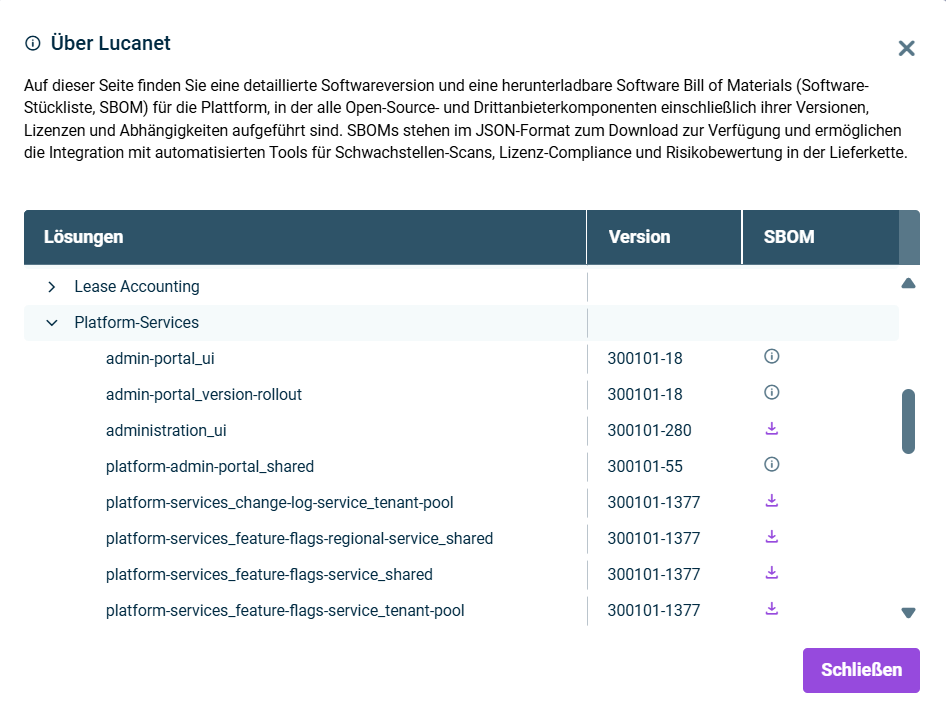
Der Dialog Über Lucanet wird z. B. wie folgt angezeigt:

Zeigt den Dialog 'Über Lucanet' in der CFO Solution Platform mit dem aufgeklappten Eintrag 'Platform-Services' und dessen Unterkomponenten mit ihren Versionen und jeweils einem Download-Symbol oder einem Info-Symbol in der Spalte 'SBOM'.
Dialog 'Über Lucanet' mit herunterladbaren SBOM-Dateien

Für Releases, bei denen eine SBOM zum Herunterladen verfügbar ist, wird das Symbol Symbol 'Herunterladen' in der Spalte SBOM angezeigt. Releases ohne herunterladbare SBOMs zeigen stattdessen das Symbol Symbol 'Info' an.

Klicken Sie auf das Symbol Symbol 'Herunterladen' neben der gewünschten Komponente, um die SBOM-Datei im JSON-Format herunterzuladen.

Dieser Inhalt wurde mithilfe von KI erstellt und vor der Veröffentlichung von Lucanet-Fachexperten geprüft.