Die Lucanet CFO Solution Platform ist die Benutzeroberfläche für Endanwender und Lucanet-Administratoren in der Web-Ansicht. Auf dieser Seite finden Sie Informationen zum Aufbau der Benutzeroberfläche und den wichtigsten Elementen.
Nach dem Anmelden wird neben dem Hauptmenü die Startseite der Lucanet CFO Solution Platform angezeigt.
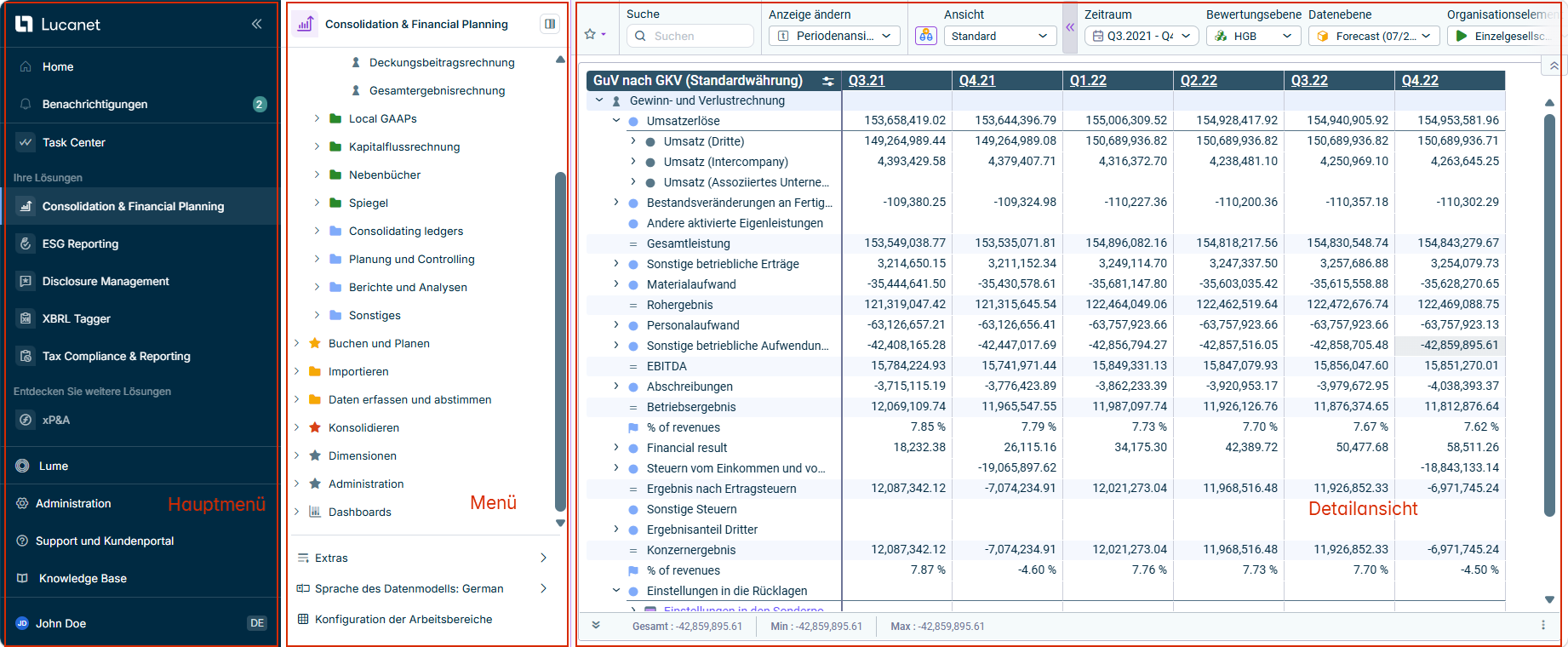
Wenn Sie eine Lösung oder Administration öffnen, gliedert sich die Benutzeroberfläche in drei Bereiche: Hauptmenü, Menü und Detailansicht. Zum Beispiel wird die Lösung Consolidation & Financial Planning wie folgt angezeigt:
Benutzeroberfläche der Lucanet CFO Solution Platform
Zentrale Schnittstelle zur Verwaltung von Benachrichtigungen aus der Plattform und Ihren lizenzierten Lösungen. Ungelesene Benachrichtigungen werden durch eine Zahl hinter dem Menüpunkt angezeigt.
Bietet eine zentrale Stelle zur Verwaltung von Aufgaben in der Lucanet CFO Solution Platform. Sie können Aufgaben einfach zentral erstellen, organisieren und überwachen.
Ihre Lösungen
Enthält die Übersicht über die Lösungen und Funktionalitäten, die mit Ihrem Lizenzumfang zur Verfügung stehen.
Entdecken Sie weitere Lösungen
Enthält alle nicht lizenzierten Lösungen der Lucanet CFO Solution Platform. Durch Klicken auf eine Lösung wird die entsprechende Demo-Seite geöffnet. Weitere Informationen finden Sie unter Entdecken Sie weitere Lösungen.
(Wenn verfügbar) Die Dialogebene der Lucanet CFO Solution Platform: Stellen Sie Fragen in natürlicher Sprache, und Lume liefert sofortige Antworten oder leitet Ihre Anfrage im Hintergrund an die passenden Workflow-Agenten weiter. Lume ist der zentrale Einstiegspunkt für alle Funktionen des Intelligence Core von Lucanet.
(Wenn verfügbar) Die zentrale Datenintegrationsfunktion der Lucanet CFO Solution Platform: Verbindungen zu externen Vorsystemen anlegen, festlegen, welche Daten importiert werden sollen, und Importe ausführen und verfolgen.
Dient als zentrale Stelle für die Benutzerverwaltung und die Administration der Lucanet CFO Solution Platform. Wird nur für Benutzer angezeigt, die Zugriff auf die Administration haben.
Support und Kundenportal
Bietet Zugriff auf Support, Kundenportal und Über Lucanet. Weitere Informationen finden Sie unter Support und Kundenportal.
Knowledge Base
Öffnet die Knowledge Base mit der Dokumentation und den Anleitungen zur Lucanet CFO Solution Platform und zu ihren Lösungen.
Benutzerkonto
Zeigt Ihren Avatar, Ihren Namen und die gewählte Sprache der Benutzeroberfläche unten im Hauptmenü an und öffnet das Kontomenü. Weitere Informationen finden Sie unter Benutzerkonto.
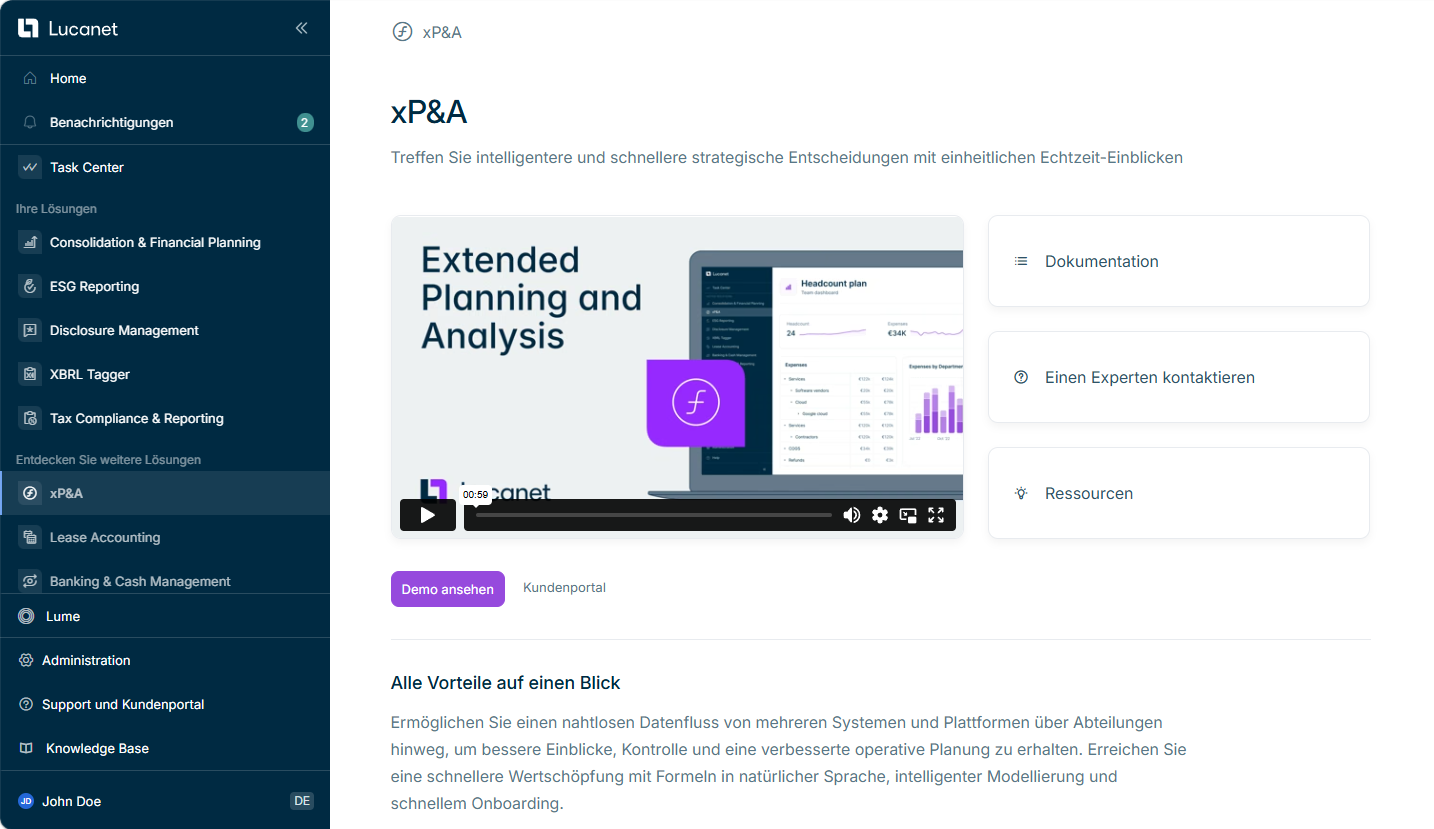
Enthält alle nicht lizenzierten Lösungen der Lucanet CFO Solution Platform. Durch Klicken auf eine Lösung wird die entsprechende Demo-Seite geöffnet, auf der Sie eine Produkt-Demo ansehen, auf Dokumentation zugreifen, Experten kontaktieren oder Ressourcen anzeigen können. Die Demo-Seite wird z. B. wie folgt angezeigt:
Beispiel-Demoseite für xP&A, die aus dem Bereich 'Entdecken Sie weitere Lösungen' angezeigt wird
Wenn Sie auf Demo ansehen klicken, wird ein Einwilligungsdialog angezeigt. Dieser fordert Ihre Zustimmung zur Weiterleitung auf die externe Consensus-Plattform an (betrieben von Consensus, Inc., South Jordan, UT, USA). Der Dialog informiert Sie gemäß Art. 6 Abs. 1 lit. a DSGVO über die Datenverarbeitung und enthält einen Link zur Datenschutzrichtlinie von Consensus↗.
Aktivieren Sie das Kontrollkästchen und klicken Sie auf Fortfahren, um zur Demo zu gelangen. Zum Ablehnen klicken Sie auf Ablehnen oder schließen Sie den Dialog. Ihre Einwilligung wird gespeichert. Der Dialog erscheint erst wieder, wenn Sie Ihre Einwilligung über Mein Profil | Einwilligung verwalten widerrufen.
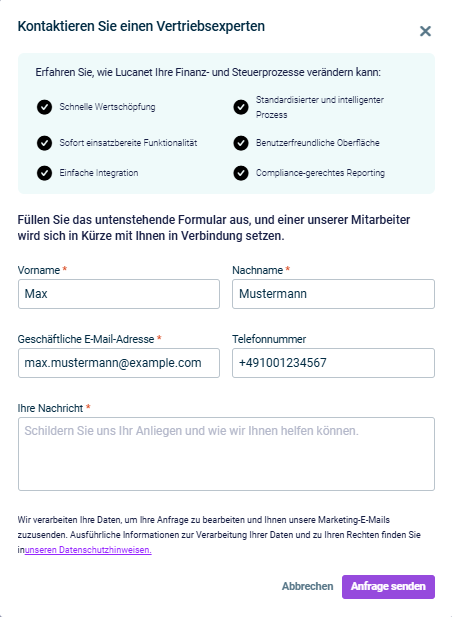
Auf jeder Demoseite können Sie auf die Schaltfläche Einen Experten kontaktieren klicken, um Unterstützung anzufordern oder weitere Informationen zu nicht lizenzierten Lösungen zu erhalten. Ein Kontaktformular wird z. B. wie folgt angezeigt:
Kontaktformular für Vertriebsexperten
Ihre Kontaktdaten werden automatisch aus Ihrem Profil übernommen. Nach dem Absenden Ihrer Anfrage wird sich in Kürze ein Vertriebsexperte mit Ihnen in Verbindung setzen, um Ihre Anforderungen zu besprechen.
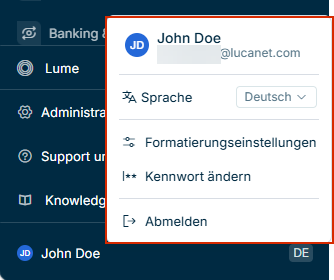
Zeigt Ihren Avatar, Ihren Namen und die gewählte Sprache der Benutzeroberfläche unten im Hauptmenü an. Klicken Sie auf diesen Bereich, um Ihr Benutzerkonto zu öffnen, das z. B. wie folgt angezeigt wird:
Bereich 'Benutzerkonto' im Hauptmenü und das Kontomenü
Die folgenden Optionen sind im Kontomenü verfügbar:
Zeigt Ihren Avatar, Vor- und Nachnamen sowie Ihre E-Mail-Adresse an. Klicken Sie auf diesen Bereich, um den Dialog Mein Profil zu öffnen, in dem Sie Ihren Benutzernamen und Ihre E-Mail-Adresse anzeigen und Ihre Einwilligungen für externe Dienste verwalten können. Weitere Informationen finden Sie unter Benutzerprofil einsehen und Einwilligungen für externe Dienste verwalten.
Das Menü bietet eine Übersicht über die gewählte lizenzierte Lösung oder den Bereich Administration. Welche Inhalte im Menü angezeigt werden, hängt davon ab, welche Lösung oder welcher Bereich gewählt wurde. Im Menü können zum Beispiel folgende Elemente angezeigt werden:
Lizenzierte und nicht lizenzierte Module innerhalb der gewählten Lösung
Funktionsbereiche und Arbeitsbereiche der gewählten Lösung
Die folgenden Optionen sind verfügbar, um die Anzeige des Hauptmenüs oder des Menüs zu ändern:
Element
Beschreibung
Hauptmenü
• Klicken Sie auf oder , um das Hauptmenü ein- oder auszublenden. • Ziehen Sie die Trennlinie zwischen dem Hauptmenü und dem Menü, um die Elementnamen im Hauptmenü anzuzeigen oder auszublenden.
Menü
• Klicken Sie auf oder , um das Menü ein- oder auszublenden. • Ziehen Sie die Trennlinie zwischen dem Menü und der Detailansicht, um die Breite des Menüs anzupassen.
Dieser Inhalt wurde mithilfe von KI erstellt und vor der Veröffentlichung von Lucanet-Fachexperten geprüft.