Die globale Funktion Dashboards bietet einen eigenen Bereich in der Lucanet CFO Solution Platform, in dem Sie interaktive Dashboards erstellen, teilen und analysieren können. Sie können Widgets wie KPI-Karten und Diagramme kombinieren, um Ihre Finanzdaten zu visualisieren, und Dashboards zur gemeinsamen Analyse mit anderen Benutzern teilen.

  • Derzeit verwenden Dashboards Daten aus Consolidation & Financial Planning (CFP) als Datenquelle.
  • Für Dashboards ist eine Lizenz für Consolidation & Financial Planning erforderlich. Ohne diese Lizenz wird die Funktion nicht im Hauptmenü angezeigt.

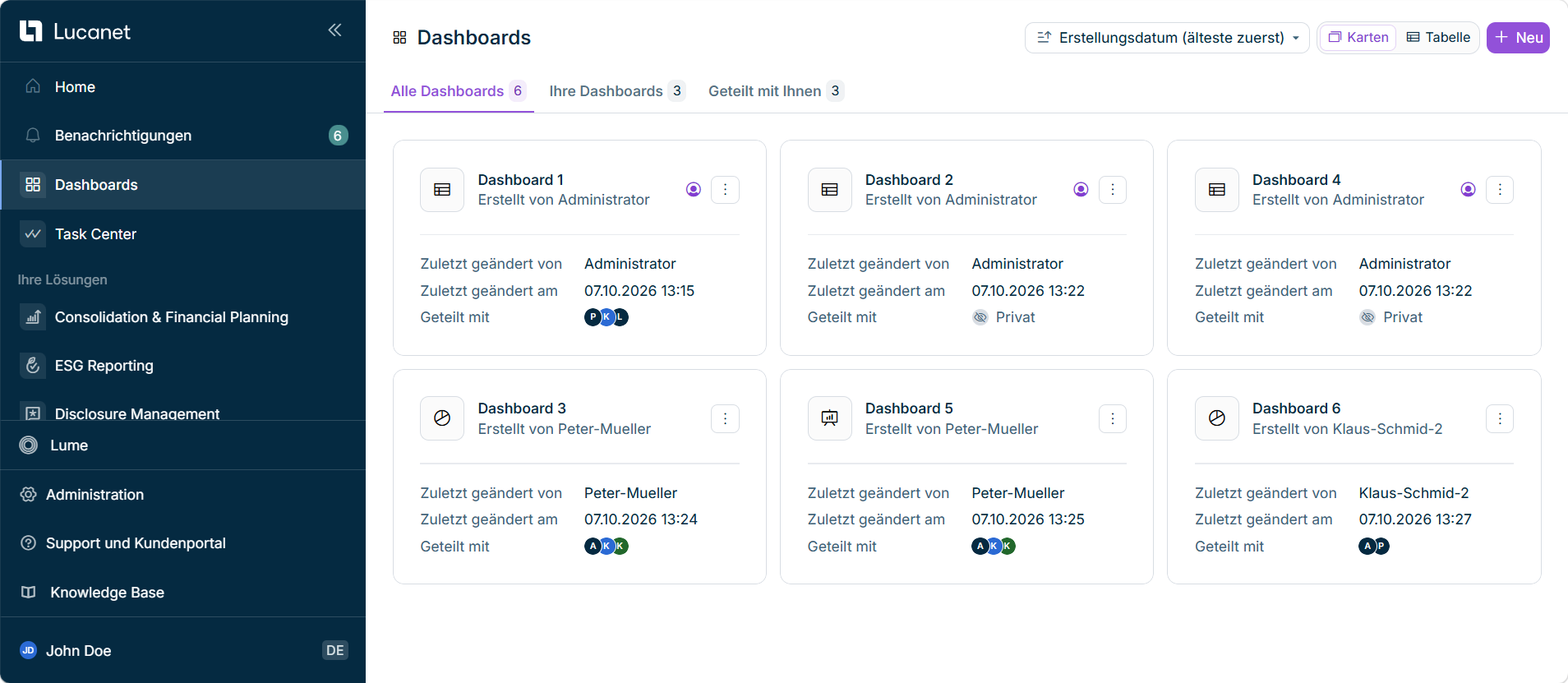
Dashboards finden Sie im Hauptmenü der Lucanet CFO Solution Platform. Die Dashboards, auf die Sie Zugriff haben, werden z. B. wie folgt angezeigt:

Zeigt die Startseite von Dashboards in der CFO Solution Platform in der Kartenansicht mit den Reitern 'Alle Dashboards', 'Ihre Dashboards' und 'Geteilt mit Ihnen', der Sortierung 'Erstellungsdatum (älteste zuerst)', den Optionen 'Karten' und 'Tabelle', der Schaltfläche 'Neu' und einer Karte pro Dashboard mit 'Zuletzt geändert von', 'Zuletzt geändert am' und 'Geteilt mit'.
Startseite von Dashboards in der Kartenansicht

Auf der Startseite von Dashboards in der CFO Solution Platform können Sie Ihre Dashboards öffnen, erstellen und verwalten.

Auf der Startseite von Dashboards sind folgende Reiter verfügbar:

ReiterBeschreibung
Alle DashboardsZeigt alle Dashboards an, auf die Sie Zugriff haben, einschließlich Ihrer eigenen und der mit Ihnen geteilten Dashboards.
Ihre DashboardsZeigt nur Ihre eigenen Dashboards an.
Geteilt mit IhnenZeigt nur die Dashboards an, die andere Benutzer mit Ihnen geteilt haben.

Oben rechts auf der Startseite von Dashboards sind folgende Anzeigeoptionen verfügbar:

OptionBeschreibung
Karten / TabelleWechselt zwischen der Karten- und der Tabellenansicht.
SortierungSortiert die Dashboards nach Zuletzt geändert, Erstellungsdatum (neuestes zuerst) oder Erstellungsdatum (ältestes zuerst).

Ihre Dashboards werden als Kartenansicht oder als Tabellenansicht angezeigt. Ihre eigenen Dashboards sind mit einem Eigentümer-Symbol Symbol gekennzeichnet.

Jedes Dashboard bietet ein Drei-Punkte-Menü Drei-Punkte-Symbol mit Schnellaktionen:

  • Bei Dashboards, deren Eigentümer Sie sind: Duplizieren, Teilen und Löschen
  • Bei mit Ihnen geteilten Dashboards: Duplizieren

Weitere Informationen finden Sie unter Dashboards verwalten.

Beide Ansichten zeigen zu jedem Dashboard dieselben Informationen an:

  • Name: der Name des Dashboards
  • Erstellt von: der Benutzer, der das Dashboard erstellt hat
  • Zuletzt geändert von: der Benutzer, der das Dashboard zuletzt geändert hat
  • Zuletzt geändert am: das Datum der letzten Änderung
  • Geteilt mit: die Benutzer, mit denen das Dashboard geteilt ist, oder Privat, wenn es nicht geteilt ist

In der Tabellenansicht werden diese Informationen als Spalten angezeigt, in der Kartenansicht als eine Karte pro Dashboard.

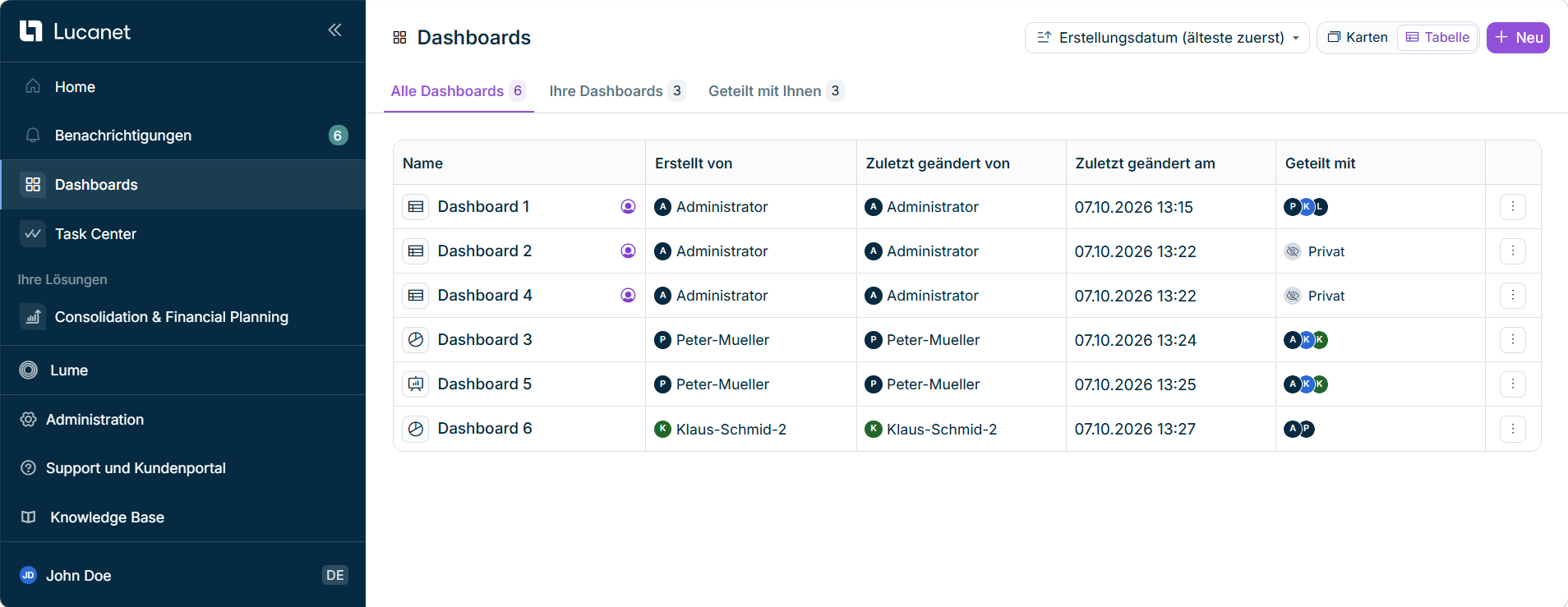
Die Tabellenansicht wird z. B. wie folgt angezeigt:

Zeigt die Startseite von Dashboards in der CFO Solution Platform in der Tabellenansicht mit den Spalten 'Name', 'Erstellt von', 'Zuletzt geändert von', 'Zuletzt geändert am' und 'Geteilt mit'.
Startseite von Dashboards in der Tabellenansicht

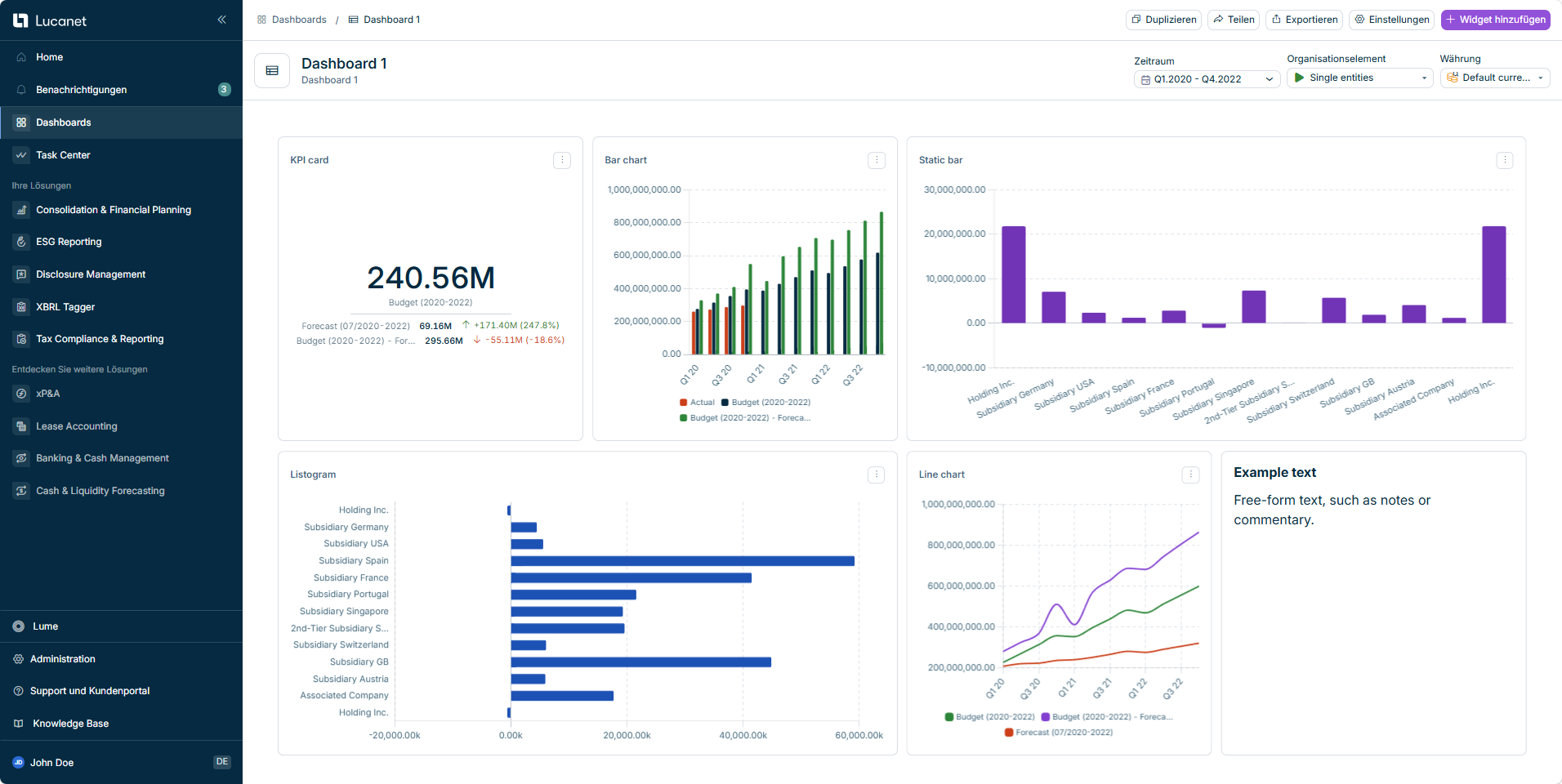
Wenn Sie in der CFO Solution Platform ein Dashboard öffnen, können Sie Widgets hinzufügen, Dashboard-Filter anwenden und das Dashboard teilen, exportieren oder bearbeiten. Ein geöffnetes Dashboard wird z. B. wie folgt angezeigt:

Zeigt das geöffnete Dashboard 'Dashboard 1' in der CFO Solution Platform mit den Schaltflächen 'Duplizieren', 'Teilen', 'Exportieren', 'Einstellungen' und 'Widget hinzufügen' in der Symbolleiste, den Dashboard-Filtern 'Zeitraum', 'Organisationselement' und 'Währung' sowie den Widgets 'KPI card', 'Bar chart', 'Static bar', 'Listogram', 'Line chart' und einem Textfeld.
Geöffnetes Dashboard mit mehreren Widgets

Weitere Informationen zum Arbeiten mit Dashboards in der CFO Solution Platform finden Sie auf den folgenden Seiten:

  • Dashboards verwalten: Wie Sie Dashboards erstellen, duplizieren, teilen, exportieren und löschen, ihre Details bearbeiten und Dashboard-Filter anwenden
  • Dashboard-Widgets: Welche Widget-Typen verfügbar sind und wie Sie Widgets hinzufügen, konfigurieren und bearbeiten

Dieser Inhalt wurde mithilfe von KI erstellt und vor der Veröffentlichung von Lucanet-Fachexperten geprüft.