Widgets sind die Bausteine eines Dashboards. Sie können jedes Widget im Dashboard-Raster positionieren und in der Größe anpassen. Die meisten Widget-Typen visualisieren Daten aus einer einzigen Datenquelle; das Widget vom Typ Textfeld enthält stattdessen freien Text. Diese Seite beschreibt die verfügbaren Widget-Typen sowie das Hinzufügen, Konfigurieren und Bearbeiten eines Widgets.

Die folgenden Widget-Typen sind verfügbar:

Widget-TypBeschreibung
KPIZeigt eine einzelne Kennzahl als Karte an.
BalkenZeigt Werte über die Zeit als Balkendiagramm an.
LinieZeigt Werte über die Zeit als Liniendiagramm an.
Statischer BalkenZeigt Werte im Vergleich über Kategorien als Balkendiagramm an.
WasserfallZeigt die Auswirkung einer Reihe positiver und negativer Veränderungen auf einen Ausgangswert an.
KreisZeigt Werte als Anteile eines Ganzen an.
ListogrammZeigt Werte als Rangliste an.
TextfeldZeigt freien Text an, z. B. Notizen oder Kommentare.

So fügen Sie einem Dashboard ein Widget hinzu:

1

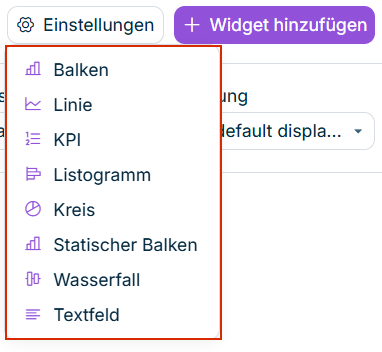
Öffnen Sie das Dashboard und klicken Sie auf Widget hinzufügen. Die Liste der Widget-Typen wird z. B. wie folgt angezeigt:

Die Liste der Widget-Typen, geöffnet über die Schaltfläche 'Widget hinzufügen'.
Liste der Widget-Typen
2

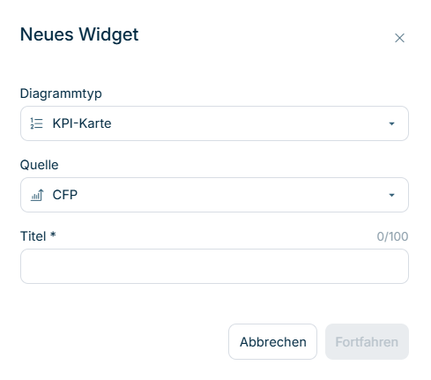
Wählen Sie einen Widget-Typ. Der Dialog Neues Widget wird z. B. wie folgt angezeigt:

Der Dialog 'Neues Widget' mit den Feldern Diagrammtyp, Quelle und Titel.
Dialog 'Neues Widget'
3

Wählen Sie den Diagrammtyp und geben Sie einen Titel ein. Der Titel kann bis zu 100 Zeichen lang sein.

4

Klicken Sie auf Fortfahren.

5

Konfigurieren Sie das Widget auf den Reitern Allgemein, Daten und Darstellung (siehe unten). Eine Live-Vorschau auf der linken Seite wird aktualisiert, während Sie die Konfiguration anpassen.

6

Klicken Sie auf Widget hinzufügen, um das Widget im Dashboard zu platzieren.

Der Dialog Neues Widget gliedert die Konfiguration in drei Reiter.

Der Reiter Allgemein enthält den Titel des Widgets und eine optionale Beschreibung. Bei einem Widget vom Typ Textfeld enthält der Reiter Allgemein stattdessen eine Überschrift und ein Textfeld. Für beide können Sie die Schriftgröße (S, M oder L) und die Fettformatierung festlegen.

Der Reiter Daten legt fest, welche Daten ein Widget anzeigt. Er ist für alle Widget-Typen außer Textfeld verfügbar. Für ein Widget mit der Quelle CFP können Sie Folgendes konfigurieren:

  • Buch: das Buch, aus dem die Werte stammen.
  • Element: das Konto, die Position oder die Formel, deren Werte angezeigt werden.
  • Transaktionswährung, Partner, Bewertungsebene und Datenebene: die Lucanet-Dimensionen, die auf die Werte angewendet werden. Weitere Informationen finden Sie unter Dimensionen.

Je nach Widget-Typ unterscheiden sich die verfügbaren Optionen:

  • KPI bietet zusätzlich die Option Bewegungsart.
  • Kreis und Listogramm bieten die Option Aufschlüsseln nach (Konten/Positionen oder Organisationselemente).
  • Wasserfall verwendet kein einzelnes Element. Stattdessen bietet der Typ einen Wasserfall-Flow, in dem Sie einen Startpunkt und einen Endpunkt wählen und bis zu 18 dazwischenliegende Elemente hinzufügen, die die Veränderung vom Start- zum Endwert ausmachen. Ein Wasserfall kann z. B. den Weg von den Umsatzerlösen als Startpunkt bis zum Jahresüberschuss als Endpunkt darstellen, mit Positionen wie Herstellungskosten, betrieblichen Aufwendungen und Steuern als Beiträgen dazwischen.
  • Zeitraum, Organisationselement und Währung werden durch die Dashboard-Filter bestimmt und nicht pro Widget festgelegt. Weitere Informationen finden Sie unter Dashboards verwalten.
  • Das Feld Quelle legt die Datenquelle des Widgets fest. Es kann beim Erstellen oder Bearbeiten des Widgets nicht geändert werden.

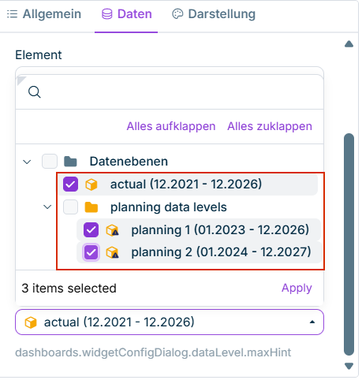
Für die Widget-Typen KPI, Balken, Linie, Statischer Balken und Listogramm können Sie in der Option Datenebene bis zu drei Datenebenen wählen und in einem einzelnen Widget vergleichen, z. B. eine Ist-Datenebene und zwei Plan-Datenebenen.

Die Option Datenebene wird z. B. wie folgt angezeigt:

Die Option 'Datenebene' mit der geöffneten Liste und drei gewählten Datenebenen.
Option 'Datenebene' mit drei gewählten Datenebenen

Für alle gewählten Datenebenen gilt Folgendes:

  • Alle anderen Optionen des Widgets und alle Dashboard-Filter gelten für jede Datenebene. Die Datenebene ist die einzige Dimension, in der sich die verglichenen Werte unterscheiden.
  • Der Zeitraum des Widgets umfasst die Zeiträume aller gewählten Datenebenen.

Wie der Vergleich angezeigt wird, hängt vom Widget-Typ ab:

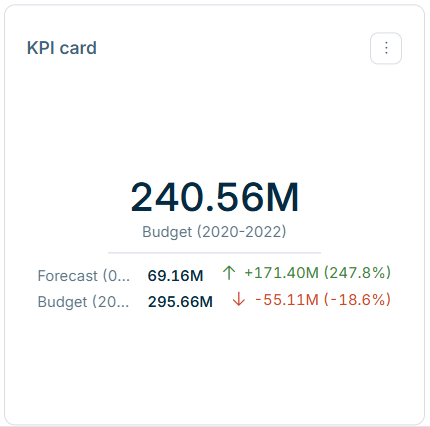
  • KPI: Die zuerst gewählte Datenebene wird als Hauptwert angezeigt. Jede weitere Datenebene wird unter dem Hauptwert mit ihrem eigenen Wert und der Differenz zum Hauptwert angezeigt, als absoluter Wert und in Prozent.
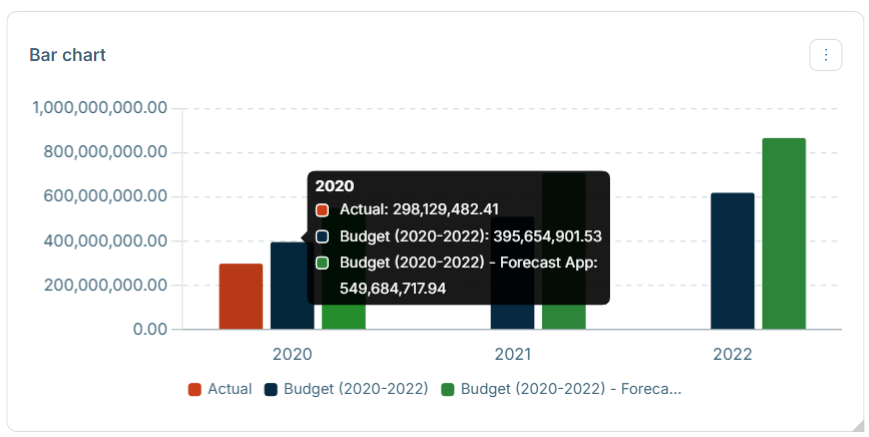
  • Balken, Linie, Statischer Balken und Listogramm: Jede Datenebene wird als eigene Datenreihe in einer Farbe der gewählten Farbpalette angezeigt. Die Legende kennzeichnet jede Datenreihe mit dem Namen der Datenebene.

Ein KPI-Widget mit drei Datenebenen wird z. B. wie folgt angezeigt:

Ein Widget vom Typ 'KPI' mit dem Wert der ersten Datenebene als Hauptwert und den Werten und Differenzen von zwei weiteren Datenebenen darunter.
Widget vom Typ 'KPI' mit drei Datenebenen

Es muss mindestens eine Datenebene gewählt sein. Für die Widget-Typen Kreis und Wasserfall ist der Vergleich nicht verfügbar.

Der Reiter Darstellung enthält die Option Farben, mit der Sie eine Farbpalette für das Widget wählen. Wenn mehr Datenpunkte als Farben vorhanden sind, verwendet das Widget die Farben der Palette erneut von vorn. Der Reiter Darstellung ist für Widgets vom Typ KPI und Textfeld nicht verfügbar.

Jedes Widget hat ein Drei-Punkte-Menü Symbol des Drei-Punkte-Menüs mit den Optionen Bearbeiten und Löschen. Bearbeiten öffnet die Widget-Konfiguration erneut; Löschen entfernt das Widget aus dem Dashboard und kann nicht rückgängig gemacht werden.

Nur der Eigentümer des Dashboards kann Widgets bearbeiten oder löschen. Betrachter und Administratoren sehen nur die konfigurierten Widgets, ohne sie bearbeiten oder löschen zu können.

Dieser Inhalt wurde mithilfe von KI erstellt und vor der Veröffentlichung von Lucanet-Fachexperten geprüft.