Sie können Dashboards erstellen, duplizieren, teilen, exportieren und löschen, ihre Details bearbeiten und Dashboard-Filter anwenden. Diese Seite beschreibt, wie Sie Dashboards verwalten. Einzelheiten zum Hinzufügen und Konfigurieren von Widgets finden Sie unter Dashboard-Widgets.

So erstellen Sie ein Dashboard:

1

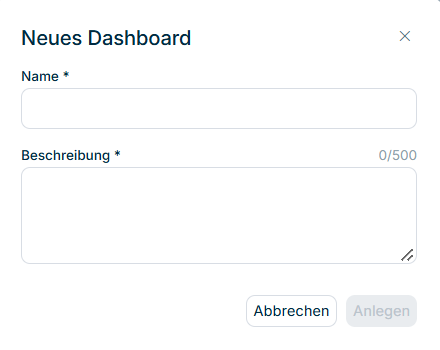
Klicken Sie auf der Startseite von Dashboards auf Neu. Der Dialog Neues Dashboard wird z. B. wie folgt angezeigt:

Der Dialog 'Neues Dashboard' mit den Feldern Name und Beschreibung.
Dialog 'Neues Dashboard'
2

Geben Sie einen Namen für das Dashboard ein. Der Name ist erforderlich.

3

Geben Sie eine Beschreibung ein. Die Beschreibung ist erforderlich und kann bis zu 500 Zeichen lang sein.

4

Klicken Sie auf Anlegen. Das Dashboard wird erstellt und geöffnet, sodass Sie Widgets hinzufügen können.

Wenn ein Dashboard geöffnet ist, können Sie über die Dashboard-Filter die Daten steuern, die in allen Widgets gleichzeitig angezeigt werden. Folgende Filter sind verfügbar:

FilterBeschreibung
ZeitraumLegt den Berichtszeitraum für das Dashboard fest. Sie können die Daten nach Monat, Quartal oder Jahr aufgeteilt anzeigen.
OrganisationselementLegt das Organisationselement fest, dessen Daten angezeigt werden, z. B. eine Organisationsgruppe.
WährungLegt die Anzeigewährung für die Dashboard-Werte fest.

Die Dropdown-Listen Organisationselement und Währung zeigen nur die Werte an, die Sie in Consolidation & Financial Planning (CFP) sehen dürfen. Wenn Sie z. B. in CFP nur Zugriff auf ein Organisationselement oder eine Währung haben, steht hier nur dieser Wert zur Verfügung.

Ein Dashboard verfügt über zwei Zugriffsrollen:

RolleBeschreibung
EigentümerDer Benutzer, der das Dashboard erstellt hat. Der Eigentümer kann das Dashboard konfigurieren, bearbeiten, teilen, duplizieren, exportieren und löschen. Pro Dashboard gibt es einen Eigentümer.
BetrachterEin Benutzer, mit dem das Dashboard geteilt wurde. Ein Betrachter hat nur Lesezugriff: Ein Betrachter kann das Dashboard anzeigen und duplizieren, aber nicht ändern, teilen oder löschen. Ein Dashboard kann mehrere Betrachter haben.

Benutzer mit der Rolle Administrator haben Zugriff auf alle Dashboards, auch auf Dashboards, die von anderen Benutzern erstellt oder nicht mit ihnen geteilt wurden. Administratoren können jedes Dashboard öffnen, bearbeiten, teilen, exportieren und löschen. Verliert ein Dashboard seinen Eigentümer, z. B. weil dessen Benutzerkonto gelöscht wurde, wird ein Administrator benachrichtigt und kann das Dashboard verwalten. Das Dashboard bleibt für die Betrachter verfügbar.

Fehlt Ihnen die Berechtigung, die zugrunde liegenden Daten eines Widgets anzuzeigen, sei es als Betrachter oder als Administrator, wird das Widget verschwommen dargestellt, mit der Meldung, die erforderlichen Berechtigungen anzufragen.

Um eine Kopie eines Dashboards zu erstellen, wählen Sie Duplizieren im Drei-Punkte-Menü Symbol des Drei-Punkte-Menüs des Dashboards auf der Startseite von Dashboards oder öffnen das Dashboard und klicken in der Symbolleiste auf Duplizieren. Es wird eine Kopie des Dashboards einschließlich seiner Widgets und Konfiguration erstellt.

Enthält die Kopie Widgets, deren zugrunde liegende Daten Sie nicht anzeigen dürfen, bleiben diese Widgets verschwommen und können nur gelöscht werden, sodass Sie das Dashboard bereinigen können.

Wenn Sie ein Dashboard teilen, werden die gewählten Benutzer zu Betrachtern mit Lesezugriff.

So teilen Sie ein Dashboard:

1

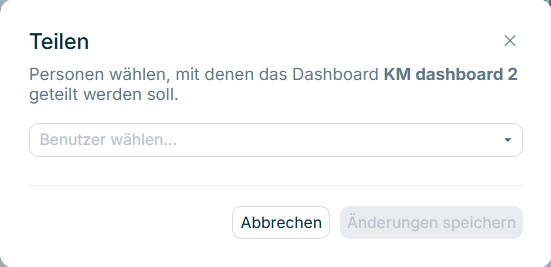
Wählen Sie Teilen im Drei-Punkte-Menü Symbol des Drei-Punkte-Menüs des Dashboards auf der Startseite von Dashboards oder öffnen Sie das Dashboard und klicken Sie in der Symbolleiste auf Teilen. Der Dialog Teilen wird z. B. wie folgt angezeigt:

Der Dialog 'Teilen' mit dem Feld zum Wählen von Benutzern.
Dialog 'Teilen'
2

Wählen Sie im Feld Benutzer wählen die Benutzer, mit denen Sie das Dashboard teilen möchten.

3

Klicken Sie auf Änderungen speichern. Die gewählten Benutzer erhalten Lesezugriff und werden benachrichtigt, dass das Dashboard mit ihnen geteilt wurde.

Wenn ein Dashboard mit Ihnen geteilt wird, erhalten Sie eine Benachrichtigung per E-Mail und im Bereich Benachrichtigungen. Sie können das Dashboard dann duplizieren, aber nicht ändern. Wenn Sie ein geteiltes Dashboard duplizieren, werden Sie zum Eigentümer der Kopie und können entscheiden, ob die Kopie weiterhin mit den ursprünglichen Benutzern geteilt wird oder privat bleibt.

Um die Freigabe eines Dashboards zu beenden, öffnen Sie den Dialog Teilen. Um den Zugriff für einen einzelnen Benutzer zu entfernen, klicken Sie auf das Symbol Löschsymbol neben diesem Benutzer. Um die gesamte Freigabe aufzuheben, wählen Sie Privat machen. Klicken Sie auf Änderungen speichern, um die Änderung zu übernehmen.

Sie können ein Dashboard als Datei exportieren. Öffnen Sie dazu das Dashboard, klicken Sie in der Symbolleiste auf Exportieren und wählen Sie eine der folgenden Optionen:

  • Als PDF exportieren
  • Als PowerPoint exportieren

Um die Details eines Dashboards anzuzeigen oder den Namen und die Beschreibung zu bearbeiten, öffnen Sie das Dashboard und klicken in der Symbolleiste auf Einstellungen. Der Dialog Einstellungen zeigt die folgenden Informationen an:

  • Erstellt von und Erstellt am
  • Zuletzt geändert von und Zuletzt geändert am
  • Eigentümer
  • Geteilt mit
  • Name und Beschreibung

Bearbeiten Sie bei Bedarf Name oder Beschreibung und klicken Sie auf Änderungen speichern.

Auf einem geöffneten Dashboard können Sie die Widgets im Dashboard-Raster anordnen. Ziehen Sie ein Widget, um es an eine andere Position zu verschieben, und ziehen Sie an den Rändern eines Widgets, um seine Größe anzupassen.

Um ein Dashboard zu löschen, wählen Sie Löschen im Drei-Punkte-Menü Symbol des Drei-Punkte-Menüs des Dashboards auf der Startseite von Dashboards. Nur der Eigentümer des Dashboards und Administratoren können ein Dashboard löschen. Betrachter können ein mit ihnen geteiltes Dashboard nicht löschen.

Dieser Inhalt wurde mithilfe von KI erstellt und vor der Veröffentlichung von Lucanet-Fachexperten geprüft.