Der Bereich Benachrichtigungen bietet eine zentrale Schnittstelle zur Verwaltung von Benachrichtigungen aus Ihren lizenzierten Lösungen sowie aus folgenden globalen und administrativen Funktionen:
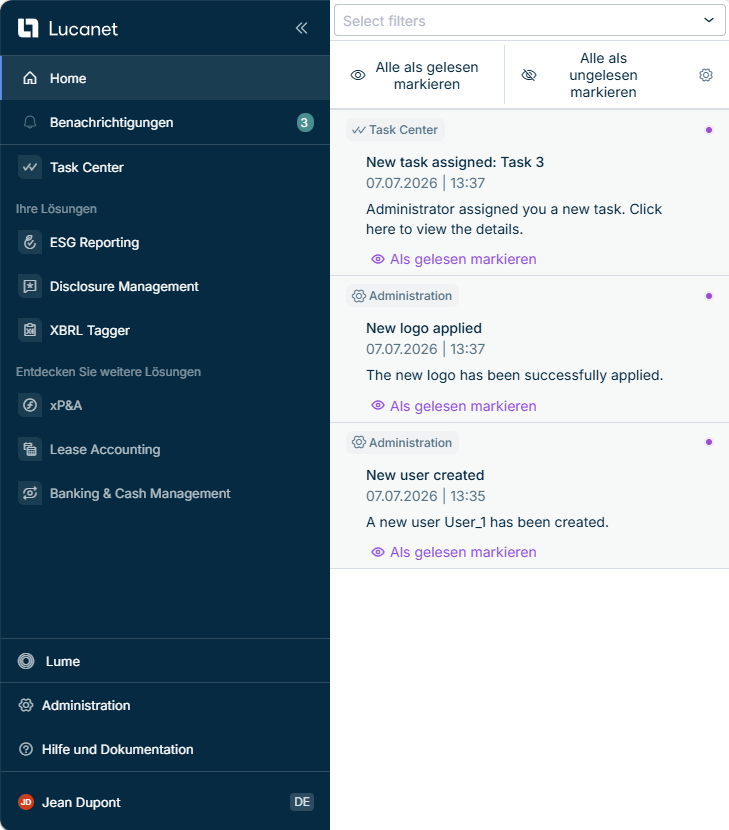
Der Bereich Benachrichtigungen zeigt Ihre Benachrichtigungen in einer zentralen Liste an. Sie sehen nur Benachrichtigungen aus den Bereichen, auf die Sie Zugriff haben. Eine detaillierte Liste der Ereignisse, für die Sie Benachrichtigungen erhalten können, finden Sie im Dialog Benachrichtigungseinstellungen.
Ungelesene Benachrichtigungen werden durch einen violetten Punkt in der oberen rechten Ecke markiert.
Bei längeren Benachrichtigungen werden Titel und Nachrichtentext in einer gekürzten Ansicht angezeigt. Klicken Sie auf Mehr anzeigen, um den vollständigen Inhalt einzublenden, und auf Weniger anzeigen, um zur kompakten Ansicht zurückzukehren.
Für die Verwaltung Ihrer Benachrichtigungen sind folgende Optionen verfügbar:
Option
Beschreibung
Benachrichtigungen filtern
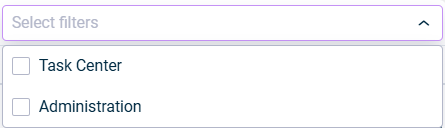
Benachrichtigungen nach Quelle filtern. Die verfügbaren Filteroptionen hängen von den Lösungen und Plattformbereichen ab, auf die Sie Zugriff haben. Benachrichtigungsfilter
Als gelesen markieren
Einzelne Benachrichtigungen als gelesen markieren.
Als ungelsen markieren
Einzelne Benachrichtigungen als ungelesen markieren.
Alle als gelesen markieren
Alle Benachrichtigungen als gelesen markieren.
Alle als ungelesen markieren
Alle Benachrichtigungen als ungelesen markieren.
Zur Quelle navigieren
Durch Klicken auf die Benachrichtigung zu dem Bereich navigieren, in dem die Benachrichtigung generiert wurde.
So konfigurieren Sie Ihre Benachrichtigungseinstellungen:
1
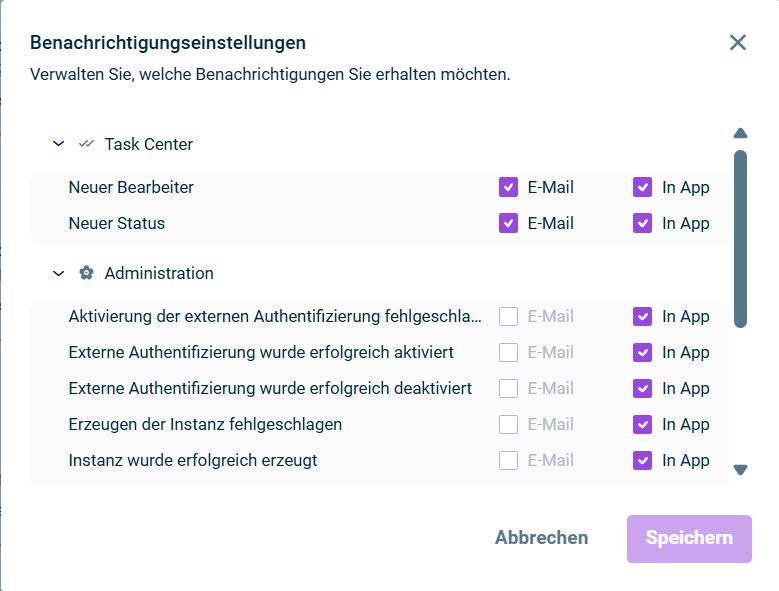
Öffnen Sie den Bereich Benachrichtigungen und klicken Sie auf das Symbol in der oberen rechten Ecke. Der Dialog Benachrichtigungseinstellungen wird z. B. wie folgt angezeigt:
Dialog 'Benachrichtigungseinstellungen'
2
Klappen Sie jeden Bereich auf, um detaillierte Ereignisse anzuzeigen, für die Sie Benachrichtigungen einrichten können.
3
Für jedes Ereignis können Sie wählen, ob Sie Benachrichtigungen per E-Mail und/oder In App erhalten möchten.
4
Klicken Sie auf Speichern, um Ihre Einstellungen zu übernehmen.