Das Task Center bietet eine zentrale Oberfläche zur Verwaltung von Aufgaben in der Lucanet CFO Solution Platform und ist direkt über das Hauptmenü zugänglich.

Jeder Aufgabe wird eine eindeutige Aufgaben-ID zugewiesen (z. B. T1234), sodass Sie Aufgaben einfach identifizieren und nachverfolgen können.

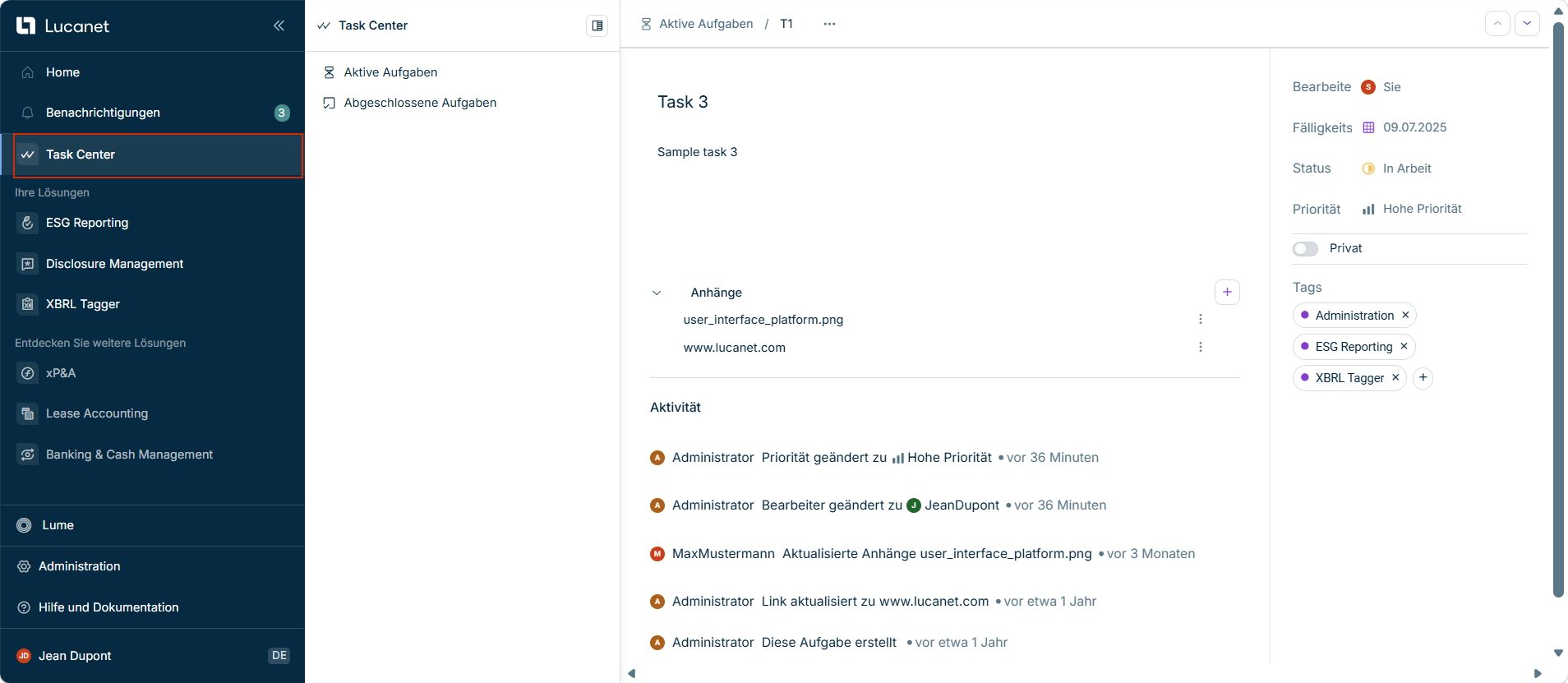
Das Task Center befindet sich im Hauptmenü der Lucanet CFO Solution Platform und wird z. B. wie folgt angezeigt:

Zeigt das Task Center in der CFO Solution Platform mit den Arbeitsbereichen 'Aktive Aufgaben' und 'Abgeschlossene Aufgaben' und den Details der Aufgabe 'Task 3', u. a. 'Status', 'Priorität', 'Privat', 'Tags', dem Bereich 'Anhänge' und dem Bereich 'Aktivität'. Rot hervorgehoben ist der Eintrag 'Task Center' im Hauptmenü.
Benutzeroberfläche des Task Centers

Im Task Center sind Aufgaben in zwei Arbeitsbereiche unterteilt:

ArbeitsbereichBeschreibung
Aktive AufgabenZeigt alle Aufgaben mit dem Status Zu erledigen oder In Arbeit an.
Abgeschlossene AufgabenZeigt alle Aufgaben mit dem Status Erledigt oder Abgebrochen an.

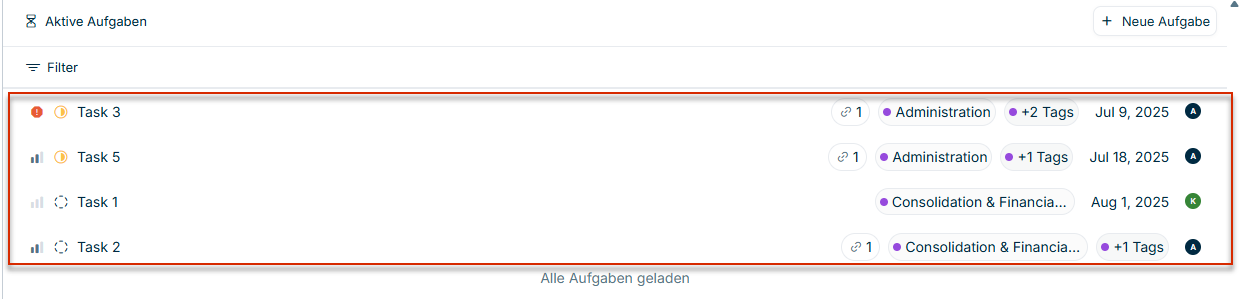
Für jede Aufgabe im Task Center werden folgende Informationen angezeigt:

Zeigt die Aufgabenliste im Arbeitsbereich 'Aktive Aufgaben' des Task Centers mit den Aufgaben 'Task 3', 'Task 5', 'Task 1' und 'Task 2', jeweils mit Prioritätssymbol, Statussymbol, Titel, Tags wie 'Administration', Fälligkeitsdatum und Bearbeitersymbol. Rot hervorgehoben ist die Aufgabenliste.
Aufgabeninformationen, die in der Aufgabenliste des Task Centers angezeigt werden
  • Priorität: Gekennzeichnet durch das jeweilige Prioritäts-Symbol. Weitere Informationen finden Sie unter Aufgabe im Task Center anlegen.
  • Status: Gekennzeichnet durch das jeweilige Status-Symbol. Weitere Informationen finden Sie unter Aufgabe im Task Center anlegen.
  • Aufgabentitel: Titel der Aufgabe
  • Verknüpfung: Wird angezeigt, wenn der Aufgabe eine Verknüpfung beigefügt ist
  • Tags: Wird angezeigt, wenn Tags zur Aufgabe hinzugefügt wurden
  • Fälligkeitsdatum: Fälligkeitsdatum der Aufgabe
  • Bearbeiter: Wird als ein Symbol angezeigt. Wenn Sie den Mauszeiger über das Symbol bewegen, wird der Benutzername angezeigt.

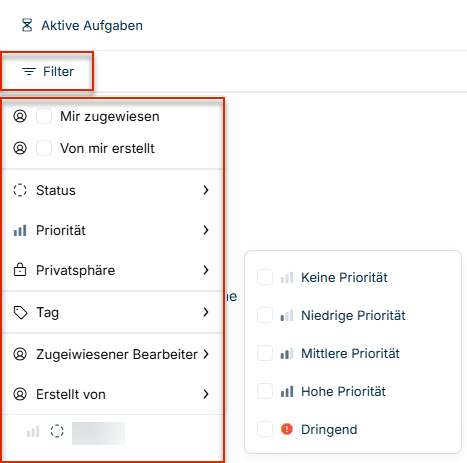
Um die Aufgabenliste im Task Center zu filtern, klicken Sie auf die Schaltfläche Filter:

Zeigt das Menü 'Filter' im Task Center mit den Optionen 'Mir zugewiesen', 'Von mir erstellt', 'Status', 'Priorität', 'Privatsphäre', 'Tag', 'Zugewiesener Bearbeiter' und 'Erstellt von' sowie dem geöffneten Untermenü 'Priorität' mit 'Keine Priorität', 'Niedrige Priorität', 'Mittlere Priorität', 'Hohe Priorität' und 'Dringend'. Rot hervorgehoben sind die Schaltfläche 'Filter' und die Filteroptionen.
Filteroptionen im Task Center

Die folgenden Filteroptionen sind verfügbar:

  • Mir zugewiesen: Zeigt nur Aufgaben an, die Ihnen zugewiesen sind
  • Von mir erstellt: Zeigt nur Aufgaben an, die Sie erstellt haben
  • Status: Filtern nach Aufgabenstatus
  • Priorität: Filtern nach Prioritätsstufe
  • Privatsphäre: Filtern nach öffentlichen oder privaten Aufgaben
  • Tag: Filtern nach bestimmten Tags
  • Bearbeiter: Filtern nach zugewiesenem Benutzer
  • Erstellt von: Filtern nach dem Benutzer, der die Aufgabe erstellt hat

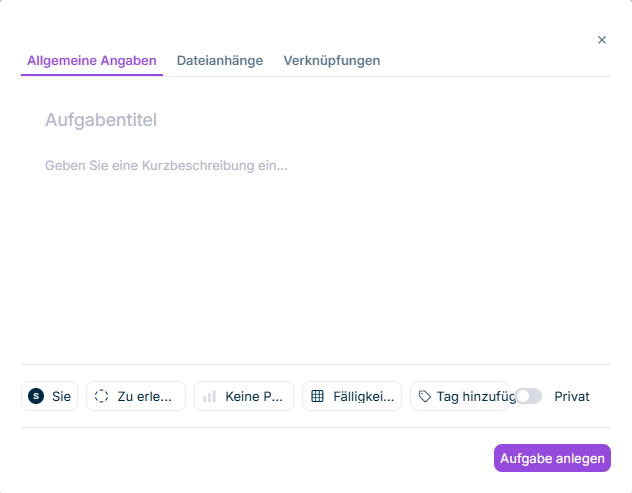
Um im Task Center eine Aufgabe anzulegen, klicken Sie auf die Schaltfläche + Neue Aufgabe. Der Dialog zum Anlegen einer neuen Aufgabe wird wie folgt angezeigt:

Zeigt den Dialog zum Anlegen einer Aufgabe im Task Center mit den Reitern 'Allgemeine Angaben', 'Dateianhänge' und 'Verknüpfungen', den Feldern 'Aufgabentitel' und 'Geben Sie eine Kurzbeschreibung ein...', den Optionen 'Sie' und 'Privat' sowie weiteren gekürzt dargestellten Optionen und der Schaltfläche 'Aufgabe anlegen'.
Dialog zum Anlegen einer Aufgabe

Folgende Optionen sind verfügbar:

Name oder kurze Beschreibung der Aufgabe. Dieses Feld ist erforderlich und kann bis zu 40 Zeichen enthalten.

Weitere Informationen oder Kontext für die Aufgabe

Zuständiger Benutzer für die Aufgabe. Der Standardbearbeiter ist der Ersteller der Aufgabe.

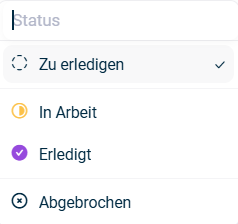
Der aktuelle Status der Aufgabe. Folgende Optionen sind verfügbar:

Zeigt die Optionen für den Aufgabenstatus 'Zu erledigen', 'In Arbeit', 'Erledigt' und 'Abgebrochen' im Task Center.
Optionen für den Aufgabenstatus

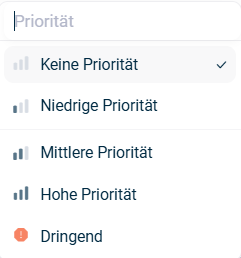
Die Priorität der Aufgabe. Folgende Optionen sind verfügbar:

Zeigt die Prioritätsoptionen 'Keine Priorität', 'Niedrige Priorität', 'Mittlere Priorität', 'Hohe Priorität' und 'Dringend' im Task Center.
Optionen für die Prioritäten

Das Fälligkeitsdatum für die Aufgabe, das aus einem Kalender gewählt werden kann

Tags zur Kategorisierung der Aufgabe. Zurzeit stehen lizenzierte Lösungen als Tags zur Auswahl. Mehrere Tags können gewählt werden.

Schalter, um die Aufgabe als privat oder öffentlich festzulegen; der Standardwert ist öffentlich.

  • Öffentliche Aufgaben sind für alle Benutzer sichtbar und bearbeitbar.
  • Private Aufgaben sind nur für den Aufgabenersteller, den zugewiesenen Benutzer und Administratoren sichtbar und bearbeitbar.

Sie können beim Anlegen einer Aufgabe Dateien anhängen und Verknüpfungen hinzufügen, indem Sie zum Reiter Dateianhänge oder Verknüpfungen wechseln. Weitere Informationen zum Hinzufügen und Verwalten von Anhängen und Verknüpfungen finden Sie unter Anhänge.

Klicken Sie auf Aufgabe anlegen, um die Aufgabe zu speichern. Die Aufgabe wird in der Aufgabenliste angezeigt und der Bearbeiter erhält eine E-Mail-Benachrichtigung.

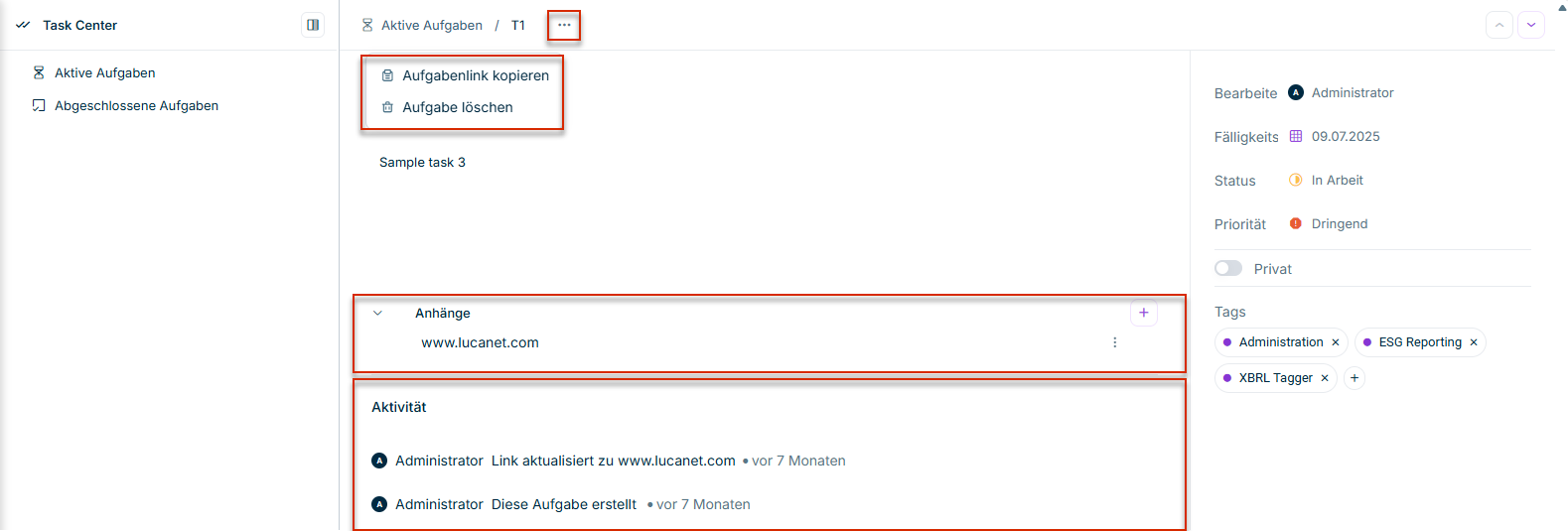
Um im Task Center eine Aufgabe zu verwalten, klicken Sie in der Aufgabenliste auf die gewünschte Aufgabe. Die Detailansicht der Aufgabe wird z. B. wie folgt angezeigt:

Zeigt die Detailansicht einer Aufgabe im Task Center mit dem Kontextmenü der Aufgaben-ID 'T1' mit 'Aufgabenlink kopieren' und 'Aufgabe löschen', dem Bereich 'Anhänge', dem Bereich 'Aktivität' sowie den Eigenschaften 'Status', 'Priorität', 'Privat' und 'Tags'. Rot hervorgehoben sind das Drei-Punkte-Symbol, das Kontextmenü, der Bereich 'Anhänge' und der Bereich 'Aktivität'.
Optionen zum Verwalten einer Aufgabe

Folgende Optionen sind verfügbar:

Klicken Sie zum Bearbeiten der Aufgabe auf den entsprechenden Bereich in den Aufgabendetails. Das Bearbeiten funktioniert wie das Erstellen einer Aufgabe.

Wenn eine Aufgabe bearbeitet wurde, können der Ersteller und der zugewiesene Benutzer benachrichtigt werden. Ob eine Benachrichtigung gesendet wird, hängt davon ab, wer die Änderung vorgenommen hat und welche individuellen Benachrichtigungseinstellungen im Bereich Benachrichtigungen konfiguriert wurden (siehe Benachrichtigungseinstellungen konfigurieren).

Der Bereich Aktivität bietet einen vollständigen Verlauf der Aufgabe, einschließlich aller durchgeführten Aktionen, vorgenommenen Änderungen, zugehörigen Benutzern, Zeitstempeln und anderen relevanten Aufgabenereignissen.

Verwenden Sie die Option Aufgabenlink kopieren im Kontextmenü des Symbols Drei-Punkte-Symbol neben der Aufgaben-ID, um den Aufgabenlink in die Zwischenablage zu kopieren.

Verwenden Sie die Option Aufgabe löschen im Kontextmenü des Symbols Drei-Punkte-Symbol neben der Aufgaben-ID, um die Aufgabe zu löschen.

Nur der Aufgabenersteller und Administratoren können Aufgaben löschen.

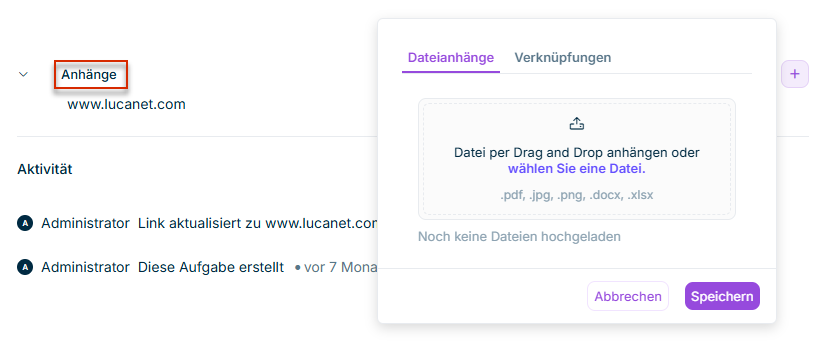
Der Bereich Anhänge in der Detailansicht einer Aufgabe listet alle Dateianhänge und Verknüpfungen der Aufgabe auf und wird z. B. wie folgt angezeigt:

Zeigt den Bereich 'Anhänge' in der Detailansicht einer Aufgabe im Task Center und den geöffneten Dialog mit den Reitern 'Dateianhänge' und 'Verknüpfungen', der Option 'wählen Sie eine Datei.', den unterstützten Formaten '.pdf, .jpg, .png, .docx, .xlsx' und den Schaltflächen 'Abbrechen' und 'Speichern'. Rot hervorgehoben ist die Überschrift 'Anhänge'.
Bereich 'Anhänge' in der Detailansicht einer Aufgabe

Dateianhänge

Sie können Dateien an Aufgaben anhängen, um zusätzlichen Kontext oder Dokumentation bereitzustellen. Dateien können beim Anlegen einer neuen Aufgabe auf dem Reiter Dateianhänge oder später in der Detailansicht der Aufgabe hinzugefügt werden.

Sie können bis zu 10 Dateien auf einmal hochladen. Unterstützte Dateiformate sind .pdf, .jpg, .png, .docx und .xlsx.

So fügen Sie Dateianhänge zu einer bestehenden Aufgabe hinzu:

1

Klicken Sie im Bereich Anhänge auf die Schaltfläche +.

2

Wählen Sie den Reiter Dateianhänge.

3

Ziehen Sie die Dateien in den dafür vorgesehenen Bereich oder klicken Sie auf wählen Sie eine Datei, um Dateien von Ihrem Gerät auszuwählen.

4

Klicken Sie auf Speichern.

Um Dateianhänge herunterzuladen oder zu entfernen, klicken Sie auf das Symbol Drei-Punkte-Symbol neben der Datei und wählen Sie Herunterladen oder Entfernen.

Verknüpfungen

Sie können Aufgaben mehrere Verknüpfungen hinzufügen, um per URL auf externe Ressourcen oder verwandte Inhalte zu verweisen. Verknüpfungen können beim Anlegen einer neuen Aufgabe auf dem Reiter Verknüpfungen oder später in der Detailansicht der Aufgabe hinzugefügt werden.

So fügen Sie Verknüpfungen zu einer bestehenden Aufgabe hinzu:

1

Klicken Sie im Bereich Anhänge auf die Schaltfläche +.

2

Wählen Sie den Reiter Verknüpfungen.

3

Geben Sie die URL an.

4

Klicken Sie auf Link hinzufügen oder drücken Sie Enter, um die Verknüpfung zu speichern. Fügen Sie bei Bedarf weitere Verknüpfungen hinzu.

5

Klicken Sie auf Speichern, um die Verknüpfungen zu speichern.

So verwalten Sie Verknüpfungen:

Klicken Sie auf das Symbol Drei-Punkte-Symbol neben einer Verknüpfung und wählen Sie eine der folgenden Optionen:

  • Öffnen: Zum Öffnen der Verknüpfung in einem neuen Browser-Tab
  • Bearbeiten: Zum Ändern der URL
  • Entfernen: Zum Löschen der Verknüpfung

Dieser Inhalt wurde mithilfe von KI erstellt und vor der Veröffentlichung von Lucanet-Fachexperten geprüft.