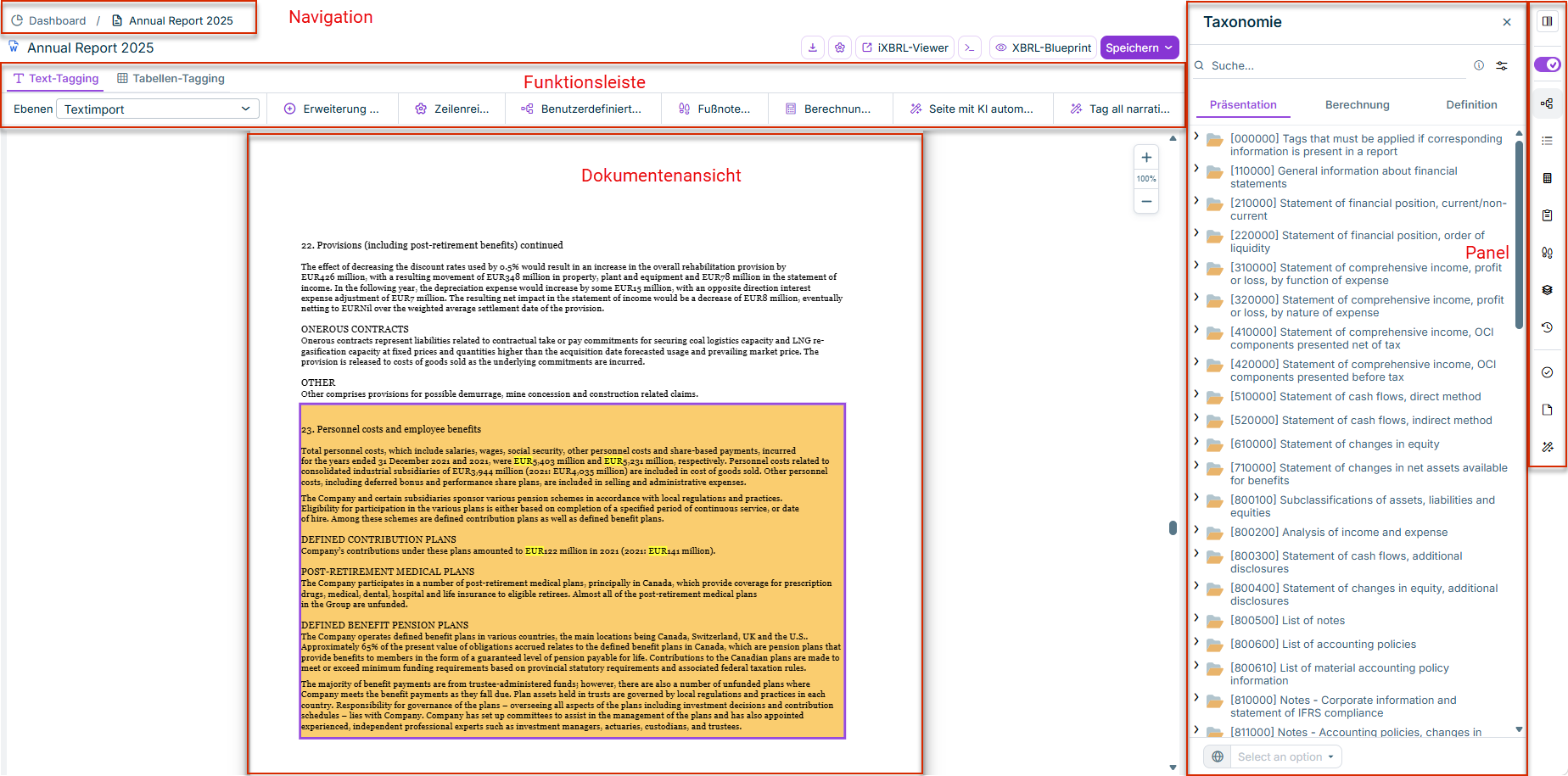
Auf dieser Seite finden Sie Informationen zum Aufbau der Benutzeroberfläche und den wichtigsten Elementen im XBRL Tagger. Sie können von dieser Seite aus bequem zu den Detailbeschreibungen der einzelnen Arbeitsbereiche des XBRL-Tagger navigieren.
Nach dem Öffnen des XBRL-Tagger aus dem Hauptmenü heraus, wird das Anwendungsfenster des Lucanet XBRL Tagger angezeigt.
Die Benutzeroberfläche unterscheidet sich geringfügig, je nachdem, ob Sie ein Word-Dokument oder ein PDF-Dokument öffnen. Der grundsätzliche Aufbau der Benutzeroberfläche ist in beiden Fällen jedoch identisch.
Das Anwendungsfenster besteht aus den folgenden Elementen:
Benutzeroberfläche des XBRL-Tagger
Folgende Elemente sind in der Benutzeroberfläche verfügbar:
Über die Breadcrumb- Navigation können Sie zwischen den verschiedenen Arbeitsbereichen des XBRL Tagger wechseln. Sie können darüber z. B. das Dashboard öffnen, das alle Dokumente anzeigt, die in den XBRL Tagger geladen wurden.
Bereich, in dem das Taggen eines Dokuments erfolgt (siehe Kapitel XBRL-Dokument).
Wenn ein PDF-Dokument geöffnet ist, wird das Dokument als gerendertes PDF mit Tagging-Overlays angezeigt. Sie können oben im Dokumentbereich zwischen den Ebenen Text-Tagging und Tabellen-Tagging wechseln, um mit Textblöcken oder Tabellen zu arbeiten. Weitere Informationen dazu finden Sie unter Dokument taggen und unter Mit Ebenen arbeiten.
Das Panel enthält Schaltflächen zum Ein- und Ausblenden von Zusatz- und Detailinformationen zum aktuell geöffneten Dokument. Angezeigt werden können:
Taxonomie
Eigenschaften
Berechnungen
Zwischenablage
Fußnote
KVK-Einreichungsinformationen
Gliederung des Dokuments
Versionsverlauf
Bei PDF-Dokumenten stehen ausschließlich die Panels Taxonomie und Eigenschaften zur Verfügung. Sie werden automatisch eingeblendet, sobald ein Element im Dokument ausgewählt wird. Die übrigen Panels (Berechnungen, Zwischenablage, Fußnote, KVK-Einreichungsinformationen, Gliederung des Dokuments, Versionsverlauf) sind bei PDF-Dokumenten nicht verfügbar.
Zusätzlich steht am unteren Rand des Panels eine eigene Leiste mit folgenden Funktionen zur Verfügung: Validierung, XBRL-Bericht erzeugen, KI-Hintergrundaufgaben.
In der Detailansicht werden Zusatz- und Detailinformationen zum aktuellen Dokument angezeigt. Über das Panel können Sie zwischen den verschiedenen Details wechseln.
Dieser Inhalt wurde mithilfe von KI erstellt und vor der Veröffentlichung von Lucanet-Fachexperten geprüft.