Überblick

Der Tagger Agent ist ein KI-gestützter Agent, der das IFRS-Taxonomie-Tagging von Finanzberichten automatisiert und den Prozess von Tagen auf Stunden verkürzt. Er identifiziert Textblöcke und Tabellen, schlägt passende XBRL-Elemente vor und bereitet Berechnungsbeziehungen vor – so können Sie Tags prüfen und genehmigen, anstatt sie manuell von Grund auf zu erstellen.

Der Tagger Agent unterstützt sowohl Word-Dokumente (DOCX) als auch PDF-Dokumente (PDF) und steht für beide Dokumenttypen mit identischem Funktionsumfang zur Verfügung.

Der Tagger Agent verarbeitet zwei Arten von Inhalten:

  • Textblöcke – Überschriften, Absätze und Anhangangaben
  • Tabellen und Berechnungen – Tabellen aus dem Abschluss, einschließlich mehrseitiger Tabellen und Berechnungsbeziehungen zwischen Zeilen

Alle KI-gestützten Tagging-Funktionen erfordern eine gültige KI-Lizenz.

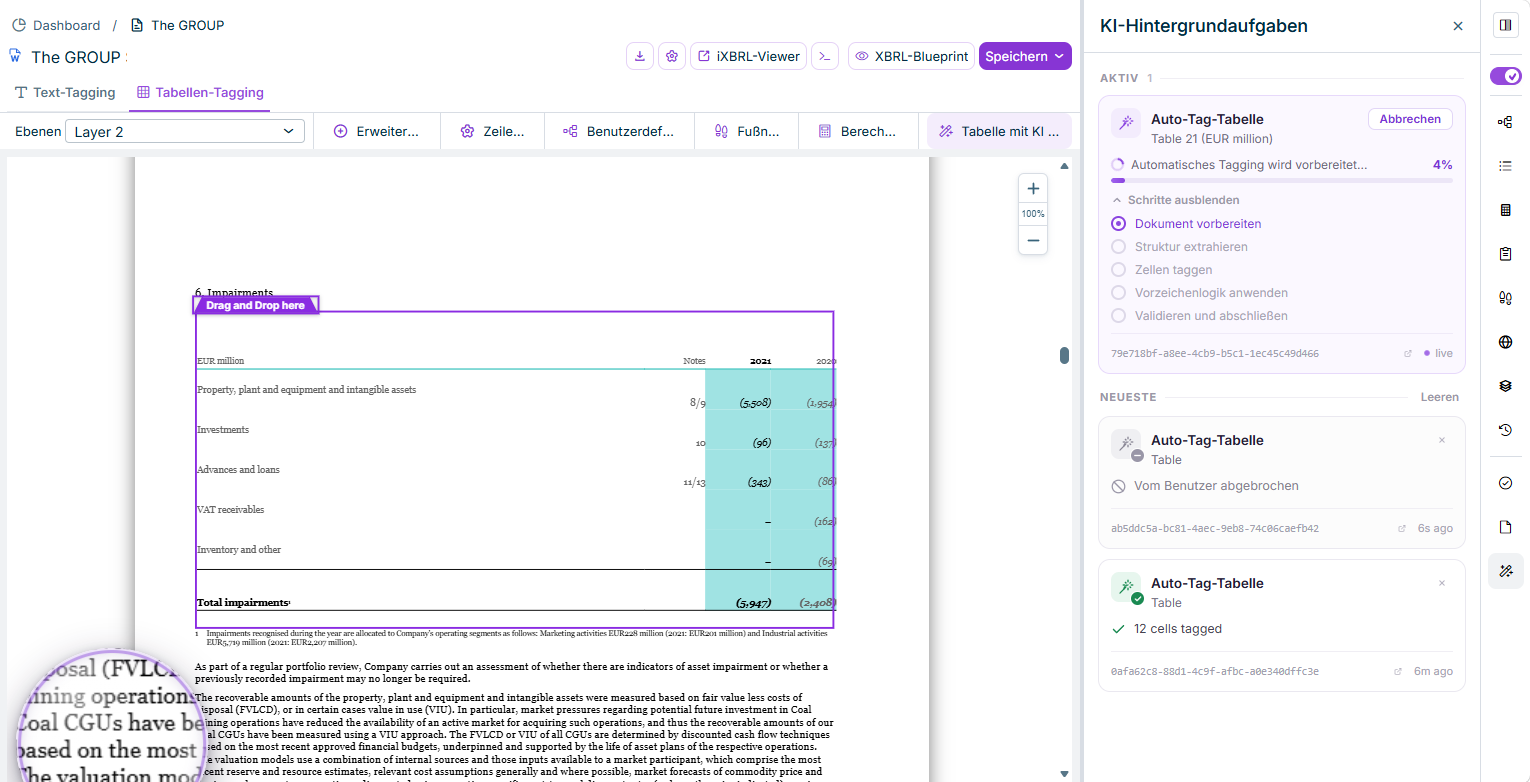
Der Bereich KI-Hintergrundaufgaben zeigt den Fortschritt aller im Hintergrund laufenden KI-Aktionen des Tagger Agents an – u. a. Dokumentprofil ermitteln (läuft automatisch beim Öffnen eines Dokuments), Tabellen ermitteln (ausgelöst über Auto select bei PDF-Dokumenten) und Auto-Tag-Tabelle (ausgelöst über Tabelle mit KI automatisch taggen/Tabelle mit KI taggen).

Bereich 'KI-Hintergrundaufgaben' mit einer laufenden Aufgabe 'Auto-Tag-Tabelle' und zwei abgeschlossenen Aufgaben
Bereich 'KI-Hintergrundaufgaben' mit einer laufenden und zwei abgeschlossenen Aufgaben

Der Bereich ist in zwei Abschnitte unterteilt:

  • Aktiv: Zeigt alle aktuell laufenden Aufgaben mit einer Schritt-für-Schritt-Fortschrittsanzeige (z. B. Dokument vorbereiten, Struktur extrahieren, Zellen taggen, Vorzeichenlogik anwenden, Validieren und abschließen) sowie einem Fortschrittsbalken in Prozent. Über Abbrechen können Sie eine laufende Aufgabe jederzeit stoppen.
  • Neueste: Zeigt die zuletzt abgeschlossenen oder abgebrochenen Aufgaben mit Ergebnis (z. B. „12 Zellen getaggt" oder „Vom Benutzer abgebrochen"), Aufgaben-ID und Zeitstempel sowie einen Link, um direkt zur betroffenen Stelle im Dokument (Im Viewer öffnen) bzw. zu den Berichtseinstellungen (Dokumenteinstellungen öffnen) zu springen. Über Leeren entfernen Sie den gesamten Verlauf; über das × neben einer einzelnen Aufgabe blenden Sie nur diese aus.

Der Tagger Agent analysiert den Textinhalt des Dokuments und identifiziert Textabschnitte – z. B. Angaben zu Bilanzierungsgrundsätzen, Anhangsangaben und erläuternde Absätze –, die als XBRL-Textblöcke getaggt werden können.

Für jede identifizierte Textregion führt der Agent folgende Schritte aus:

  • Er erkennt die Grenzen des Textblocks innerhalb der Seite.
  • Er schlägt ein passendes XBRL-Taxonomieelement vor (Typ Text oder Textblock).
  • Er positioniert den Tag an den genauen Koordinaten des Inhalts.
So starten Sie das KI-gestützte Textblock-Tagging:

1

Öffnen Sie das Dokument im Arbeitsbereich XBRL-Dokument.

2

Wechseln Sie oben im Dokumentbereich zur Registerkarte Text-Tagging.

3

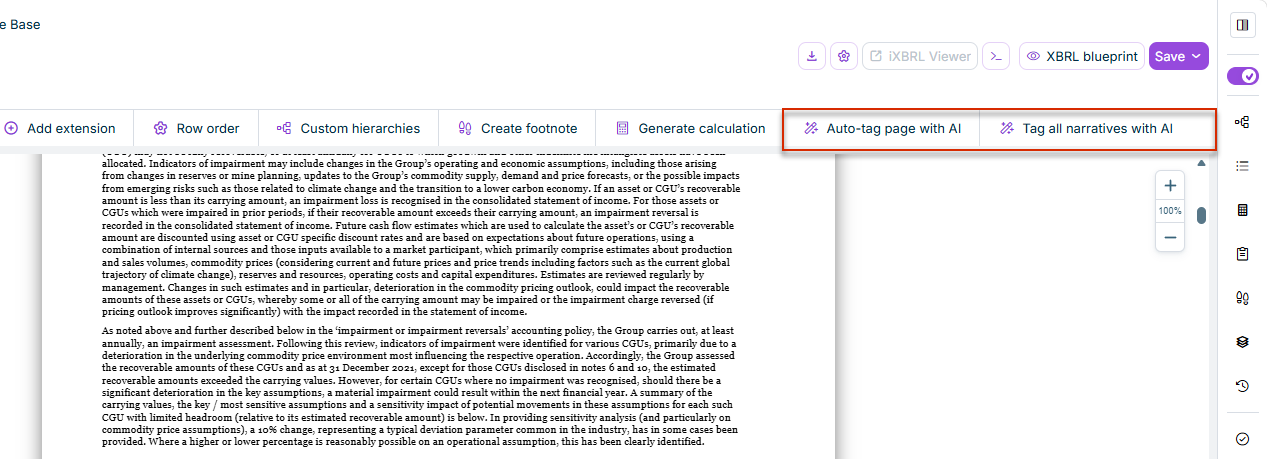
Klicken Sie in der Funktionsleiste auf Seite mit KI automatisch taggen.

Funktionsleiste mit hervorgehobener Schaltfläche 'Seite mit KI automatisch taggen'
Schaltfläche „Seite mit KI automatisch taggen“ in der Funktionsleiste

Der Agent schlägt Tags für die erkannten Textblöcke auf der aktuellen Seite vor.

4

Prüfen Sie jeden Vorschlag im Bereich Eigenschaften und nehmen Sie ihn an, ändern Sie ihn oder lehnen Sie ihn ab.

Für einen schnellen KI-gestützten Tag-Vorschlag zu einem einzelnen Textbereich stehen KI-Befehle zur Verfügung, die sich je nach Tagging-Status des Textbereichs unterscheiden:

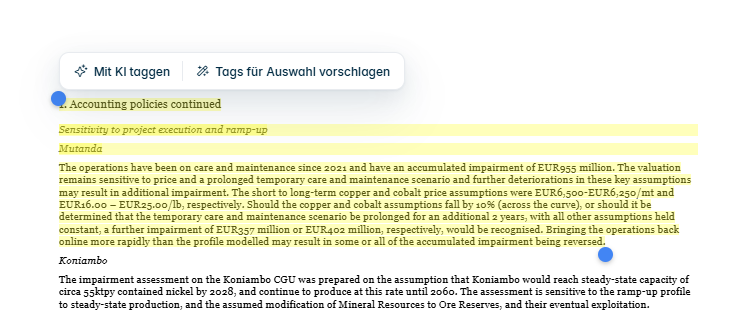
Noch nicht getaggter Textbereich: Markieren Sie den gewünschten Textbereich. Das Menü KI-Optionen mit den folgenden Befehlen wird angezeigt:

OptionBeschreibung
Mit KI taggenTaggt den ausgewählten Textbereich automatisch mit KI.
Tags für Auswahl vorschlagenRuft KI-Empfehlungen für den ausgewählten Textbereich ab, ohne ihn sofort zu taggen.
Menü 'KI-Optionen' für einen markierten, noch nicht getaggten Textbereich mit den Optionen 'Mit KI taggen' und 'Tags für Auswahl vorschlagen'
Menü 'KI-Optionen' für einen markierten, noch nicht getaggten Textbereich

Bereits getaggter Textbereich: Der Befehl Erneut mit KI taggen steht stattdessen im regulären Kontextmenü des Tags zur Verfügung, zusammen mit den übrigen Befehlen für dieses Element (siehe Kontextmenübefehle in der Dokumentansicht).

Gehen Sie wie folgt vor:

1

Wechseln Sie auf der Registerkarte Text-Tagging zum gewünschten Textbereich im Dokument.

2

Markieren Sie den Textbereich, den Sie taggen möchten.

3

Wählen Sie die gewünschte Option: Bei einem noch nicht getaggten Textbereich Mit KI taggen oder Tags für Auswahl vorschlagen; bei einem bereits getaggten Textbereich Erneut mit KI taggen aus dem regulären Kontextmenü.

Der Tagger Agent verarbeitet auch Finanztabellen in Word- und PDF-Dokumenten. Er erkennt Tabellenbereiche, extrahiert deren Inhalt und erstellt XBRL-Tagging-Vorschläge für numerische Werte und Berechnungsbeziehungen.

Das Tabellen-Tagging des Agents umfasst:

  • Tabellenerkennung – identifiziert Tabellenbereiche auf jeder Seite, einschließlich mehrseitiger Tabellen
  • Wert-Tagging – schlägt XBRL-Elementzuweisungen für numerische Zellen in der Tabelle vor
  • Berechnungs-Tagging – schlägt Berechnungsbeziehungen zwischen Zeilen vor (Summanden und Summen)
  • Kennzeichnung unvollständiger Tabellen – Tabellen, die nicht zuverlässig extrahiert werden können, werden zur manuellen Überprüfung markiert
Bei PDF-Dokumenten müssen Tabellenbereiche zunächst per Auto select erkannt werden, bevor sie getaggt werden können (siehe Tabellen in PDF-Dokumenten automatisch erkennen weiter unten). Bei Word-Dokumenten steht die Tabellenstruktur direkt aus dem Dokumentformat zur Verfügung.

So starten Sie das KI-gestützte Tabellen-Tagging:

1

Öffnen Sie das Dokument im Arbeitsbereich XBRL-Dokument.

2

Wechseln Sie oben im Dokumentbereich zur Registerkarte Tabellen-Tagging.

3

Wählen Sie eine Zelle in der Tabelle, die Sie taggen möchten.

4

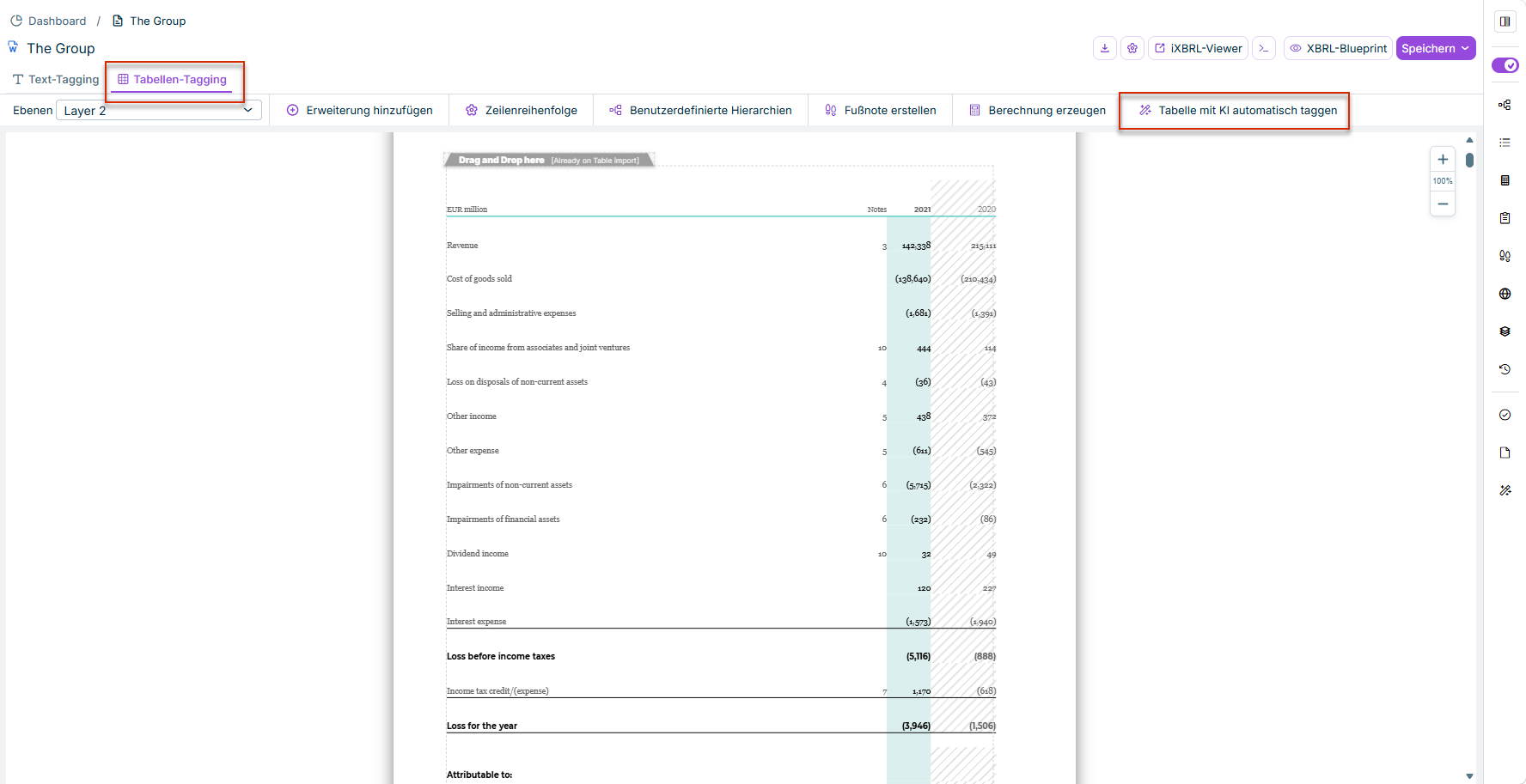
Klicken Sie in der Funktionsleiste auf Tabelle mit KI automatisch taggen.

Funktionsleiste mit hervorgehobener Schaltfläche 'Tabelle mit KI automatisch taggen'
Schaltfläche „Tabelle mit KI automatisch taggen" in der Funktionsleiste

Der Agent schlägt XBRL-Elementzuweisungen für die numerischen Zellen der Tabelle vor. Ist die Tabelle bereits teilweise getaggt, werden nur die nicht getaggten Zellen vervollständigt.

5

Prüfen Sie jeden Vorschlag und nehmen Sie ihn an, ändern Sie ihn oder lehnen Sie ihn ab.

6

Prüfen und korrigieren Sie bei als unvollständig markierten Tabellen die Tabellenstruktur manuell, bevor Sie die Vorschläge des Agents akzeptieren.

7

Um Berechnungsbeziehungen (Summanden und Summen) für die Tabelle zu erzeugen, klicken Sie in der Funktionsleiste auf Berechnung erzeugen.

Der Agent schlägt anhand der Tabellenstruktur Summen und Summanden vor.

Alternativ zum tabellenweiten Tagging können Sie auch eine einzelne, noch nicht getaggte Zelle direkt per KI taggen lassen:

1

Klicken Sie mit der rechten Maustaste auf die noch nicht getaggte Zelle.

2

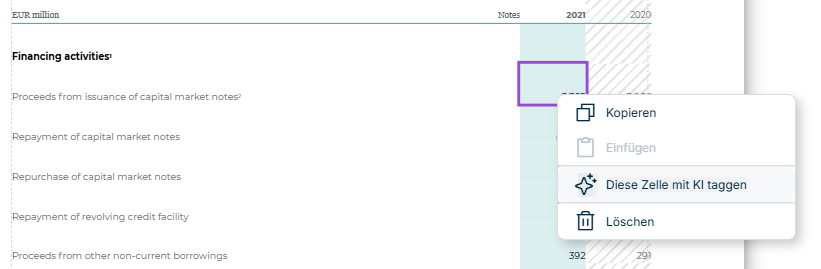
Wählen Sie im Kontextmenü Diese Zelle mit KI taggen.

Kontextmenü einer noch nicht getaggten Tabellenzelle mit den Optionen 'Kopieren', 'Einfügen', 'Diese Zelle mit KI taggen' und 'Löschen'
Kontextmenü einer noch nicht getaggten Tabellenzelle

Die KI schlägt für die Zelle automatisch ein passendes XBRL-Element vor.

Eine vollständige Übersicht aller Kontextmenübefehle für Tabellenzellen und Textelemente – einschließlich der Unterschiede zwischen Word- und PDF-Dokumenten – finden Sie unter Mit Ebenen arbeiten.

Anders als bei Word-Dokumenten, wo die Tabellenstruktur direkt aus dem Dokumentformat stammt, erkennt der Tagger Agent Tabellen in PDF-Dokumenten mithilfe von KI. Eine Tabelle muss erst erkannt werden, bevor sie getaggt werden kann.

1

Wechseln Sie zum Reiter Tabellen-Tagging.

2

Klicken Sie oben rechts in der Funktionsleiste auf Auto select.

Der Agent analysiert die aktuelle Seite und erkennt darauf enthaltene Tabellenbereiche. Der Fortschritt wird im Bereich KI-Hintergrundaufgaben unter der Aufgabe Tabellen erkennen angezeigt.

3

Sobald eine Tabelle erkannt wurde, wird oberhalb der Tabelle eine Symbolleiste Tabellenaktionen eingeblendet.

Sie bietet dieselben Aktionen, die bei Word-Dokumenten über die Funktionsleiste zur Verfügung stehen: Zeilenreihenfolge, Benutzerdefinierte Hierarchien, Tabelle mit KI taggen, Berechnung erzeugen, Erweitern, Bearbeiten und Tabelle löschen.

4

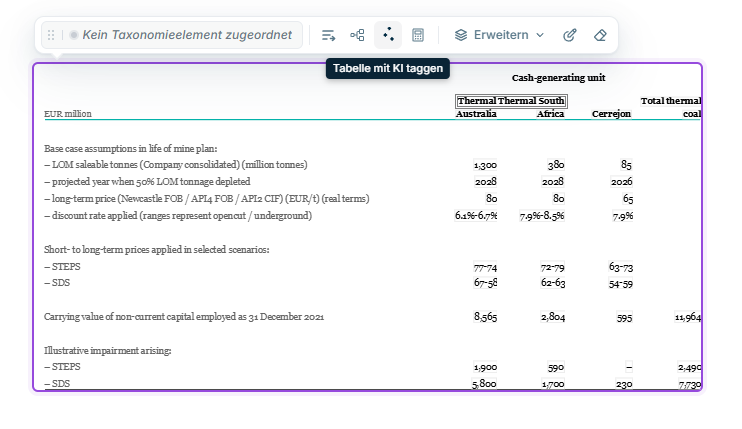
Klicken Sie in der Symbolleiste auf Tabelle mit KI taggen, um die erkannte Tabelle per KI zu taggen.

Tooltip 'Tabelle mit KI taggen' in der Symbolleiste oberhalb einer Tabelle in einem PDF-Dokument
Eine Tabelle im PDF-Dokument KI-unterstützt taggen

Solange keine Tabelle erkannt wurde, ist in PDF-Dokumenten kein Kontextmenü für Tabellen verfügbar. Erst nach der Erkennung über Auto select erscheint die Symbolleiste Tabellenaktionen (siehe auch Kontextmenübefehle in der Dokumentansicht).

Anders als bei Word-Dokumenten können in PDF-Dokumenten mehrere erkannte Tabellen gleichzeitig per KI getaggt werden. Während eine Tabelle getaggt wird, ist die Dokumentansicht für diesen Vorgang gesperrt.

Berechnung erzeugen bei PDF-Dokumenten: Wie Zeilenreihenfolge und Benutzerdefinierte Hierarchien setzt auch Berechnung erzeugen voraus, dass die Tabelle bereits mindestens eine getaggte Zelle enthält. Anders als bei diesen beiden Funktionen wird das jedoch nicht vorab geprüft: Der Vorgang startet in jedem Fall als KI-Hintergrundaufgabe Tabelle berechnen, schlägt bei einer noch nicht getaggten Tabelle aber mit der Meldung "Table has no tagged cells. Tag at least one cell before running AI calculations." im Bereich KI-Hintergrundaufgaben fehl.

Für jeden Tag – unabhängig davon, ob er manuell oder durch den Tagger Agent erstellt wurde – können Sie eine KI-generierte Begründung für den aktuellen Tag-Vorschlag abrufen.

Im Bereich Eigenschaften steht für alle Tag-Typen ein Reiter Advisor zur Verfügung. So rufen Sie die Begründung ab:

1

Wählen Sie im Dokument den Tag aus, für den Sie eine Begründung abrufen möchten.

2

Öffnen Sie im Bereich Eigenschaften den Reiter Advisor.

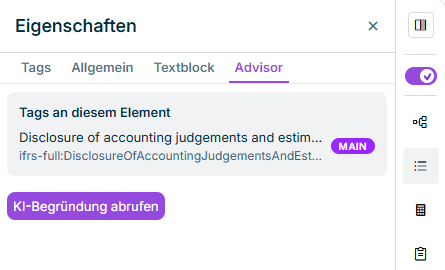
Reiter 'Advisor' im Bereich Eigenschaften
Reiter „Advisor“ im Bereich Eigenschaften
3

Klicken Sie auf KI-Begründung abrufen.

Die KI generiert eine Begründung für den aktuellen Tag-Vorschlag und zeigt sie auf dem Reiter an.

Wenn Sie Tag-Eigenschaften nach der Anzeige der Begründung ändern, wird ein Hinweis eingeblendet, dass die Begründung auf Einstellungen basiert, die seitdem geändert wurden.

Auf dem Reiter Allgemein der Tag-Eigenschaften zeigt das Feld Von KI getaggt an, ob ein Tag durch den Tagger Agent oder manuell erstellt wurde. Das Feld Zuletzt geändert von zeigt den Benutzer an, der das KI-Tagging gestartet hat.