Wenn Sie über Neue Dateiversion importieren eine neue Version eines bereits getaggten Word- oder PDF-Dokuments hochladen, übernimmt der XBRL Tagger vorhandene Tags automatisch in die neue Dokumentversion (Roll-Forward). Bevor diese Änderungen endgültig auf das Dokument angewendet werden, öffnet sich automatisch die Tag-Update-Vorschau. Dort können Sie alle übernommenen Tags prüfen und entscheiden, ob Sie die Änderungen anwenden, einzeln bearbeiten oder verwerfen.
Konnte beim Roll-Forward eines PDF-Dokuments kein einziger Tag in die neue Dateiversion übernommen werden, öffnet sich die Tag-Update-Vorschau nicht. Stattdessen erscheint der Hinweis „Dokument wurde nicht fortgeschrieben – Es konnten keine Tags in die neue PDF-Datei überschrieben werden. Das vorhandene Dokument bleibt unverändert." Das Dokument bleibt in diesem Fall in seiner bisherigen Version unverändert bestehen.
Zu einem Dokument kann immer nur eine Tag-Update-Vorschau gleichzeitig offen sein. Solange eine Vorschau noch nicht abgeschlossen ist, gelangen Sie beim Öffnen des Dokuments automatisch wieder in die Tag-Update-Vorschau, und es kann keine weitere neue Dateiversion für dieses Dokument importiert werden.
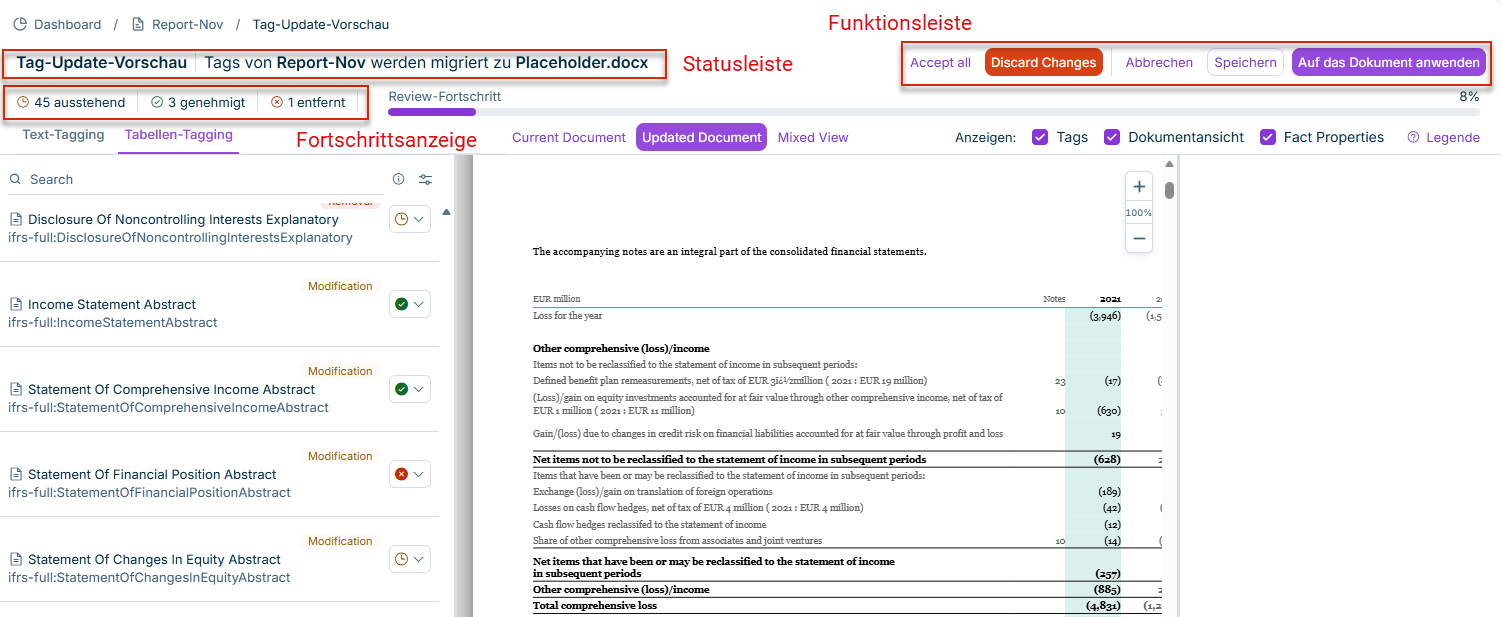
Im Kopfbereich der Tag-Update-Vorschau finden Sie die folgenden Bereiche:
Die Statusleiste, die anzeigt, von welchem Dokument die Tags stammen und auf welches Dokument sie migriert werden: „Tags von [Quelldokument] werden migriert zu [Zieldokument]".
Die Funktionsleiste mit Schaltflächen zum Abbrechen, Speichern und Anwenden der Änderungen.
Die Fortschrittsanzeige mit der Anzahl der noch ausstehenden, bereits genehmigten und entfernten Tags sowie einem Fortschrittsbalken für den gesamten Review-Fortschritt in Prozent.
Mit den folgenden Funktionen können Sie die Tag-Update-Vorschau bedarfsgerecht anpassen:
Über die Reiter Text-Tagging und Tabellen-Tagging legen Sie fest, ob die Änderungsliste und die Dokumentansicht die Änderungen an Textinhalten oder an Tabellen zeigen.
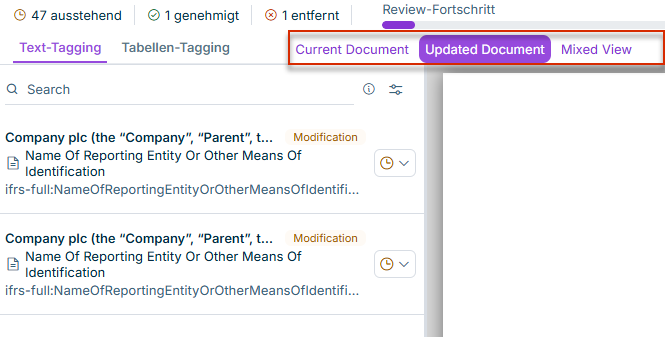
In der Gruppe Aktuelles Dokument/Aktualisiertes Dokument/Gemischte Ansicht wählen Sie, welche Version des Dokuments in der Dokumentansicht angezeigt wird:
Aktuelles Dokument: zeigt die bisherige Dokumentversion.
Aktualisiertes Dokument: zeigt die neue Dokumentversion mit den übernommenen Änderungen.
Gemischte Ansicht: zeigt die bisherige und die neue Fassung eines geänderten Abschnitts direkt untereinander zum Vergleich.
Funktionen für die Anzeige der gewünschten Version des Dokuments
Über die Kontrollkästchen unter Anzeigen blenden Sie die Bereiche Dokumentansicht und Fact Properties einzeln ein oder aus.
Das Kontrollkästchen Tags ist standardmäßig aktiviert und steht zusätzlich zur Verfügung; die Änderungsliste selbst bleibt davon unabhängig sichtbar.
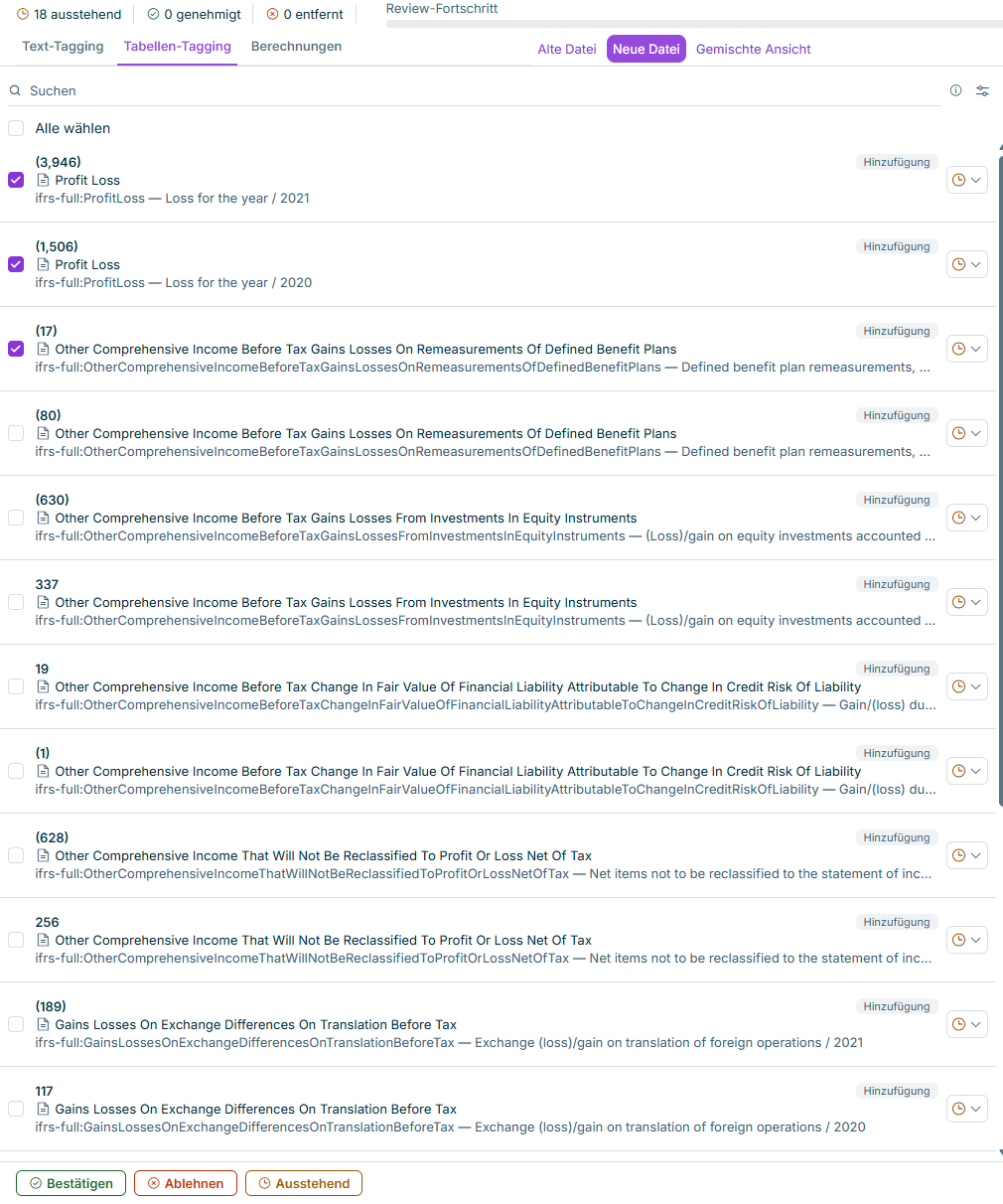
Die Änderungsliste auf der linken Seite zeigt alle Tags, die beim Roll-Forward aus der vorherigen Dokumentversion übernommen wurden. Jeder Eintrag der Änderungsliste zeigt:
Den betroffenen Textausschnitt oder das betroffene Tabellenelement.
Das zugewiesene Taxonomie-Konzept sowie das technische Element.
Eine Kennzeichnung der Änderungsart (z. B. Modification (Änderung) bei einer inhaltlichen Änderung oder Removal (Entfernung), wenn ein Element in der neuen Dokumentversion nicht mehr vorhanden ist).
Änderungsliste in der Tag-Update-Vorschau
Über die Kontrollkästchen links vor den Einträgen wählen Sie einen oder mehrere Einträge; über das Kontrollkästchen Alle wählen markieren Sie die gesamte Liste.
Über die Dropdown-Liste rechts neben einem Eintrag können Sie für jeden Tag festlegen, ob er freigegeben, zurückgewiesen oder auf ausstehend gesetzt werden soll.
Folgende Aktionen sind verfügbar:
Aktion
Beschreibung
Bestätigen
Setzt die gewählten Einträge auf den Status genehmigt.
Ablehnen
Setzt die gewählten Einträge auf den Status entfernt.
Ausstehend
Setzt die gewählten Einträge zurück auf ausstehend.
Über das Suchfeld oberhalb der Liste können Sie gezielt nach einem Tag-Namen oder einer Element-ID suchen.
Die Dokumentansicht in der Mitte zeigt das Dokument schreibgeschützt in der Fassung an, die Sie über die Gruppe Aktuelles Dokument/Aktualisiertes Dokument/Gemischte Ansicht gewählt haben (siehe Ansicht anpassen).
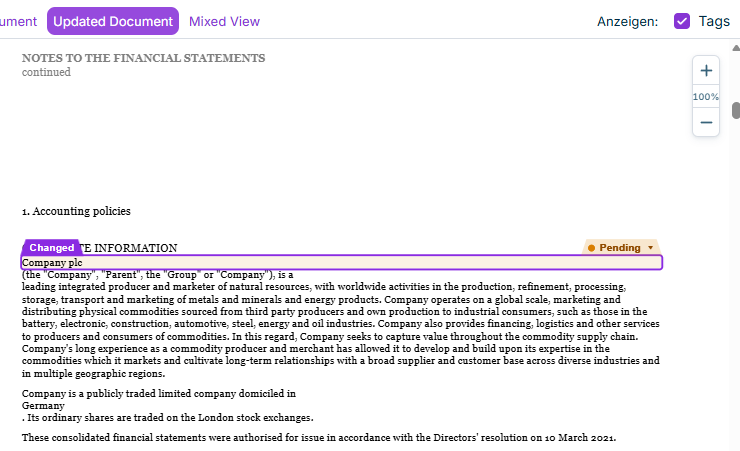
Geänderte Textstellen und Tabellen sind farblich hervorgehoben und mit der Kennzeichnung Changed (Geändert) sowie dem aktuellen Bearbeitungsstatus des Tags, z. B. „Pending" (Ausstehend), versehen. Über die Zoom-Steuerung oben rechts in der Dokumentansicht vergrößern oder verkleinern Sie die Darstellung.
Hervorgehobene Änderung in der Dokumentansicht
Die Dokumentansicht ist eine reduzierte, schreibgeschützte Variante der Dokumentansicht und wird auch im Überprüfungsfenster zur Prüfung von KI-Tagging-Vorschlägen verwendet (siehe KI-Tagging-Vorschläge prüfen).
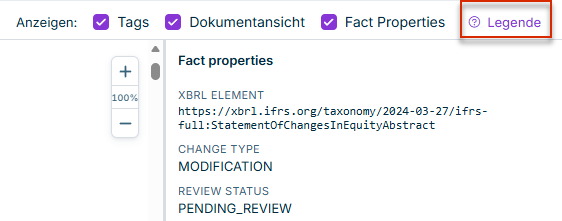
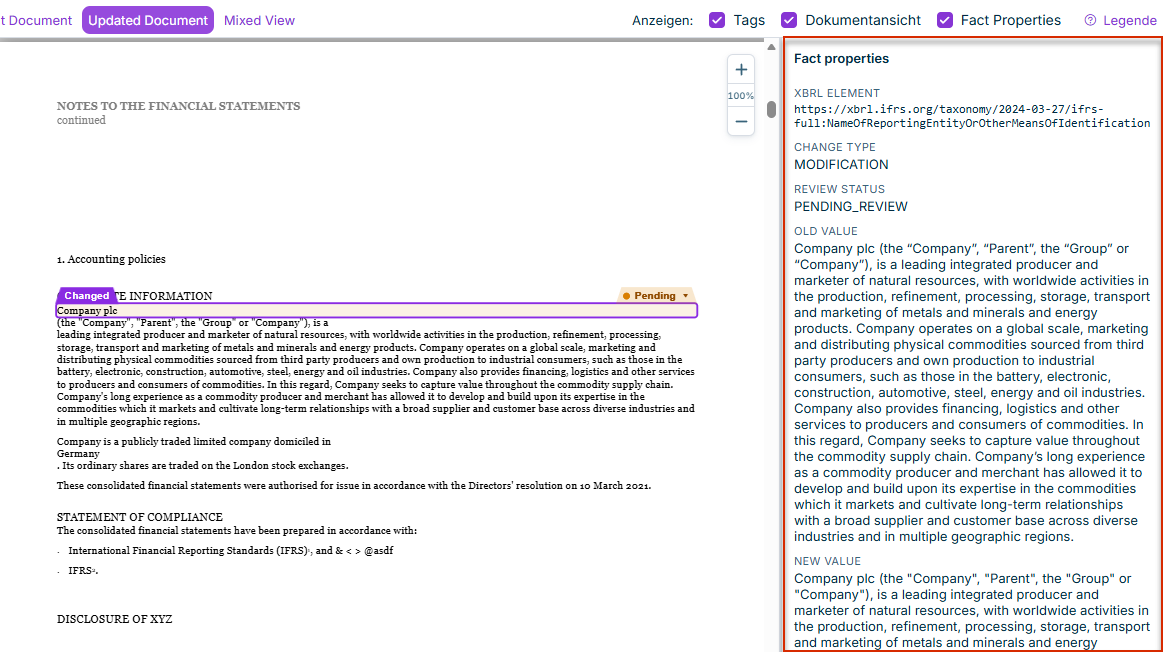
Wenn Sie auf einen Eintrag der Änderungsliste oder auf den Eintrag in der Dokumentenansicht klicken, öffnet sich rechts das Panel Fact properties mit den Detailinformationen zu diesem Tag. Die folgenden Eigenschaften werden angezeigt:
XBRL Element: die vollständige Taxonomie-URL des zugewiesenen Konzepts
Change Type: die Art der Änderung (z. B. „Modification")
Review Status: der aktuelle Überprüfungsstatus des Tags (z. B. „Pending Review")
Old Value und New Value: der bisherige und der neue Wert des Elements, sofern vorhanden
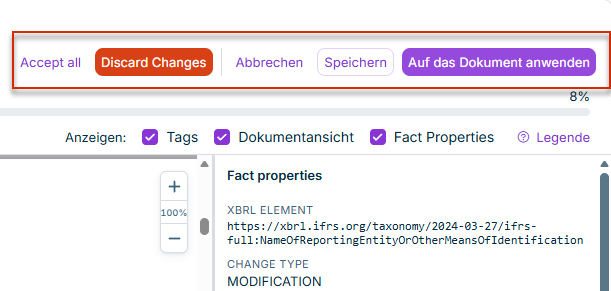
Im Kopfbereich stehen folgende Schaltflächen zur Verfügung, mit denen Sie die Tag-Update-Vorschau bearbeiten und abschließen:
Änderungen verwerfen: Löscht die gesamte Tag-Update-Vorschau. Da diese Aktion nicht rückgängig gemacht werden kann, erscheint zuvor ein Bestätigungsdialog mit dem Hinweis, dass die Roll-Forward-Änderungen verworfen werden und das Dokument unverändert bleibt.
Schließen: Führt zurück zum Dashboard, ohne die Tag-Update-Vorschau abzuschließen. Ein gesonderter Speichervorgang ist nicht nötig: Jede Freigabe-, Ablehnungs- oder Zurücksetzen-Entscheidung in der Änderungsliste wird bereits beim Klick automatisch übernommen, ohne dass eine Bestätigungsmeldung erscheint. Schlägt das Speichern einer Entscheidung fehl, erscheint die Meldung „Die Entscheidung aus der Überprüfung konnte nicht gespeichert werden. Bitte versuchen Sie es erneut." und die betroffene Entscheidung wird auf ihren vorherigen Status zurückgesetzt. Die Tag-Update-Vorschau bleibt geöffnet, und das Dokument bleibt gesperrt, bis Sie die Änderungen anwenden oder verwerfen.
Auf das Dokument anwenden: Überträgt alle Einträge mit dem Status genehmigt auf das Dokument und schließt die Tag-Update-Vorschau ab.
Die Schaltfläche Auf das Dokument anwenden ist deaktiviert, solange noch Einträge im Status ausstehend vorliegen; ein Tooltip weist darauf hin: „Die Überprüfung läuft. Alle Vorschläge müssen entweder genehmigt oder abgelehnt sein." Setzen Sie zunächst alle Einträge auf genehmigt oder entfernt (siehe Änderungsliste), um die Schaltfläche zu aktivieren.
Schaltflächen der Tag-Update-Vorschau
Dieser Inhalt wurde mithilfe von KI erstellt und vor der Veröffentlichung von Lucanet-Fachexperten geprüft.