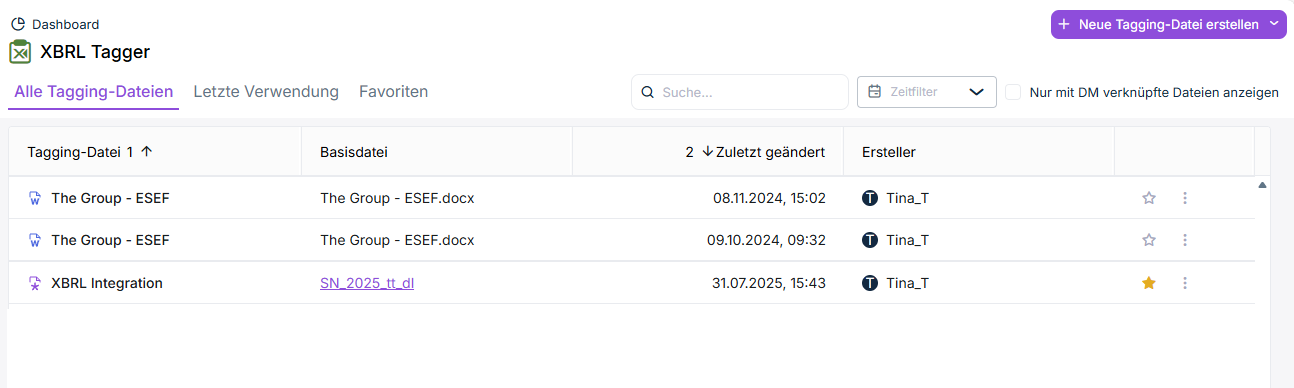
Wenn Sie den XBRL Tagger öffnen, wird immer das Dashboard angezeigt. Wenn Sie aus einem anderen Arbeitsbereich in das Dashboard navigieren wollen, klicken Sie links oben in der Breadcrumb-Navigation auf Dasboard. Das Dashboard wird z. B. wie folgt angezeigt:
Dashboard im XBRL-Tagger
Die beiden Reiter Letzte Verwendung und Favoriten ermöglichen einen schnellen Zugriff auf häufig verwendete Dateien und auf als Favoriten markierte Dateien.
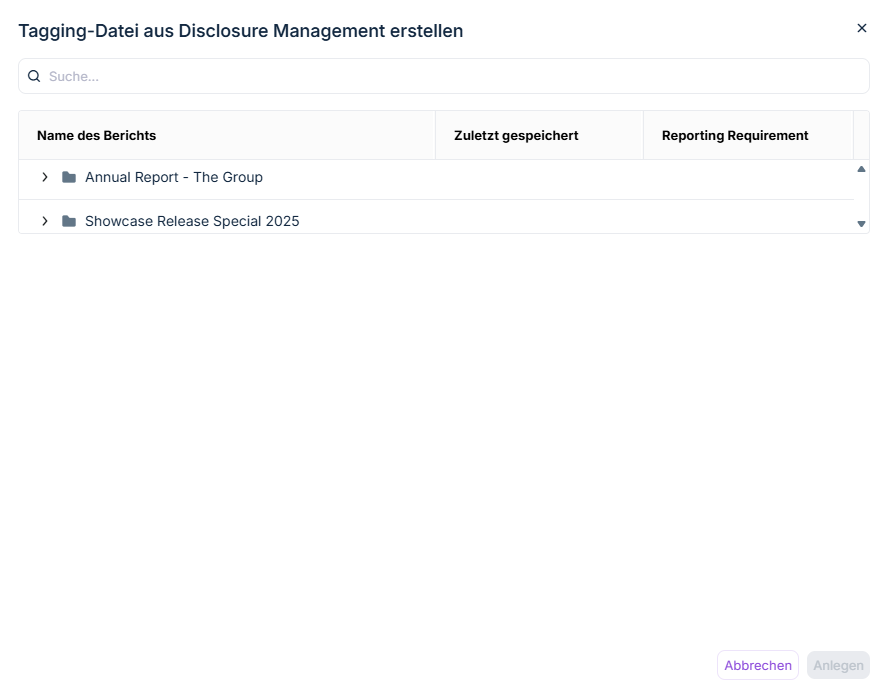
Klicken Sie auf Neue Tagging-Datei erstellen und wählen Sie eine der folgenden Möglichkeiten:
Von Lucanet Disclosure Management
Von Ihrem Computer
2
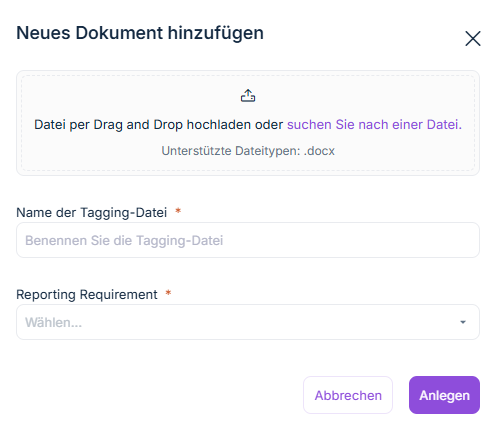
Ja nach Wahl öffnet sich entweder der Dialog Tagging-Datei aus Disclosure Management erstellen oder der Dialog Neues Dokument hinzufügen (siehe Folgeabschnitt Optionen beim Hinzufügen von Dokumenten).
Klicken Sie auf , um ein Dokument zu wählen oder ziehen Sie die gewünschte Datei per Drag & Drop in den Dialog.
Name der Tagging-Datei
Optionaler Dokumentname. Wenn Sie keinen Namen angeben, wird der Name des gewählten Dokuments übernommen.
Berichtsanforderung (Reporting Requirement)
Mit der Wahl der Berichtsanforderung (Reporting Requirement) werden automatisch bestimmte, durch Regulierungsbehörden festgelegte Vorgaben für das Dokument aktiviert.
Das System sucht automatisch das passende Reporting Requirement. Wenn der automatische Eintrag nicht passt, können Sie ihn manuell anpassen.
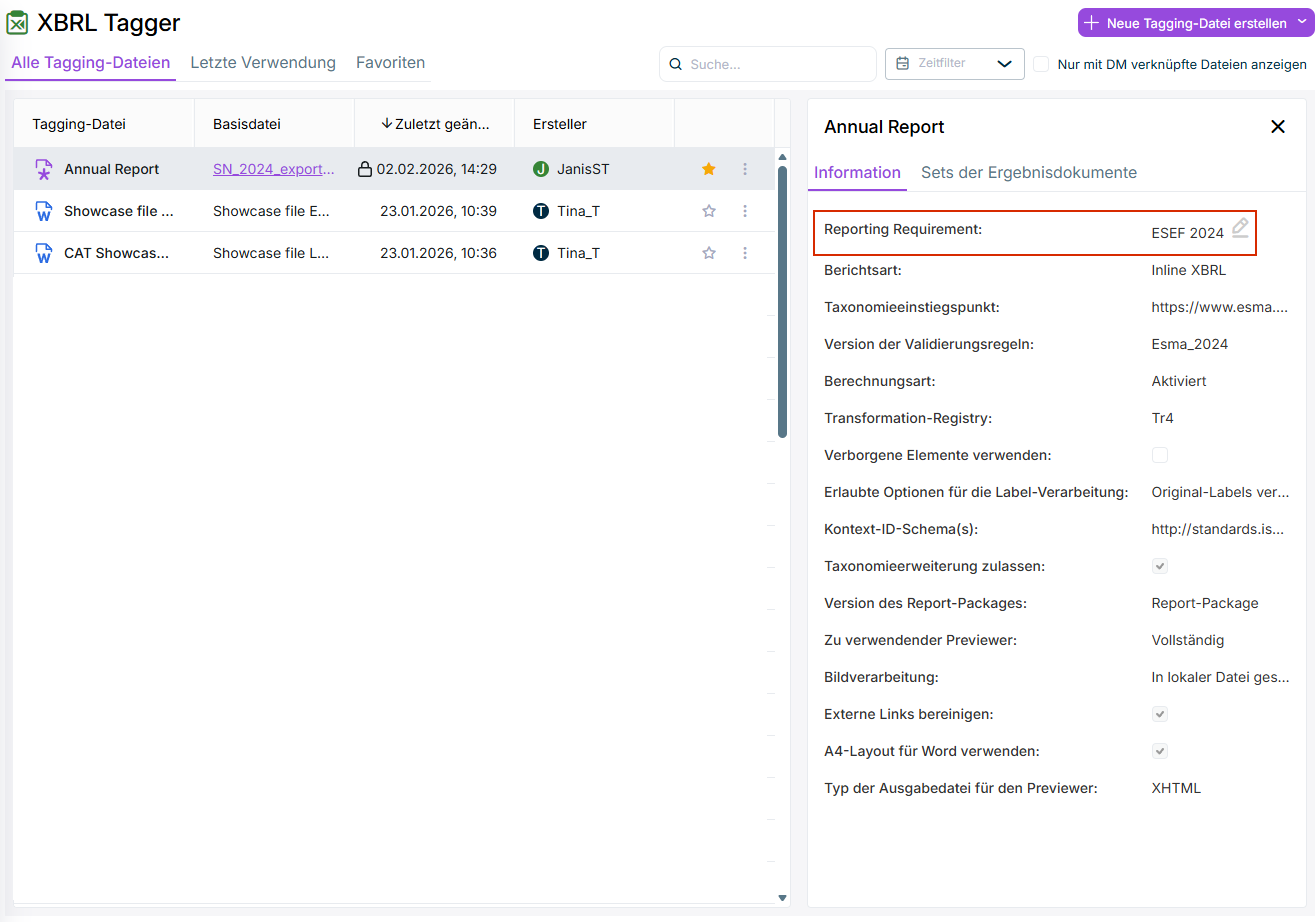
Sobald Sie im Dashboard in eine Zeile klicken, wird rechts ein Fenster geöffnet, in dem auf dem Reiter Information die Einstellungen angezeigt werden, die beim Anlegen des Dokuments automatisch erzeugt werden. Die Konfiguration hängt ab vom gewählten Reporting Requirement(siehe Abschnitt Dokument hinzufügen).
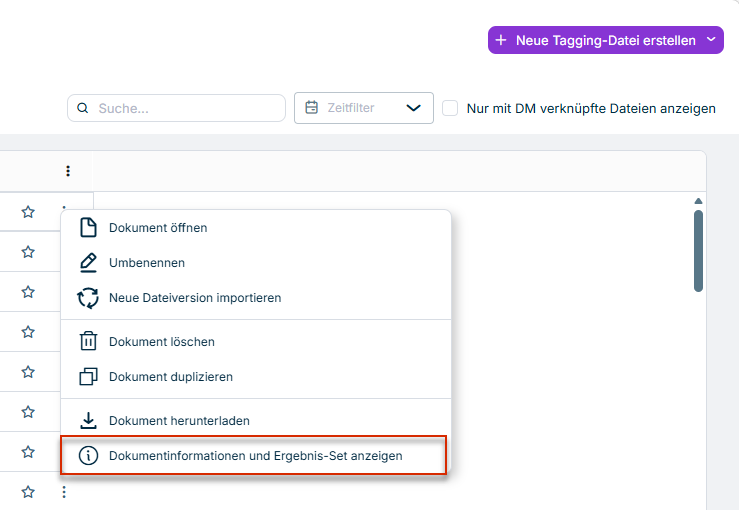
Alternativ können Sie auch den Befehl Dokumentinformationen und Ergebnis-Set anzeigen im Kontexmenü des Drei-Punkte-Symbols verwenden, um das Informationsfenster zu öffnen:
Fenster mit Dokumentinformationen und Ergebnis-Set öffnen
Sie können das Reporting Requirement für ein Dokument ändern, in dem Sie das gewünschte Reporting Requirement in der Dropdown-Liste wählen und anschließend auf Speichern klicken.
Wenn Sie ein Dokument aus Disclosure Management in den XBRL Tagger übernehmen, muss das Reporting Requirement nicht manuell zugewiesen werden. Der XBRL Tagger setzt das entsprechende Reporting Requirement für Dokumente aus dem Disclosure Management automatisch.
Nach dem Generieren eines iXBRL-Dokuments werden rechts neben der Tabelle auf dem Reiter Sets der Ergebnisdokumente die Ergebnisse der Generierung angezeigt. Auf dem Reiter können Sie u. a. die Ergebnisdokumente oder den Ergebnisbericht herunterladen. Weitere Informationen dazu erhalten Sie im Abschnitt Ergebnisdokumente anzeigen.
Alternativ können Sie auch den Befehl Dokumentinformationen und Ergebnis-Set anzeigen im Kontexmenü des Drei-Punkte-Symbols verwenden, um das Informationsfenster zu öffnen:
Fenster mit Dokumentinformationen und Ergebnis-Set öffnen
Suche: Sucht in der Liste der Dokumente nach Dokumenten, die im Titel den eingegebenen Suchbegriff enthalten.
Suchoptionen im Dashboard
Sie können die Suchergebnisse filtern, in dem Sie einen Filter aus der Dropdown-Liste aktivieren.
Favoriten (): Zeigt an, ob ein Dokument als Favorit gekennzeichnet ist oder nicht. Ein gefüllter Stern zeigt, dass das Dokument ein Favorit ist. Alle als Favoriten markierten Dokumenten werden im Dashboard auf dem Reiter Favoriten angezeigt.
Aktualisiert das Dokument aus dem Disclosure Management. Alle Tags aus der aktuellen Version des Dokuments werden in die neue Version des Dokuments übernommen.
Der Befehl ist nur verfügbar, wenn das Dokument aus dem Disclosure Management in den XBRL Tagger übernommen wurde.