Im XBRL Tagger ermöglichen Ebenen, denselben Textbereich mehrfach mit unterschiedlichen Tags zu versehen – da sich Tags innerhalb einer Ebene nicht überlappen dürfen, wird für überlappende Tagging-Bereiche einfach eine zusätzliche Ebene angelegt. Das ist z. B. dann relevant, wenn ein Textabsatz mit zwei verschiedenen Taxonomieelementen getaggt werden muss.

Jedes Dokument im XBRL Tagger enthält standardmäßig zwei vordefinierte Ebenen: eine Standardebene für Texte und eine Standardebene für Tabellen.

Im Editor werden jeweils nur die Tags der aktiven Ebene angezeigt. Über einen Ebenen-Manager können Sie weitere Ebenen anlegen und verwalten.

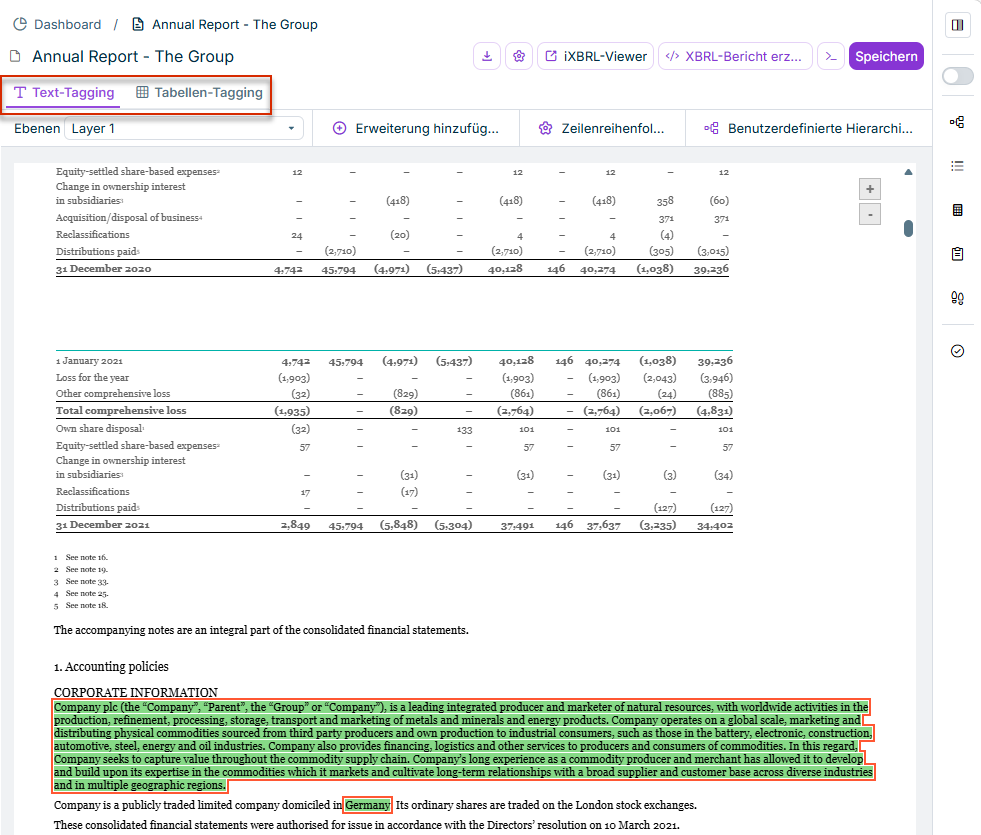
Im Arbeitsbereich XBRL-Dokument sind in der Funktionsleiste zwei Schaltflächen verfügbar, mit denen Sie zwischen den Ebenen für Text-Tagging und Tabellen-Tagging wechseln können:

  • Text-Tagging: Aktiviert die Ebene für das Text-Tagging. Tabellen-Tags werden ausgeblendet und ausschließlich Text-Tags angezeigt.
  • Tabellen-Tagging: Aktiviert die Ebene für das Tabellen-Tagging. Text-Tags werden ausgeblendet und ausschließlich Tabellen-Tags angezeigt.
Reiter 'Text-Tagging' und 'Tabellen-Tagging' im XBRL Tagger

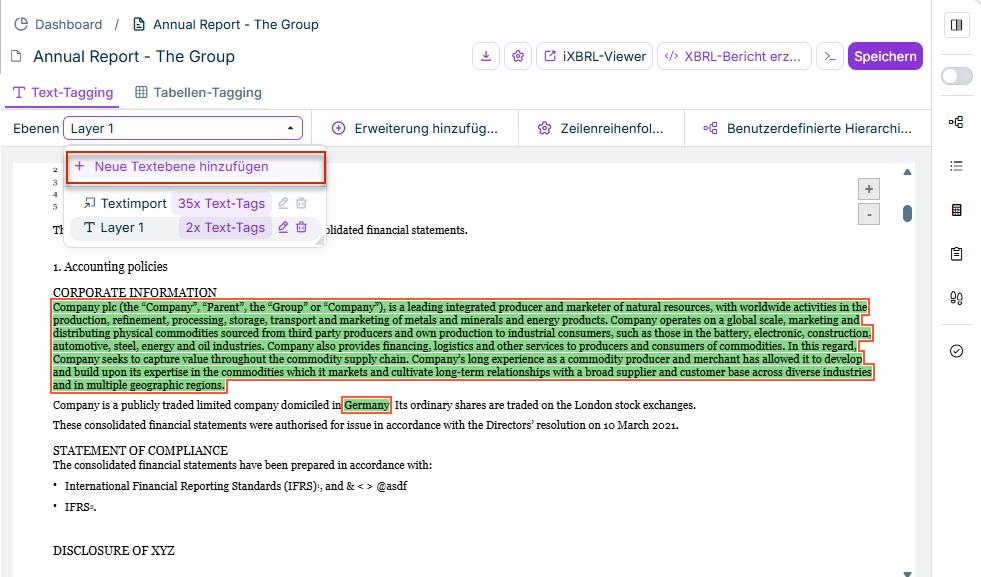
In der Dropdown-Liste Ebenen können Sie Ebenen hinzufügen, bearbeiten oder löschen. Gehen Sie wie folgt vor, um eine neue Ebene hinzuzufügen:

1

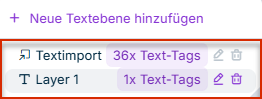
Öffnen Sie die Dropdown-Liste Ebenen und klicken Sie auf Neue Textebene hinzufügen.

Eine neue Ebene speichern
2

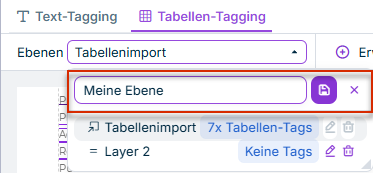
Geben Sie einen Namen für die neue Ebene ein und klicken Sie anschließend auf Ebene speichern.

Neue Ebene anlegen
Neue Ebene anlegen

Gehen Sie wie folgt vor, um auf eine andere Ebene zu wechseln:

1

Öffnen Sie die Dropdown-Liste Ebenen.

2

Klicken Sie auf die gewünschte Ebene.

Auf die Ebene 'Ebene 1' wechseln
3

Im Editor wird die gewählte Ebene angezeigt.

Die folgenden weiteren Optionen sind im Dialog Ebenen verfügbar:

OptionBeschreibung
Symbol zum Löschen einer EbeneLöscht die Ebene.

Hinweis:
- Enthält die Ebene bereits Tags, erscheint ein Warnhinweis, dass alle zugehörigen Tags ebenfalls gelöscht werden.
- Die Standardebenen können nicht entfernt werden.
Symbol zum Bearbeiten einer EbeneÖffnet den Editier-Modus für die gewählte Ebene. Ändern Sie den Namen und klicken Sie auf Speichern, um den Namen der Ebene zu ändern.

Hinweis: Die Standardebenen Textimport und Tabellenimport können nicht umbenannt werden; die Symbole zum Bearbeiten und Löschen sind für diese beiden Ebenen deaktiviert.

Sowohl getaggte Textabschnitte als auch getaggte Tabellen können nachträglich auf eine andere Ebene verschoben werden, ohne den Tag neu anlegen zu müssen.

In eine andere Ebene verschieben steht nur für Word-Dokumente zur Verfügung. Bei PDF-Dokumenten enthält das Kontextmenü diesen Befehl nicht (siehe Kontextmenübefehle in der Dokumentansicht).

1

Klicken Sie mit der rechten Maustaste auf den getaggten Textabschnitt.

2

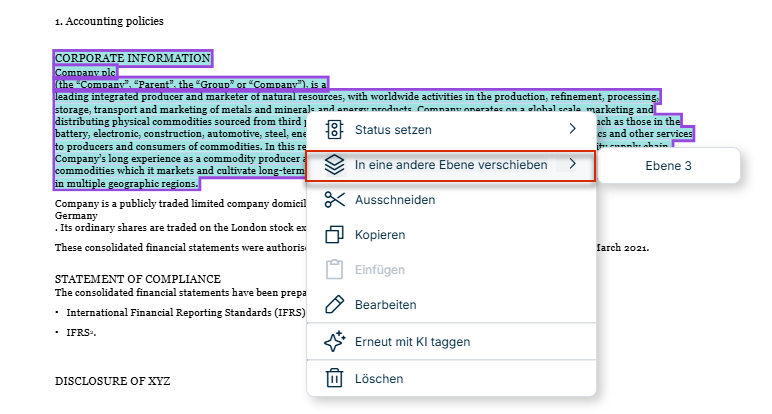
Wählen Sie im Kontextmenü In eine andere Ebene verschieben. Ein Untermenü zeigt die verfügbaren Ziel-Ebenen an.

Kontextmenü eines getaggten Textabschnitts mit der markierten Option 'In eine andere Ebene verschieben' und dem Untermenü der Ziel-Ebenen
Kontextmenü eines getaggten Textabschnitts mit der Option 'In eine andere Ebene verschieben'
3

Wählen Sie die gewünschte Ziel-Ebene aus. Der Tag wird auf die gewählte Ebene verschoben. Auf der Ursprungsebene erscheint an dieser Stelle ein Platzhalter mit dem Hinweis, auf welcher Ebene sich das Element jetzt befindet.

1

Klicken Sie mit der rechten Maustaste auf den Tabellen-Tag oberhalb der getaggten Tabelle.

2

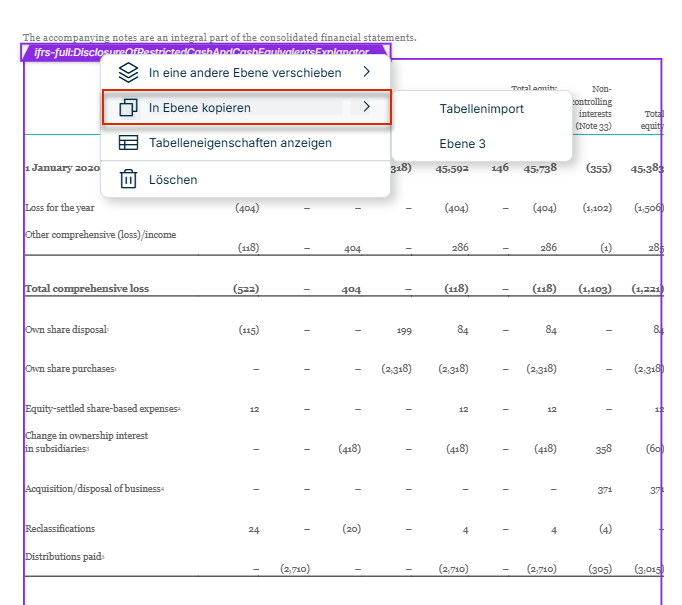
Wählen Sie im Kontextmenü In eine andere Ebene verschieben.

Kontextmenü einer getaggten Tabelle mit den Optionen 'In eine andere Ebene verschieben' und 'In Ebene kopieren'
3

Wählen Sie die gewünschte Ziel-Ebene aus. Die gesamte Tabellenstruktur mit allen Tags wird auf die gewählte Ebene verschoben.

Um eine getaggte Tabelle stattdessen auf eine weitere Ebene zu kopieren (statt zu verschieben) und die Ursprungsebene unverändert zu lassen, verwenden Sie die Option In Ebene kopieren (siehe Dokument manuell taggen).

Über die rechte Maustaste öffnen Sie in der Dokumentansicht ein Kontextmenü. Welche Befehle darin verfügbar sind, hängt davon ab, ob Sie ein Text- oder ein Tabellenelement anklicken, ob es bereits getaggt ist, und ob es sich um ein Word- oder ein PDF-Dokument handelt.

Bei PDF-Dokumenten öffnet ein Rechtsklick auf den Tabellen-Tag oberhalb einer getaggten Tabelle kein Kontextmenü. Die entsprechenden Tabellenaktionen stehen dort stattdessen über die Tabellen-Werkzeugleiste zur Verfügung, die beim Markieren der Tabelle eingeblendet wird.

BefehlBeschreibungWord-DokumentPDF-Dokument
Status setzenÖffnet ein Untermenü zum Setzen des Tag-Status (In Arbeit, Review ausstehend, Final).VerfügbarNicht verfügbar
Continuation-AdministrationÖffnet den Dialog Continuation-Administration, wenn der Tag Teil einer Continuation-Kette ist (siehe Continuation-Ketten verwalten).Verfügbar, sofern der Tag Continuation-Elemente besitztNicht verfügbar
In eine andere Ebene verschiebenÖffnet ein Untermenü mit den verfügbaren Ziel-Ebenen und verschiebt das Element dorthin.VerfügbarNicht verfügbar
AusschneidenSchneidet das Element in die Zwischenablage aus.VerfügbarVerfügbar
KopierenKopiert das Element in die Zwischenablage.VerfügbarVerfügbar
EinfügenFügt den Inhalt der Zwischenablage ein. Nur aktiv, wenn zuvor etwas ausgeschnitten oder kopiert wurde.VerfügbarVerfügbar
BearbeitenÖffnet den Tag zur Bearbeitung. Erscheint nur, wenn das Element aus mehreren verknüpften Textankern besteht.VerfügbarVerfügbar
Mit KI taggenErscheint bei einem markierten, noch nicht getaggten Textbereich und taggt ihn automatisch per KI.VerfügbarNicht verfügbar
Tags für Auswahl vorschlagenRuft für den markierten, noch nicht getaggten Textbereich KI-Empfehlungen ab, ohne ihn sofort zu taggen.VerfügbarNicht verfügbar
Erneut mit KI taggenLässt das Element erneut durch die KI taggen.VerfügbarNicht verfügbar
LöschenEntfernt den Tag vom Element.VerfügbarVerfügbar

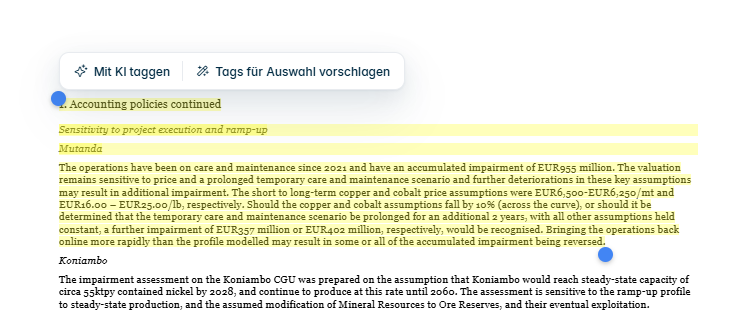
Bei einem markierten, noch nicht getaggten Textbereich werden die KI-spezifischen Befehle in einem eigenen Kontextmenü KI-Optionen angezeigt:

Kontextmenü 'KI-Optionen' für einen markierten, noch nicht getaggten Textbereich mit den Optionen 'Mit KI taggen' und 'Tags für Auswahl vorschlagen'
Kontextmenü 'KI-Optionen' für einen markierten, noch nicht getaggten Textbereich

Weitere Details zum KI-gestützten Tagging finden Sie unter Dokument KI-unterstützt taggen.

Bei Tabellen wird zwischen dem Kontextmenü des Tabellen-Tags (Rechtsklick auf das Tag-Label oberhalb der Tabelle) und dem Kontextmenü einer einzelnen Zelle (Rechtsklick auf eine Zelle innerhalb der Tabelle) unterschieden.

Tabellen-Tag (gesamte Tabelle):

BefehlBeschreibungWord-DokumentPDF-Dokument
In eine andere Ebene verschiebenVerschiebt die gesamte Tabellenstruktur mit allen Tags auf eine andere Ebene.VerfügbarKein Kontextmenü verfügbar (siehe Hinweis oben)
In Ebene kopierenKopiert die Tabellenstruktur mit allen Tags auf eine andere Ebene; die Ursprungsebene bleibt unverändert. Nur verfügbar, wenn die Tabelle bereits getaggt ist.VerfügbarKein Kontextmenü verfügbar
Tabelleneigenschaften anzeigenÖffnet die Eigenschaften der Tabelle.VerfügbarKein Kontextmenü verfügbar
LöschenEntfernt alle Tags der Tabelle.VerfügbarKein Kontextmenü verfügbar

Einzelne Zelle:

Bei einer noch nicht getaggten Werte-Zelle zeigt das Kontextmenü nur wenige Befehle:

BefehlBeschreibungWord-DokumentPDF-Dokument
KopierenKopiert den Zellinhalt in die Zwischenablage.VerfügbarVerfügbar
EinfügenFügt den Inhalt der Zwischenablage ein. Nur aktiv, wenn zuvor etwas kopiert wurde.VerfügbarVerfügbar
Diese Zelle mit KI taggenSchlägt für die Zelle automatisch ein Tag per KI vor. Erfordert eine KI-Lizenz.VerfügbarNicht verfügbar
LöschenEntfernt den Inhalt der Zelle.VerfügbarVerfügbar
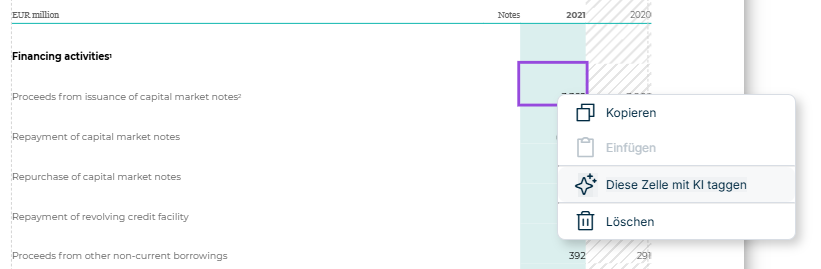
Kontextmenü einer noch nicht getaggten Tabellenzelle mit den Optionen 'Kopieren', 'Einfügen', 'Diese Zelle mit KI taggen' und 'Löschen'
Kontextmenü einer noch nicht getaggten Tabellenzelle

Für eine bereits getaggte Zelle gelten dieselben Befehle wie für Textelemente (siehe Tabelle oben: Status setzen, Continuation-Administration, In eine andere Ebene verschieben, Ausschneiden, Kopieren, Einfügen, Bearbeiten, Erneut mit KI taggen, Löschen). Zusätzlich steht folgender tabellenspezifischer KI-Befehl zur Verfügung:

BefehlBeschreibungWord-DokumentPDF-Dokument
Tag dieser Zelle validierenErscheint bei einer bereits getaggten Zelle und lässt die KI den vorhandenen Tag prüfen.VerfügbarNicht verfügbar

Sind mehrere Elemente gleichzeitig ausgewählt, wirkt In eine andere Ebene verschieben auf die gesamte Auswahl.