Ein getaggter Textblock im Lucanet XBRL Tagger kann mehrere Abschnitte eines Dokuments umfassen.
Wenn ein einzelnes XBRL-Tag Texte abdeckt, die auf verschiedene Seiten oder Kapitel verteilt sind, werden die einzelnen Textabschnitte in einer Continuation-Kette verknüpft. Jeder Abschnitt in der Kette wird als Continuation-Element bezeichnet.
Die Continuation-Administration ermöglicht es Ihnen, alle Continuation-Elemente, die zu einem ausgewählten Tag gehören, an einem Ort anzuzeigen, neu anzuordnen und zu verwalten.
Sie haben folgende Möglichkeiten, um den Dialog Continuation-Administration zu öffnen:
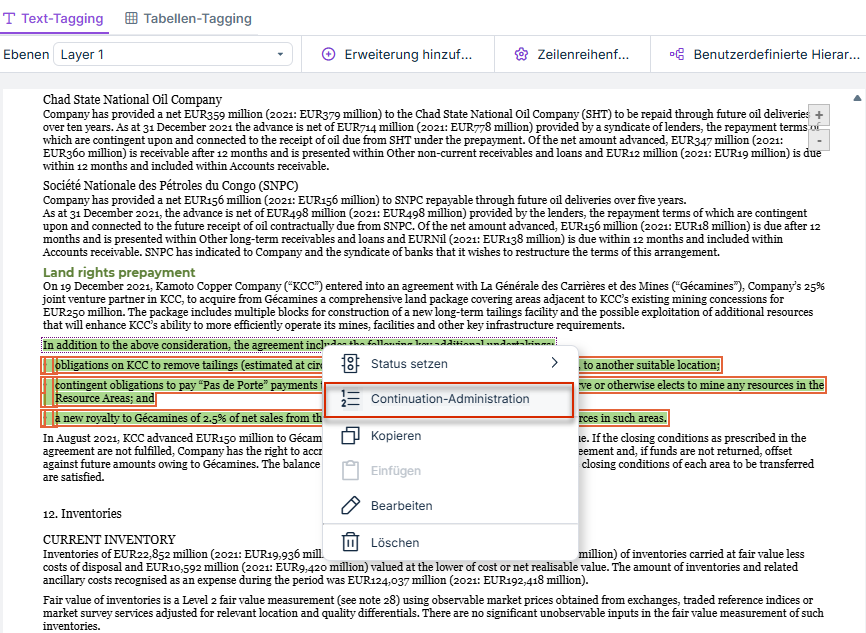
Über das Kontextmenü: Klicken Sie mit der rechten Maustaste auf einen getaggten Textblock im Bereich Tagging und wählen Sie Continuation-Administration aus dem Kontextmenü:
Continuation-Administration aus Dokument öffnen
Der Menüeintrag ist deaktiviert (ausgegraut), wenn das gewählte Tag keine Continuation-Kette hat, d. h. wenn es ein eigenständiges Tag ohne Fortsetzungen ist.
Über die Befehlszeile: Klicken Sie auf das Suchsymbol in der oberen Leiste des Arbeitsbereichs XBRL-Dokument oder drücken Sie Strg+Umschalt+P, um die Befehlszeile zu öffnen. Suchen Sie nach Continuation-Administration und wählen Sie den Befehl.
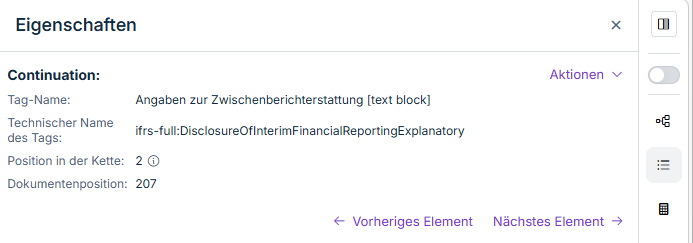
Bereich Eigenschaften: Wenn Sie im Bereich Tagging einen getaggten Textblock wählen, der Teil einer Continuation-Kette ist, wird im Bereich Eigenschaften der Abschnitt Continuation angezeigt:
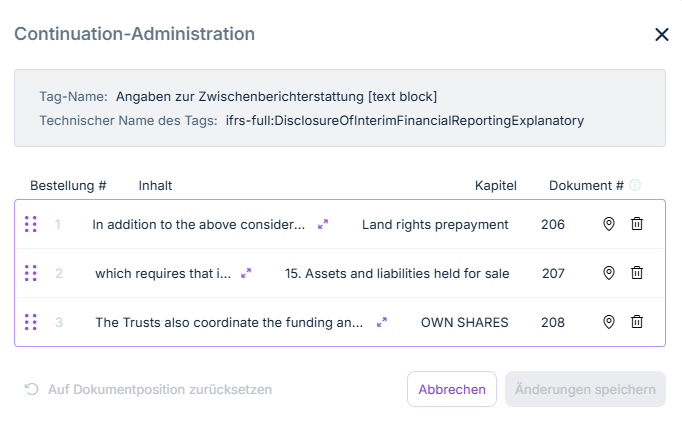
Der Dialog Continuation-Administration wird z. B. wie folgt angezeigt:
Dialog 'Continuation-Administration'
Im Dialog Continuation-Administration werden folgende Informationen angezeigt:
Tag-Name: Der lesbare Name des XBRL-Tags, zu dem die Continuation-Kette gehört. Alle Elemente der Kette haben denselben Tag-Namen.
Technischer Name des Tags: Der technische XBRL-Bezeichner des Tags (z. B. 'ifrs-full:DisclosureOfBorrowingsExplanatory').
In der Tabelle werden alle Continuation-Elemente der Continuation-Kette aufgelistet. Für jedes Element werden folgende Spalten angezeigt:
Spalte
Beschreibung
Bestellung #
Die aktuelle Position des Elements in der Continuation-Kette.
Inhalt
Eine gekürzte Vorschau des Textinhalts (bis zu 120 Zeichen). Klicken Sie auf den Doppelpfeil, um den vollständigen Text anzuzeigen.
Kapitel
Das Kapitel im Quelldokument, das das aktuelle Continuation-Element enthält.
Dokument #
Die Position des Elements im Quelldokument (Dokumentenposition). Nutzen Sie diese Spalte, um die benutzerdefinierte Reihenfolge mit der ursprünglichen Dokumentstruktur zu vergleichen.
Die folgenden Funktionen sind im Dialog Continuation-Administration verfügbar:
Spalte
Beschreibung
Reihenfolge ändern
Verschieben Sie Zeilen per Drag-and-Drop, um die Reihenfolge zu ändern.
Inhalt anzeigen
Klicken Sie auf den Doppelpfeil, um den vollständigen Text anzuzeigen.
Zum Element im Dokument navigieren
Das Dokument scrollt zum Element und wählt es im Bereich Tagging aus.
Element löschen
Löscht das Element aus der Continuation-Kette. Hinweis: Die Schaltfläche Löschen ist deaktiviert, wenn nur noch ein Element in der Kette vorhanden ist. Das letzte verbleibende Element enthält das primäre XBRL-Tag und kann nicht gelöscht werden.
Reihenfolge auf Dokumentposition zurücksetzen
Die Position des Elements im Quelldokument (Dokumentenposition). Nutzen Sie diese Spalte, um die benutzerdefinierte Reihenfolge mit der ursprünglichen Dokumentstruktur zu vergleichen.
Wenn Sie im Bereich Tagging einen getaggten Textblock wählen, der Teil einer Continuation-Kette ist, wird im Bereich Eigenschaften der Abschnitt Continuation angezeigt. Dieser Abschnitt gibt Ihnen einen schnellen Überblick über die Position des Elements in der Kette, ohne dass Sie den vollständigen Verwaltungsdialog öffnen müssen.
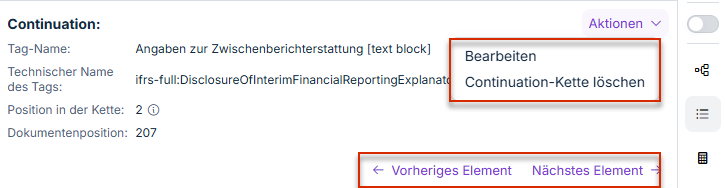
Aktionen für ein Continuation-Element im Bereich 'Eigenschaften'
Folgende Informationen werden für eine Continuation-Element im Bereich Eigenschaften angezeigt:
Eigenschaft
Beschreibung
Tag-Name
Der lesbare Name des XBRL-Tags.
Technischer Name des Tags
Der technische XBRL-Bezeichner des Tags
Member
Der dem Element zugewiesene Dimensions-Member, falls vorhanden
Position in der Kette
Die aktuelle Position des Elements innerhalb der Continuation-Kette
Dokumentenposition
Die Position des Elements im Quelldokument
Im Bereich Eigenschaften stehen außerdem folgende Navigation und Aktionen zur Verfügung:
Menü Aktionen:
Bearbeiten: Öffnet den Dialog Continuation-Administration für die gesamte Kette.
Continuation-Kette löschen: Entfernt alle Continuation-Verknüpfungen in der Kette nach einer Bestätigungsabfrage. Klicken Sie auf Ja, löschen, um den Vorgang zu bestätigen.
Nächstes Element/Vorheriges Element: Navigiert zum nächsten oder vorherigen Element der Kette im Dokument.
Dieser Inhalt wurde mithilfe von KI erstellt und vor der Veröffentlichung von Lucanet-Fachexperten geprüft.