Die Dokumentansicht im XBRL Tagger ist die zentrale Beabeitungsansicht im XBRL Tagger. In der Dokumentansicht werden die Dokumente aus dem Dashboard getaggt. Sie öffnet sich automatisch, sobald Sie ein Dokument aus dem Dasboard öffnen.
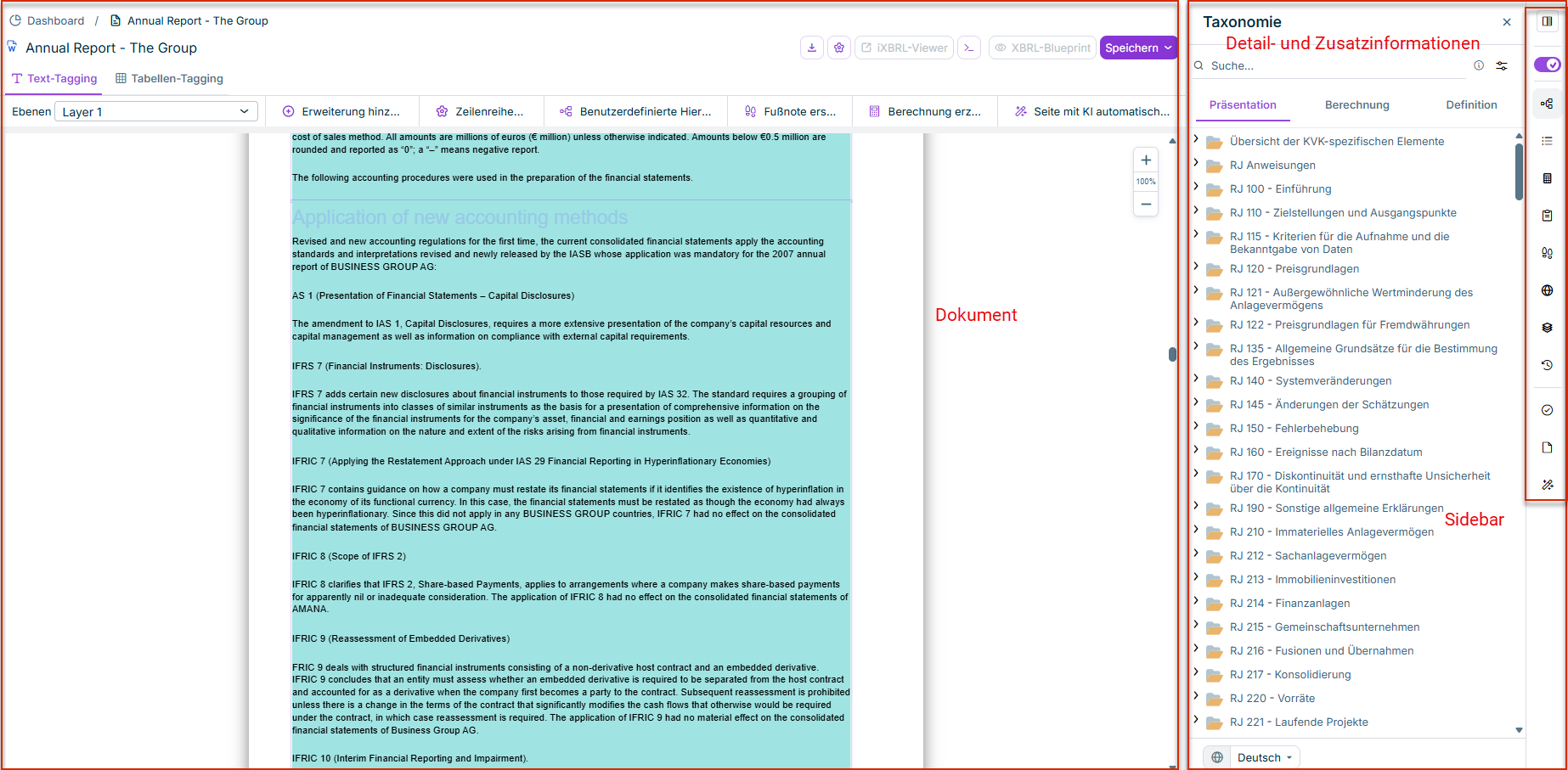
Die Dokumentansicht im XBRL Tagger ist in drei Bereiche aufgeteilt:
Dokumentansicht mit einem Word-Dokument
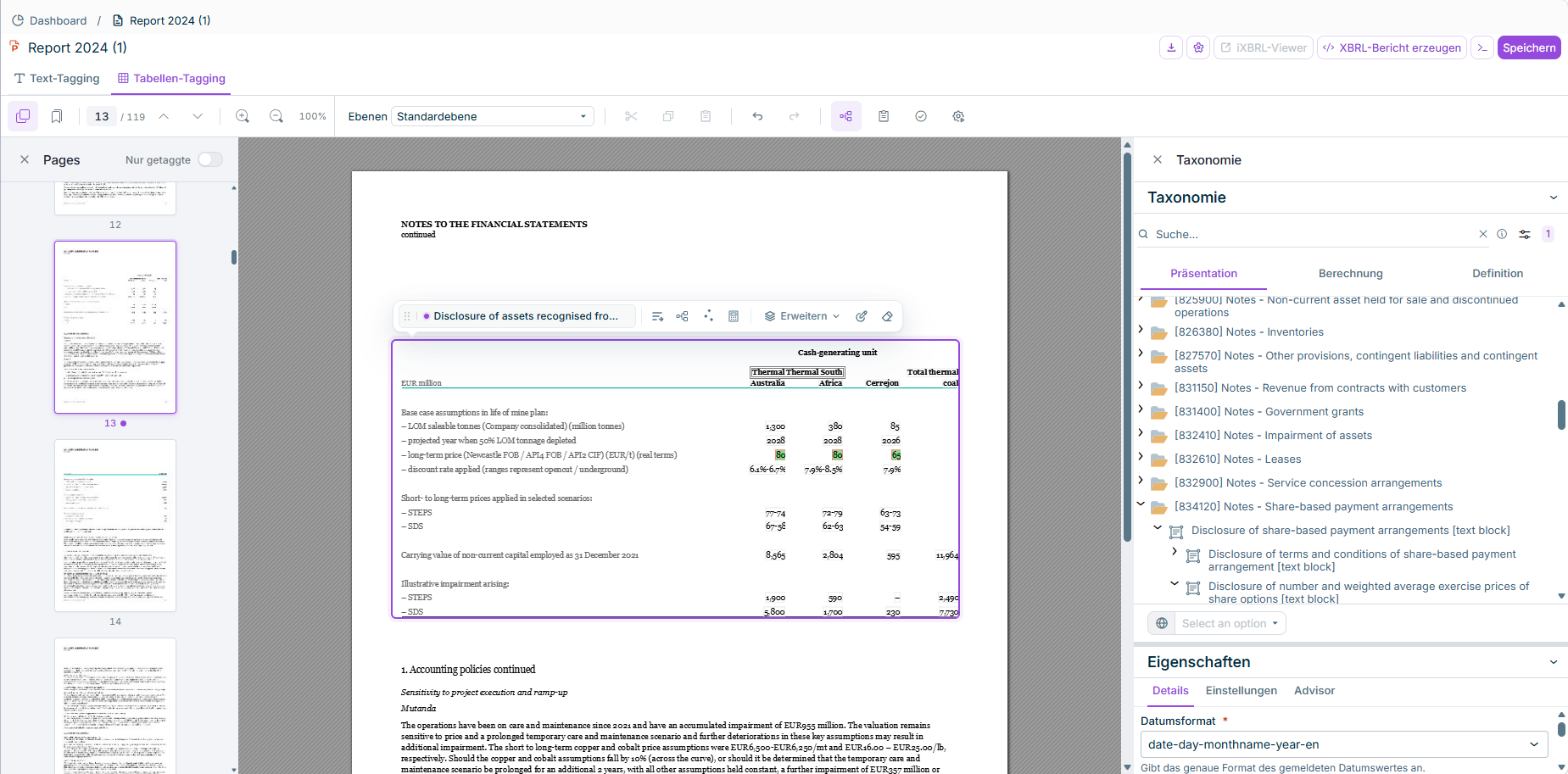
Die Dokumentansicht von PDF-Dokumenten ist ähnlich aufgebaut und hat nur geringe Abweichungen im Vergleich zur Dokumentansicht eines Word-Dokuments.
Die folgenden Elemente werden angezeigt, sobald Sie ein Dokument aus dem Dashboard öffnen:
Dokument: Zeigt das aktuell geöffnete Dokument. Im Dokument:
Der Status der Tags wird farbig angezeigt. Grün markierte Bereiche sind z. B. bereits fertig getaggt, geprüft und abgenommen und haben daher den Status Final.
Elemente, die mit einem Inhaltssteuerelement ausgestattet sind, sind gelb markiert. Die gelb markierten Bereiche in einem Dokument müssen getaggt werden. Sobald Sie den Bereich eines Inhaltssteuerelements markieren, wird der Bereich blau angezeigt. Damit können Sie einfach erkennen, was genau zum Inhaltssteuerelement gehört.
Inhaltssteuerelemente sind ein Word-Element und können z. B. in der Lösung Disclosure Management oder außerhalb der CFO Solution Platform in einem Word-Dokument angelegt werden.
In Tabellen wird in Wertezellen ggf. in der linken oberen Ecke ein rotes Dreieck angezeigt. Das rote Dreiecke zeigt an, dass für diesen Wert eine Validierungsmeldung vorliegt. Fahren Sie mit dem Mauszeiger auf das rote Dreieck, um den Grund für die Validierungsmeldung in einem Tooltip anzuzeigen.
Detail- und Zusatzinformationen: Abhängig von der Ansicht, die in der Symbolleiste auf der rechten Seite geöffnet wurde, werden Zusatz- und Detailinformationen zum aktuell geöffneten Dokument angezeigt.
Zeigt Einreichungsinformationen für die KVK an. Wird nur angezeigt, wenn KVK als Taxonomie gewählt wurde.
Gliederung des Dokuments
Ermöglicht die Navigation über eine Gliederung der im Dokument getaggten Text- und Tabellenelemente (siehe Gliederung des Dokuments verwenden).
Versionshistorie
Zeigt die Versionshistorie des Dokuments an. Hinweis: Die Versionshistorie unterstützt bis zu 50 gespeicherte Versionen. Sobald diese Grenze erreicht ist, werden ältere Versionen ersetzt, mit Ausnahme der als Favoriten markierten Versionen, die erhalten bleiben.
Bei der Bearbeitung eines Word-Dokuments sind in der Kopfleiste neben speziellen Funktionen die folgenden allgemeinen Funktionen verfügbar:
Option
Beschreibung
Erweiterung hinzufügen
Funktion zum Anlegen einer Erweiterung (Extension), siehe Kapitel Taxonomieerweiterungen.
Dokument herunterladen
Lädt die Datei mit allen Mapping-Informationen in ein gewünschtes Verzeichnis. Alle Einstellungen, die ausgewählte Taxonomie, die Tags mit Eigenschaften und Status sowie alle Metadaten sind Teil der Datei und sind in ihr gespeichert.
Dokument speichern
Speichert den aktuellen Stand des Dokuments auf dem Server.
Als Version speichern
Speichert den aktuellen Stand des Dokuments als benannte Version. Die Versionshistorie eines Dokuments kann über die Symbolleiste auf der rechten Seite angezeigt werden.
iXBRL-Report-Package erzeugen
Generiert den iXBRL-Bericht einschließlich aller Dokumente und Ordner, die von den Regulierungsbehörden vorgeschrieben sind in ein sog. iXBRL-Report-Package. Zusätzlich zum eigentlichen Bericht werden Excel-Dateien erzeugt, die weitere Informationen zum Dokument anzeigen, Details dazu können Sie im Kapitel iXBRL-Bericht generieren nachlesen. Das fertige Dokument und alle Berichte werden im Arbeitsbereich Ergebnisdokument angezeigt und können von dort geladen werden.
Öffnet ein Eingabefeld, in dem Sie nach Funktionen suchen können, die der XBRL-Tagger bereithält. Es handelt sich um eine intelligente Suche, die Ihnen die Funktionen anbietet, die am besten zum eingegebenen Suchbegriff passen. Hinweis: Das Eingabefeld kann auch mit der Tastenkombination STRG + SHIFT + P geöffnet werden.
Word- und PDF-Dokumente bieten grundsätzlich denselben Funktionsumfang zum Taggen. Bei PDF-Dokumenten weichen jedoch einige der oben beschriebenen allgemeinen Funktionen und Ansichten ab:
Die folgende Tabelle zeigt, welche Funktionen bei der Bearbeitung eines PDF-Dokuments in der Symbolleiste verfügbar sind:
Funktion
Beschreibung
Ebenen
Zeigt die aktive Ebene an und ermöglicht den Wechsel zwischen Ebenen (siehe Mit Ebenen arbeiten).
Ausschneiden / Kopieren / Einfügen
Schneidet ein ausgewähltes Element aus, kopiert es bzw. fügt den Inhalt der Zwischenablage ein. Nur aktiv, wenn ein Element ausgewählt ist bzw. sich Inhalt in der Zwischenablage befindet.
Rückgängig / Wiederholen
Macht die letzte Aktion rückgängig bzw. stellt sie wieder her.
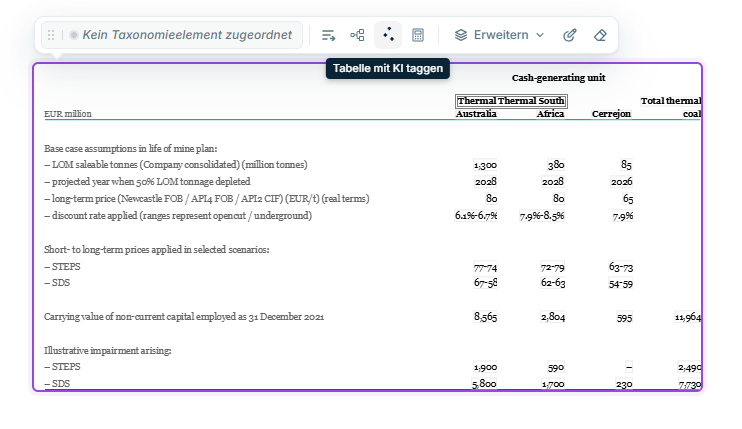
Zusätzliche Funktion beim Tabellen-Tagging, die es bei Word-Dokumenten nicht gibt: Erkennt Tabellenbereiche auf der aktuellen PDF-Seite automatisch per KI, bevor sie getaggt werden können (siehe Tabellen in PDF-Dokumenten automatisch erkennen).