Überblick

Mit der Textsuche in Lucanet XBRL Tagger finden Sie Wörter und Textstellen in geöffneten Word- und PDF-Dokumenten. Die Suche erfasst auch Text, der noch nicht getaggt ist, sowie zugewiesene Tags anhand der Bezeichnung oder des technischen Namens des Elements. Der XBRL Tagger hebt die Treffer im Dokument hervor, und Sie können jeden Treffer einzeln aufrufen, z. B. um eine Textstelle zu prüfen oder anschließend manuell zu taggen.

So suchen Sie in Lucanet XBRL Tagger nach einer Textstelle:

1

Öffnen Sie das Word- oder PDF-Dokument aus dem Dashboard.

2

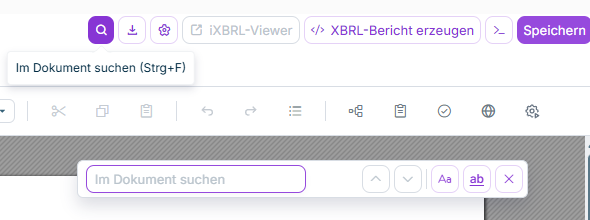
Klicken Sie in der Symbolleiste der Dokumentansicht auf das Lupensymbol Im Dokument suchen. Alternativ drücken Sie Strg+F; unter macOS verwenden Sie Cmd+F.

Die Suchleiste wird angezeigt, und der Cursor steht im Suchfeld.

Zeigt einen Ausschnitt der Symbolleiste im XBRL Tagger mit dem Lupensymbol, dem Tooltip 'Im Dokument suchen (Strg+F)' und der geöffneten, leeren Suchleiste mit dem Suchfeld 'Im Dokument suchen'.
Textsuche über das Lupensymbol öffnen
3

Geben Sie das gesuchte Wort oder die gesuchte Textstelle ein.

Die Suche startet automatisch. Die Suchleiste zeigt die Position des aktuellen Treffers und die Anzahl der Treffer an, z. B. 1 von 8.

Neben Text findet die Suche in Lucanet XBRL Tagger auch Tags, die im aktuellen Dokument zugewiesen sind, wenn der Suchbegriff mit der Bezeichnung oder dem technischen Namen (QName) des Elements übereinstimmt. Solche Treffer zeigt der XBRL Tagger als Tag: gefolgt vom Namen an. Können Tags nicht durchsucht werden, werden die Texttreffer trotzdem angezeigt.

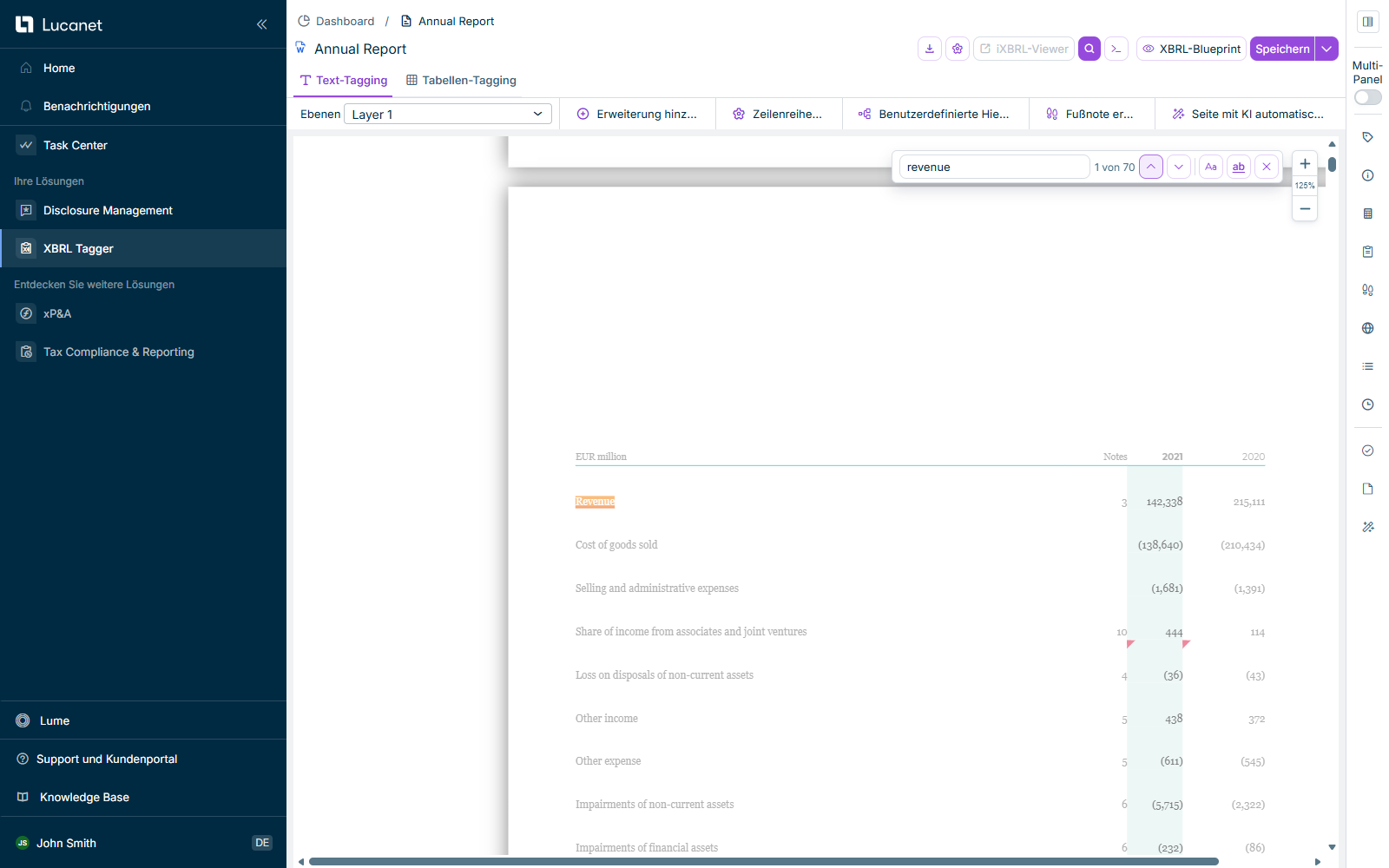
Zeigt die Textsuche im Word-Dokument 'Annual Report' im XBRL Tagger mit dem Suchbegriff 'revenue' und der Trefferanzeige '1 von 70'. Orange hervorgehoben ist der Treffer 'Revenue' in einer Tabelle.
Textsuche in einem Word-Dokument im XBRL Tagger

Der XBRL Tagger zeigt den jeweils aufgerufenen Treffer im Dokument an. Bei einem PDF-Dokument wechselt der XBRL Tagger dabei ggf. zur Seite mit dem Treffer.

Die folgenden Schaltflächen und Tastenkombinationen steuern die Navigation der Textsuche im XBRL Tagger:

AktionSchaltflächeTastenkombination
Nächsten Treffer aufrufenPfeil nach unten: Nächster TrefferEnter im Suchfeld oder F3 bei geöffneter Suchleiste
Vorherigen Treffer aufrufenPfeil nach oben: Vorheriger TrefferUmschalt+Enter im Suchfeld oder Umschalt+F3 bei geöffneter Suchleiste

Nach dem letzten Treffer beginnt die Navigation wieder beim ersten Treffer. Entsprechend führt die Rückwärtsnavigation vom ersten zum letzten Treffer.

Eine Suchhervorhebung erstellt keinen Tag. Markieren Sie die gefundene Textstelle zum Taggen wie unter Dokument manuell taggen beschrieben.

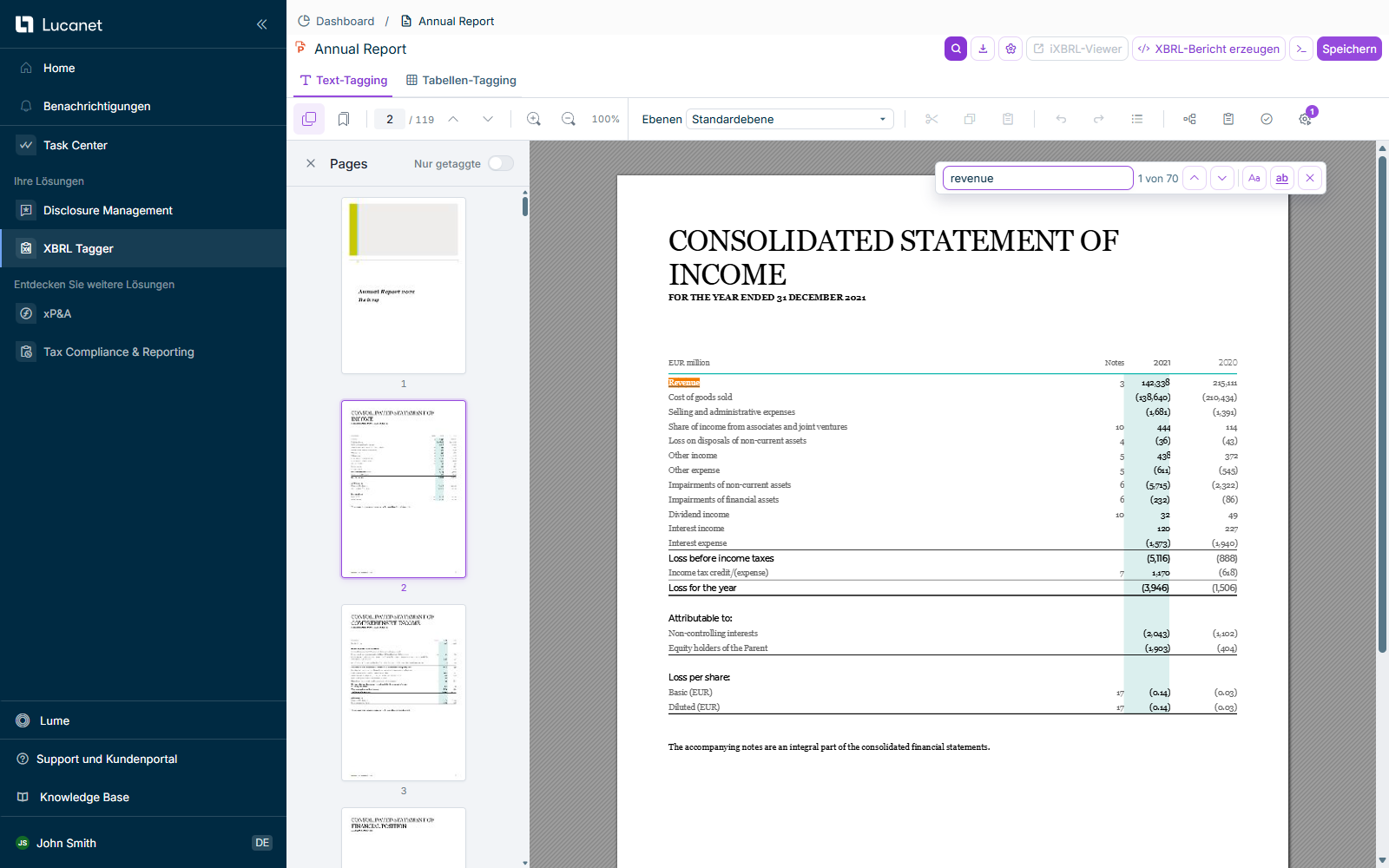
Zeigt die Textsuche im PDF-Dokument 'Annual Report' im XBRL Tagger mit dem Suchbegriff 'revenue', der Trefferanzeige '1 von 70' und der zweiten Dokumentseite. Orange hervorgehoben ist der Treffer 'Revenue' in einer Tabelle.
Textsuche in einem PDF-Dokument im XBRL Tagger

Mit den folgenden Optionen in der Suchleiste grenzen Sie die Textsuche im XBRL Tagger ein. Beide Optionen sind beim ersten Öffnen deaktiviert. Wenn Sie eine Option ändern, führt der XBRL Tagger die Suche erneut aus.

OptionWirkung
Groß-/Kleinschreibung beachtenFindet nur Text mit derselben Groß- und Kleinschreibung wie der Suchbegriff.
Nur ganzes WortFindet den Suchbegriff nur als ganzes Wort, nicht als Teil eines längeren Worts. Die Suche nach Umsatz findet z. B. nicht das Wort Umsatzerlöse.

Die Textsuche im XBRL Tagger kann bereits Treffer anzeigen, während weitere Dokumentseiten noch geladen oder durchsucht werden. Solange ein Ladehinweis angezeigt wird, können weitere Treffer hinzukommen. Warten Sie das Laden ab, bevor Sie aus einer leeren Trefferanzeige schließen, dass der Text im Dokument nicht vorkommt.

Die folgenden Einschränkungen gelten für die Textsuche im XBRL Tagger:

  • Unvollständige PDF-Ergebnisse: Können einzelne Seiten nicht durchsucht werden, weist die Suchleiste auf möglicherweise unvollständige Ergebnisse hin. Ein fehlender Treffer schließt dann nicht aus, dass der Text auf einer dieser Seiten vorkommt.
  • Text in Bildern: Die Suche führt keine Texterkennung in Bildern durch. Text, der ausschließlich als Bild vorliegt, wird nicht gefunden.
  • Ausgeblendete Elemente: In der Word-Ansicht Ausgeblendete Elemente ist die Textsuche nicht verfügbar. Wechseln Sie zur sichtbaren Dokumentansicht.
  • PDF-Bearbeitung: Während der Bearbeitung von PDF-Objekten ist die Navigation zwischen Suchtreffern unterbrochen. Beenden Sie die Bearbeitung, um wieder zwischen Treffern zu wechseln.

Schließen Sie die Suchleiste im XBRL Tagger über das Kreuzsymbol Schließen oder mit Esc, während der Fokus in der Suchleiste steht. Der XBRL Tagger löscht den Suchbegriff und die Suchhervorhebungen. Beim erneuten Öffnen ist das Suchfeld leer; die gewählten Suchoptionen bleiben für das geöffnete Dokument erhalten.

Neben der Suche nach Textstellen bietet der XBRL Tagger weitere Suchmöglichkeiten mit einem anderen Schwerpunkt:

  • Funktionssuche: Wenn Sie nach verfügbaren Funktionen und Befehlen statt nach Textstellen im Dokument suchen möchten, klicken Sie in der Kopfleiste des Arbeitsbereichs XBRL-Dokument auf das Symbol für die Funktionssuche oder drücken Sie Strg+Umschalt+P. Der XBRL Tagger zeigt ein Eingabefeld an und schlägt die Funktionen vor, die am besten zum eingegebenen Suchbegriff passen.
  • Gliederung des Dokuments: Die Gliederung des Dokuments zeigt bereits getaggte Text- und Tabellenelemente an und ermöglicht die Navigation zu diesen Elementen. Die Textsuche findet auch noch nicht getaggte Textstellen.

Dieser Inhalt wurde mithilfe von KI erstellt und vor der Veröffentlichung von Lucanet-Fachexperten geprüft.