Der Lucanet XBRL Tagger ermöglicht das Taggen einzelner Wörter oder Sätze, von Werten sowie kompletter Kapitel und Tabellen eines Dokuments.

Der XBRL-Tagger ermöglicht das Taggen folgender Elemente eines Dokuments:

  • Texte
  • Tabellen
  • Werte in Tabellen

Elemente können manuell per Drag-and-Drop oder KI-gestützt mithilfe des Tagger Agents getaggt werden. Weitere Informationen zum KI-gestützten Taggen finden Sie unter Dokument KI-unterstützt taggen.

Für das manuelle Taggen gehen Sie wie folgt vor:

1

Markieren Sie im Dokument das Element, das Sie taggen wollen.

2

Suchen Sie das gewünschte Tag in der Taxonomie.

3

Ziehen Sie das Tag per Drag-and-Drop auf das gewählte Element.

4

Bearbeiten Sie ggf. die Eigenschaften des Tags (siehe Kapitel Eigenschaften eines Tags anzeigen und bearbeiten).

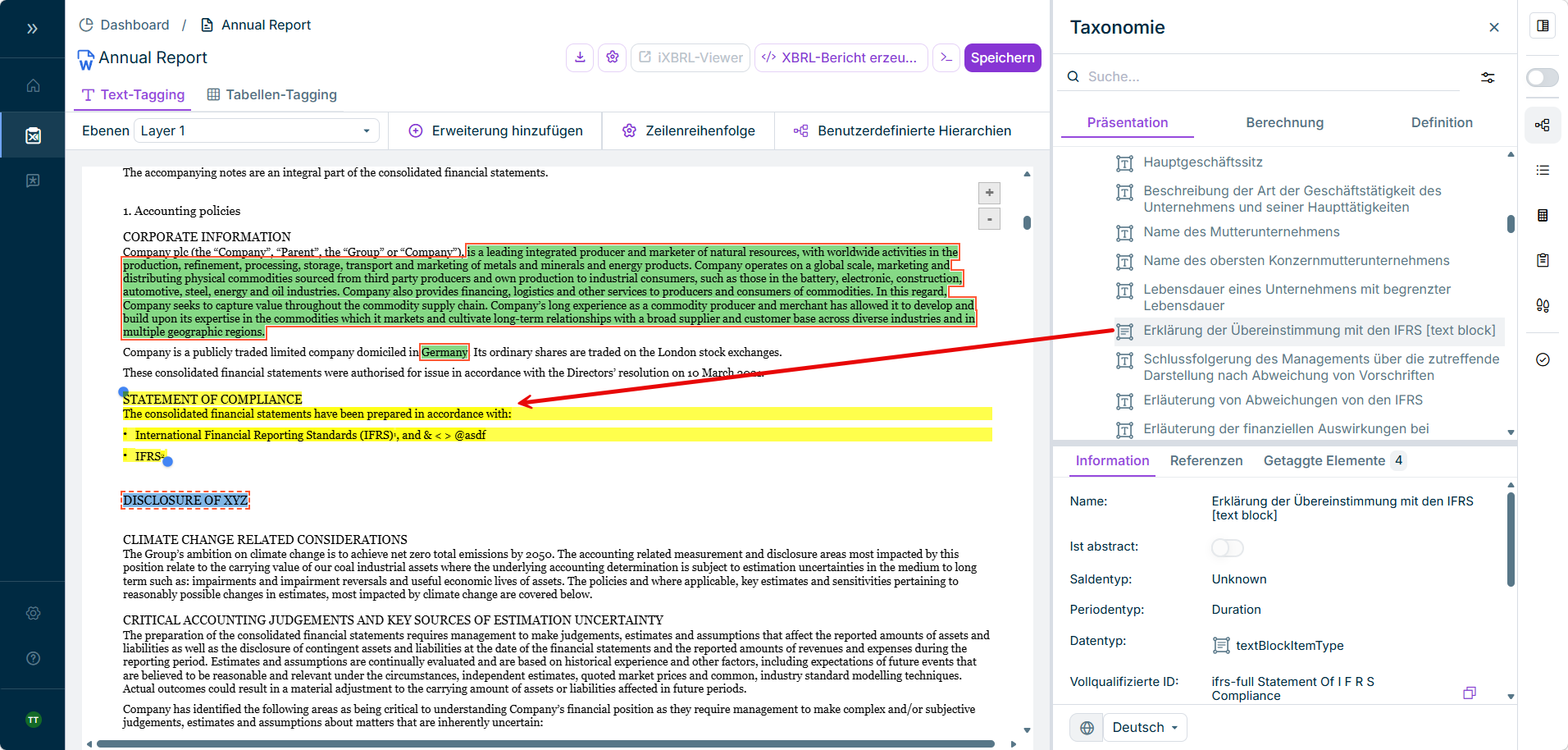
Ausschnitt aus dem Arbeitsbereich 'XBRL-Dokument'. Ein roter Pfeil von einem Taxonomieelement auf einen Textblock im Word-Dokument visualisiert das Drag-and-Drop von Tags.
Taggen eines Textblocks

Nach erfolgreichem Tagging wird das getaggte Element farbig unterlegt (siehe Kapitel Status von Tags).

In-Tool-Validierungen: Zusätzlich zu den Eigenschaften von Tags werden die Ergebnisse der sog. In-Tool-Validierungen, d. h. der Validierungen, die während der Bearbeitung des Dokuments durchgeführt werden, im Bereich Eigenschaften angezeigt. Damit können Sie sofort beim Taggen reagieren und ggf. aufgetretene Fehler sofort korrigieren.

Mehr Informationen dazu finden Sie unter Validierungen.

Tags und Platzhalter für Tags, die Sie in der Lösung Lucanet Disclosure Management angelegt haben, werden in den XBRL-Tagger übernommen und können dort weiterbearbeitet werden. Informationen zum Taggen von Word-Dokumenten in unserer Disclosure-Management-Lösung finden Sie im Kapitel XBRL-Tagger verwenden.

Die drei Reiter unter den Suchoptionen enthalten die sog. Linkbases. Linkbases enthalten alle Tags, die in der gewählten Taxonomie definiert sind und zeigen vor allem die Beziehungen zwischen den Tags an.

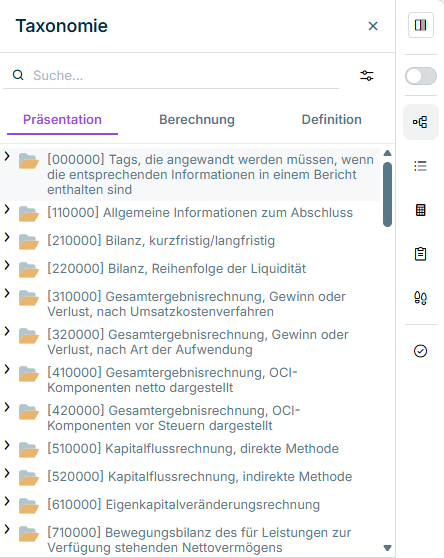
Ausschnitt aus dem Arbeitsbereich 'XBRL-Dokument'. Der Bereich 'Taxonomie' wird angezeigt. Die drei Linkbases 'Presentation', 'Calculation' und 'Definition' sind rot umrandet.
Linkbases im Bereich 'Taxonomie'

Welche Linkbases angezeigt werden, hängt von der gewählten Taxonomie ab. In der ESEF-Taxonomie werden z. B. die folgenden Linkbases angezeigt:

  • Präsentation: Enthält die Struktur der Elemente der gewählten Taxonomie, mit denen Sie das aktuell geladene Dokument taggen können.
  • Berechnung: Zeigt, wie die Elemente der Taxonomie berechnet werden. Summanden, die in anderen Tabellen des Berichts verwendet werden, sind visuell hervorgehoben und direkt navigierbar (siehe Folgeabschnitt Tabellenübergreifende Tag-Navigation in der Berechnungsansicht)
  • Definition: Enthält die logischen Beziehungen zwischen Elementen der Taxonomie.

Wenn Sie in der Linkbase Berechnung eine Berechnung aufrufen, zeigt der XBRL Tagger, welche Summanden in anderen Tabellen desselben Berichts ebenfalls verwendet werden. So erkennen Sie tabellenübergreifende Tag-Beziehungen auf einen Blick und identifizieren potenzielle Tagging-Fehler oder Inkonsistenzen schnell.

Summanden, die in einer anderen Tabelle des Berichts verwendet werden, sind mit einem hellroten Hintergrund und einem roten Informationssymbol neben dem Label hervorgehoben. Summanden, die ausschließlich in der aktuellen Tabelle vorkommen, werden ohne Hervorhebung angezeigt.

Die Hervorhebung gilt nur für Summanden. Übergeordnete Berechnungspositionen und Summen werden nicht hervorgehoben, auch wenn sie in anderen Tabellen vorkommen.

Mit einem Klick auf das Informationssymbol oder das hervorgehobene Summanden-Label, können Sie direkt zur ersten anderen Tabelle navigieren, in der dieser Tag ebenfalls verwendet wird. Folgende Schritte werden ausgeführt:

  • Die Berechnungsansicht der Zieltabelle wird geöffnet.
  • Die entsprechende Zelle wird automatisch gewählt.
  • Im Bereich Eigenschaften werden die Eigenschaften der ausgewählten Zelle angezeigt, sofern dieser Bereich geöffnet ist.

Das Taggen von Texten und Textblöcken erfolgt in der Textinhalts-Ebene. Wechseln Sie vor dem Taggen von Texten und Textblöcken oben im Dokumentbereich zur Registerkarte Text-Tagging. Weitere Informationen dazu finden Sie unter Mit Ebenen arbeiten.

Öffnen der Ebene zum Text-Tagging

Taxonomien (z. B. IFRS, ESEF) können die Kennzeichnung einzelner Wörter oder Sätze (nachfolgend Text genannt) (z. B. Sitz des Unternehmens = DomicileOfEntity) und die Kennzeichnung von Textblöcken (z. B. Angabe von Fremdkapital [text block] = DisclosureOfBorrowingsExplanatory) erfordern. Die Tags sind unterschiedlicher Art: Text und Textblock. Ob Wörter oder Sätze als Text oder Textblock getaggt werden, wird durch die Taxonomie vordefiniert. Diese Tags haben unterschiedliche Symbole im XBRL-Tagger:

ElementBeschreibung
TextText-Tags (Strings) werden dafür benutzt, um kurze Informationen zu taggen, also z. B. so etwas wie Country of Incorporation oder Name of Reporting Entity.
TextblockTextblock-Tags werden verwendet, um größere Informationsmengen zu kennzeichnen, wie z. B. Notizen und Buchhaltungsrichtlinien inklusive Tabellen. Textblöcke sind vorgesehen für Absätze oder Bereiche, die mehrere Seiten umfassen.
  • Damit Texte oder Textblöcke aus Disclosure Management getaggt werden können, müssen diese als sog. Inhaltsteuerelemente definiert werden. Inhaltsteuerelemente können Sie in MS Word auf dem Reiter Entwicklungstools definieren.
  • Wenn in MS Word der Reiter Entwicklungstools nicht angezeigt wird, müssen Sie Ihn zunächst aktivieren. Wählen Sie dafür in MS Word Datei | Optionen | Menüband anpassen und aktivieren Sie unter Hauptregisterkarten das Kontrollkästchen der Registerkarte Entwicklertools.

Um Texte oder Textblöcke in Dokumenten aus Disclosure Management zu taggen, müssen Sie das gewünschte Inhaltssteuerelement im Word-Dokument markieren und anschließend das gewünschte Tag per Drag-and-Drop aus der Taxonomie auf den markierten Bereich ziehen.

In allen anderen Dokumenten – einschließlich PDF-Dokumenten, die grundsätzlich keine Inhaltssteuerelemente enthalten können – markieren Sie den gewünschten Textabschnitt direkt im Dokument und ziehen anschließend das gewünschte Tag per Drag-and-Drop aus der Taxonomie auf den markierten Bereich.

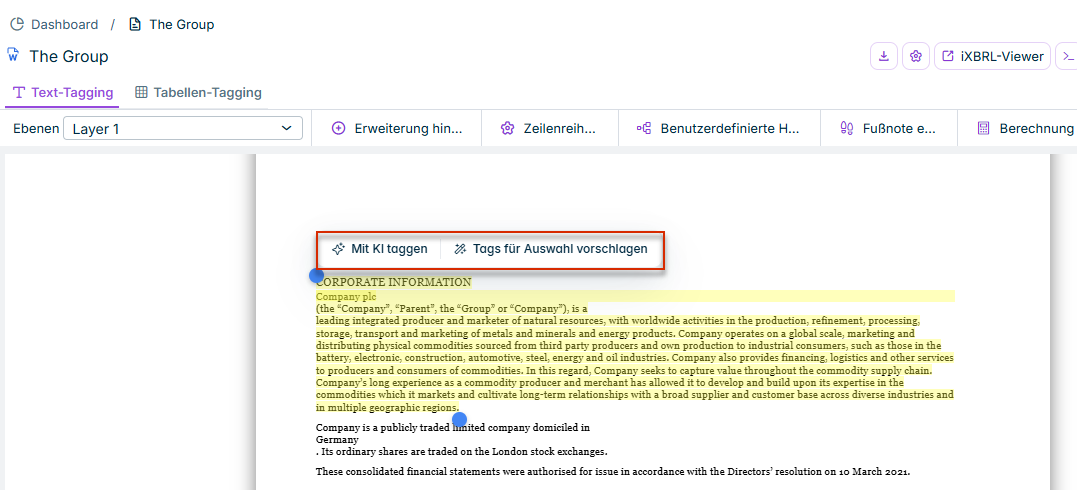
KI-Alternative: Sie können einzelne Textbereiche auch per Rechtsklick über Mit KI taggen oder Tags für Auswahl vorschlagen taggen. Zum seitenweisen KI-Tagging steht die Schaltfläche Seite mit KI automatisch taggen in der Funktionsleiste zur Verfügung. Weitere Informationen finden Sie unter Dokument KI-unterstützt taggen.

Kontextmenü mit den KI-Optionen 'Mit KI taggen' und 'Tags für Auswahl vorschlagen'.
KI-Optionen im Kontextmenü

Ein Textblock-Tag kann mehrere Abschnitte eines Dokuments umfassen. Wenn der getaggte Text auf verschiedene Seiten oder Kapitel verteilt ist, werden die einzelnen Abschnitte in einer sog. Continuation-Kette verknüpft. Jeder Abschnitt in der Kette ist ein Continuation-Element. Continuation-Elemente werden in einem speziellen Dialog verwaltet (siehe Continuation-Ketten verwalten).

Sie können alle Textinhalte des gesamten Dokuments in einem einzigen Schritt taggen, ohne jeden Textblock einzeln auswählen zu müssen.

So taggen Sie alle Textinhalte des Dokuments:

1

Öffnen Sie das Dokument im Arbeitsbereich XBRL-Dokument und wechseln Sie zur Registerkarte Text-Tagging.

2

Klicken Sie in der Funktionsleiste auf Alle Textinhalte taggen.

Alle Textinhalte im Dokument werden automatisch getaggt.

Das Taggen von Tabellen erfolgt in der Tabellen-Ebene. Wechseln Sie vor dem Taggen von Tabellen oben im Dokumentbereich zur Registerkarte Tabellen-Tagging. Weitere Informationen dazu finden Sie unter Mit Ebenen arbeiten.

Öffnen der Ebene zum Tabellen-Tagging

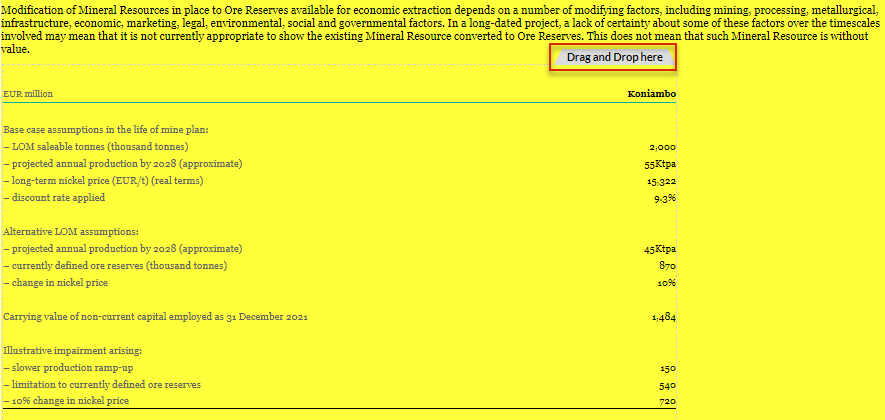
Tabellen werden getaggt, in dem der gewünschte Tag auf den Platzhalter für den Tabellen-Tag gezogen wird. Der Platzhalter ist bei allen Tabellen in der rechten oberen Ecke zu finden und zeigt den Eintrag Drag and Drop here:

Zeigt eine gelb unterlegte Tabelle, die bisher nicht getaggt wurde. In der rechten oberen Ecke ist der Platzhalter für den Tabellen-Tag (Drag and Drop hier) rot umrandet.
Platzhalter für den Tabellen-Tag

PDF-Dokumente: Bei PDF-Dokumenten muss eine Tabelle zunächst über Auto select erkannt werden, bevor sie getaggt werden kann (siehe Tabellen manuell erkennen (PDF-Dokumente) weiter unten). Der Platzhalter für den Tabellen-Tag zeigt dort außerdem den Eintrag Kein Taxonomieelement zugeordnet statt Drag and Drop here.

Tabellen werden mit einem sog. Abstract getaggt.

KI-Alternative: Numerische Zellen einer Tabelle können auch KI-gestützt getaggt werden. Wählen Sie eine Zelle in der Tabelle und klicken Sie in der Funktionsleiste auf Tabelle mit KI automatisch taggen. Weitere Informationen finden Sie unter Dokument KI-unterstützt taggen.

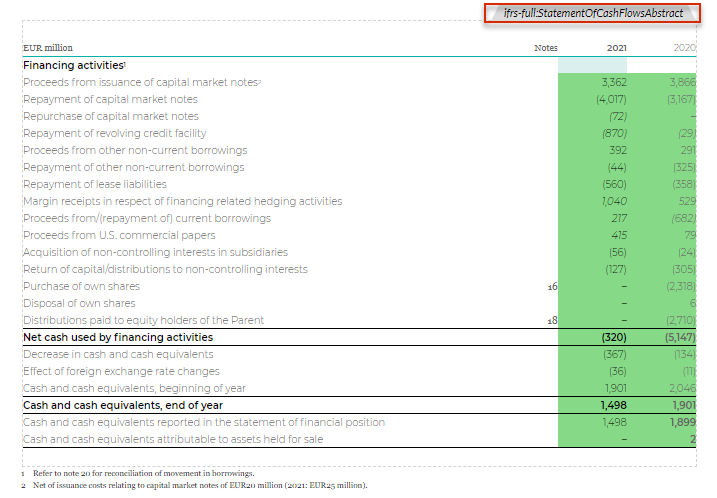
Beispiel: Eine Tabelle, die die Kapitalflussrechnung anzeigt, wird mit dem Tag ifrs-full:StatementofCashFlowsAbstract getaggt.

Tabelle mit Kapitalflussrechnung. Der Tabellen-Tag (StatementOFCashFlowAbstract) ist rot umrandet..
Tabelle mit der Kapitalflussrechnung und dem dazu passenden Tag

Zeilenreihenfolge einer Tabelle anpassen

Sie können die Reihenfolge der Tabellenzeilen wie folgt anpassen:

1

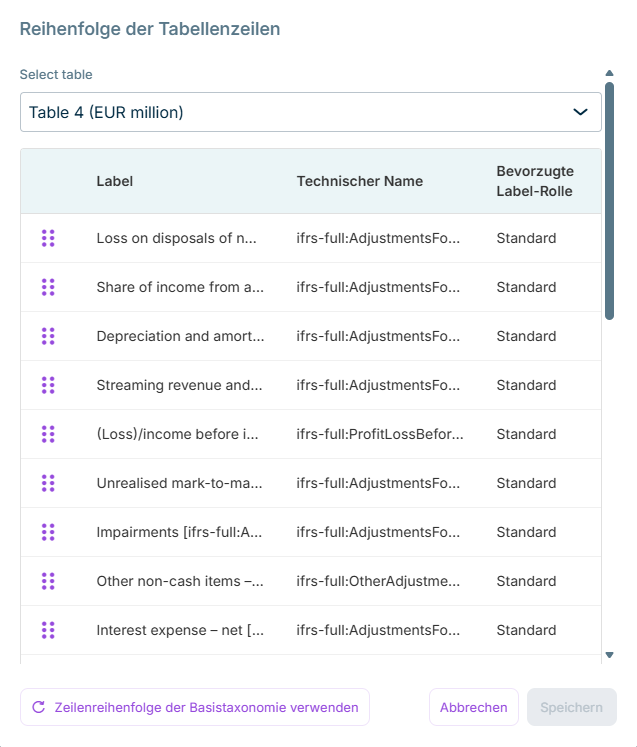
Klicken Sie oberhalb des Dokuments auf die Schaltfläche Zeilenreihenfolge. Der folgende Dialog wird angezeigt:

Dialog 'Reihenfolge der Tabellenzeilen'
2

Wählen Sie in der Dropdown-Liste Tabelle wählen die Tabelle, in der Sie die Zeilenreihenfolge ändern wollen.

3

Ändern Sie die Zeilenreihenfolge im Dialog Reihenfolge der Tabellenzeilen mithilfe von Drag-and-drop.

4

Klicken Sie auf Speichern.

PDF-Dokumente: Bei PDF-Dokumenten öffnen Sie den Dialog stattdessen über die Schaltfläche Zeilenreihenfolge in der Symbolleiste Tabellenaktionen der jeweiligen Tabelle (siehe Tabellen manuell erkennen (PDF-Dokumente)). Der Dialog öffnet sich dann direkt für diese Tabelle, ohne dass Sie sie zusätzlich über die Dropdown-Liste Tabelle wählen auswählen müssen. Die Tabelle muss dafür bereits mindestens eine getaggte Zelle enthalten – für eine lediglich über Auto select erkannte, aber noch nicht getaggte Tabelle ist keine Zeilenreihenfolge verfügbar.

Sie können die Zeilenreihenfolge auch auf die Basistaxonomie zurücksetzen, indem Sie im Dialog Reihenfolge der Tabellenzeilen auf Zeilenreihenfolge der Basistaxonomie verwenden klicken.

Um die Änderungen an der Zeilenreihenfolge beim Generieren des Dokuments anzuwenden, stellen Sie bitte sicher, dass Sie das Dokument vor dem Generieren gespeichert haben. Klicken Sie dazu auf Speichern.

Wenn Sie eine bereits getaggte Tabelle inhaltsgleich auf einer weiteren Ebene benötigen – beispielsweise für zusätzliche Berechnungen auf denselben Zellen –, können Sie die Tabelle inklusive aller vorhandenen Tags auf eine andere Ebene kopieren, anstatt jede Zelle erneut manuell zu taggen.

1

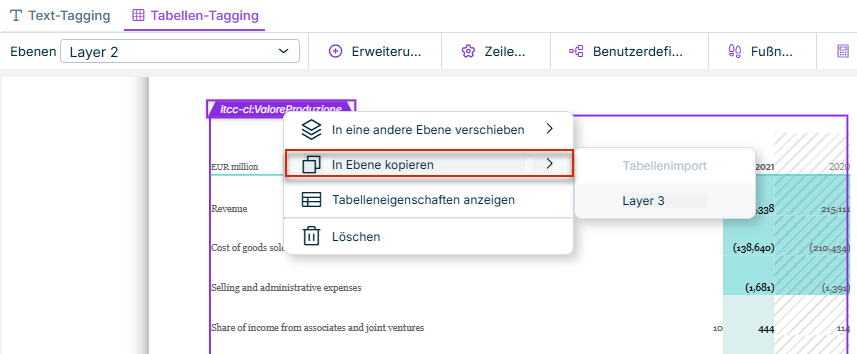
Klicken Sie mit der rechten Maustaste auf den Tabellen-Tag der bereits getaggten Tabelle.

Diese Option steht nur für bereits getaggte Tabellen und nur für Word-Dokumente zur Verfügung.

2

Wählen Sie im Kontextmenü In Ebene kopieren.

Ein Untermenü zeigt die verfügbaren Ziel-Ebenen an.

Kontextmenü einer getaggten Tabelle mit der markierten Option 'In Ebene kopieren' und dem Untermenü der Ziel-Ebenen
Kontextmenü einer getaggten Tabelle mit der Option 'In Ebene kopieren'
3

Wählen Sie die gewünschte Ziel-Ebene aus.

Die Tabellenstruktur und alle vorhandenen Tags werden auf die gewählte Ebene kopiert. Die Ursprungsebene bleibt unverändert.

Ebenen, die für diese Tabelle bereits eine getaggte Kopie enthalten, werden im Untermenü ausgegraut angezeigt und können nicht ausgewählt werden. Ein Tooltipp weist beim Zeigen auf eine solche Ebene darauf hin, dass dort bereits eine Zuordnung für diese Tabelle besteht.

Enthält die Zielebene bereits eine ungetaggte Kopie der Tabellenstruktur – etwa auf der Import-Ebene direkt nach dem Hochladen des Dokuments –, wird diese Kopie mit den Tags der Quelltabelle befüllt, anstatt eine weitere Struktur anzulegen.

Nach dem Kopieren erhalten Sie eine Bestätigung, dass alle Tags auf die Zielebene übertragen wurden. Schlägt der Vorgang fehl, werden Sie ebenfalls per Meldung informiert.

Anders als bei Word-Dokumenten, bei denen die Tabellenstruktur direkt aus dem Dokumentformat übernommen wird, erkennt der XBRL Tagger Tabellen in PDF-Dokumenten nicht automatisch. Eine Tabelle muss zunächst über die Funktion Auto select erkannt werden, bevor sie getaggt werden kann. Die Erkennung erfolgt dabei immer nur für die aktuell angezeigte Seite: Sobald eine Seite mindestens eine erkannte Tabelle enthält, steht Auto select für diese Seite nicht mehr zur Verfügung, und die Funktion muss auf jeder weiteren Seite mit Tabellen erneut ausgeführt werden.

So erkennen und taggen Sie eine Tabelle in einem PDF-Dokument:

1

Öffnen Sie das PDF-Dokument im Arbeitsbereich XBRL-Dokument und wechseln Sie zur Registerkarte Tabellen-Tagging.

2

Navigieren Sie zu der Seite, die die zu erkennende Tabelle enthält.

3

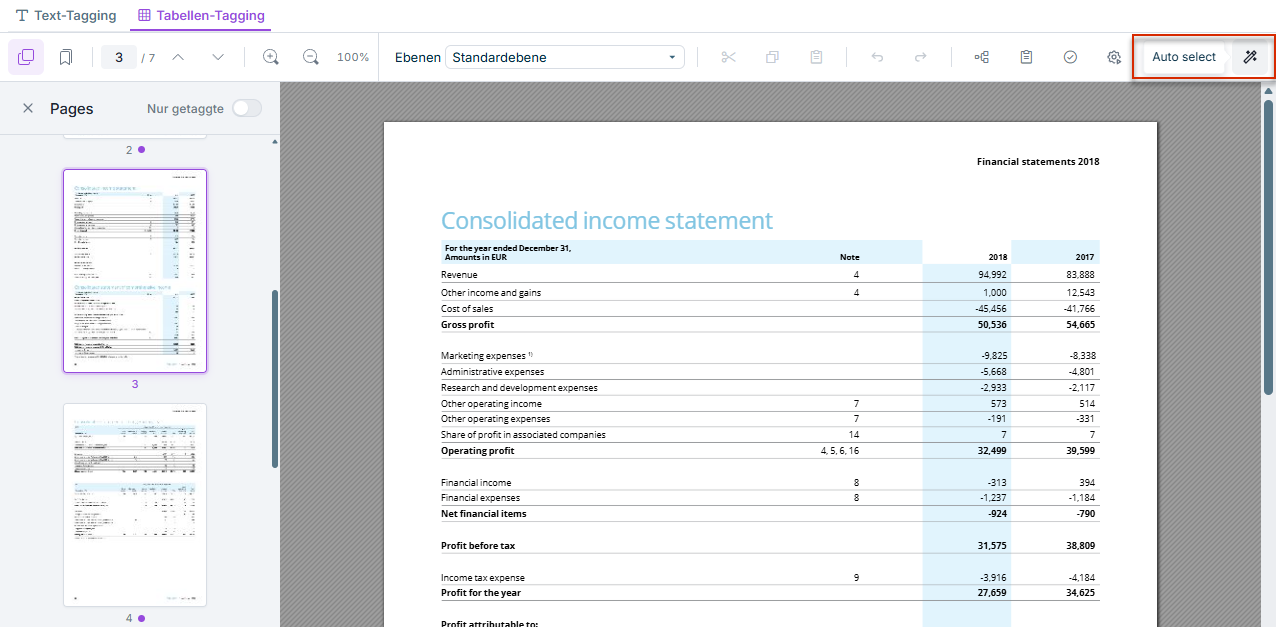
Klicken Sie oben rechts in der Funktionsleiste auf die Schaltfläche Auto select.

Der Tagger Agent analysiert die aktuelle Seite und erkennt die darauf enthaltenen Tabellenbereiche. Der Fortschritt wird im Bereich KI-Hintergrundaufgaben unter der Aufgabe Tabellen ermitteln angezeigt.

Die Schaltfläche „Auto select" in der Funktionsleiste des Tabellen-Taggings
Die Schaltfläche „Auto select" in der Funktionsleiste
4

Sobald eine Tabelle erkannt wurde, wird oberhalb der Tabelle die Symbolleiste Tabellenaktionen eingeblendet. Die Tabelle selbst zeigt weiterhin den Platzhalter Kein Taxonomieelement zugeordnet, bis sie getaggt wurde.

5

Taggen Sie die erkannte Tabelle auf eine der folgenden Arten:

  • Ziehen Sie das gewünschte Tag per Drag-and-Drop aus der Taxonomie auf den Platzhalter Kein Taxonomieelement zugeordnet in der Symbolleiste Tabellenaktionen, wie unter Tabellen taggen beschrieben, oder
  • Klicken Sie in der Symbolleiste Tabellenaktionen auf Tabelle mit KI taggen, um die Tabelle KI-gestützt taggen zu lassen (siehe Dokument KI-unterstützt taggen).

Diese Funktion ist ausschließlich für PDF-Dokumente verfügbar. Auto select versucht, alle Tabellenbereiche der aktuellen Seite in einem Durchgang zu erkennen. Die Schaltfläche Auto select wird unabhängig von der eingestellten Sprache immer auf Englisch angezeigt.

Grenzen einer Tabelle anpassen (PDF-Dokumente)

Diese Funktion ist ausschließlich für PDF-Dokumente verfügbar.

Nachdem eine Tabelle über Auto select erkannt wurde, können Sie ihre Grenzen nachträglich anpassen.

1

Wählen Sie die Tabelle aus, deren Grenzen Sie anpassen möchten.

Die schwebende Tabellen-Symbolleiste wird oberhalb der Tabelle angezeigt.

2

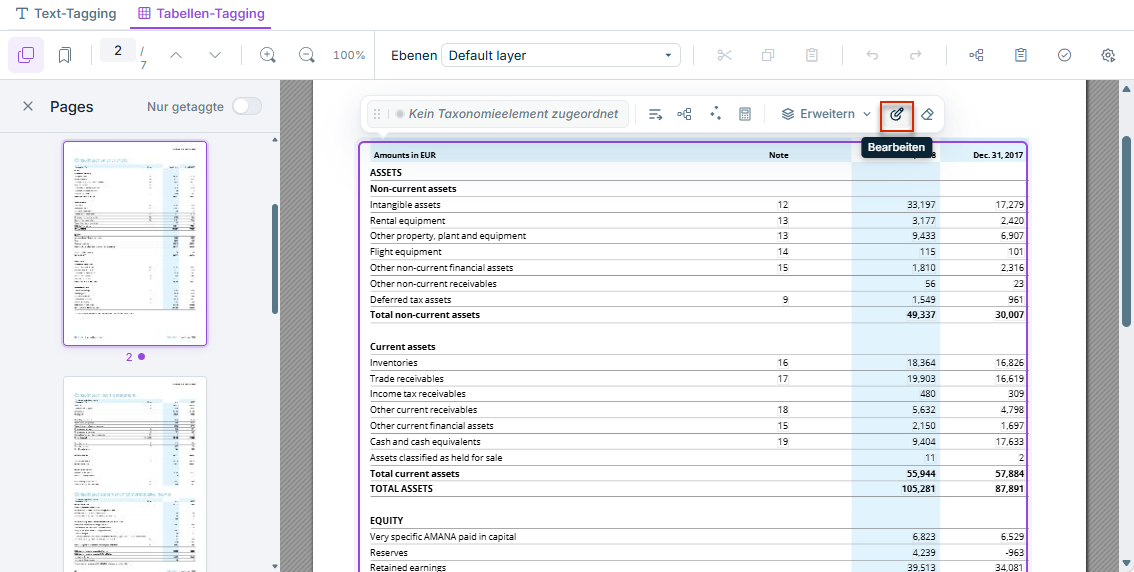
Klicken Sie in der Tabellen-Symbolleiste auf Bearbeiten.

Die schwebende Tabellen-Symbolleiste mit der hervorgehobenen Schaltfläche „Bearbeiten"
Die Schaltfläche „Bearbeiten" in der schwebenden Tabellen-Symbolleiste

Der Bearbeitungsmodus wird aktiviert: Die Tabelle wird als Markierung mit Ziehpunkten an den Rändern dargestellt, und ein Hinweisfenster Bearbeitungsmodus wird eingeblendet.

3

Ziehen Sie die Ziehpunkte, um die Grenzen der Tabelle anzupassen.

4

Klicken Sie auf Akzeptieren, um die Änderung zu übernehmen, oder auf Abbrechen, um sie zu verwerfen.

Alternativ können Sie die Änderung mit der Eingabetaste übernehmen oder mit Escape abbrechen.

Überschneidet sich die angepasste Tabelle mit einem anderen bereits getaggten Element, kann die Änderung nicht übernommen werden. Passen Sie die Ziehpunkte so an, dass sich die Bereiche nicht mehr überschneiden, oder brechen Sie die Bearbeitung ab.

Lassen sich vorhandene Zellen-Tags nach der Anpassung nicht vollständig auf die neue Tabellenform übertragen, werden Sie gefragt, ob die betroffenen Tags stattdessen auf die Zwischenablage gelegt werden sollen.

Eine übernommene Grenzanpassung lässt sich mit Strg+Z rückgängig machen. Während der Bearbeitungsmodus aktiv ist, steht die Funktion zum Rückgängigmachen nicht zur Verfügung.

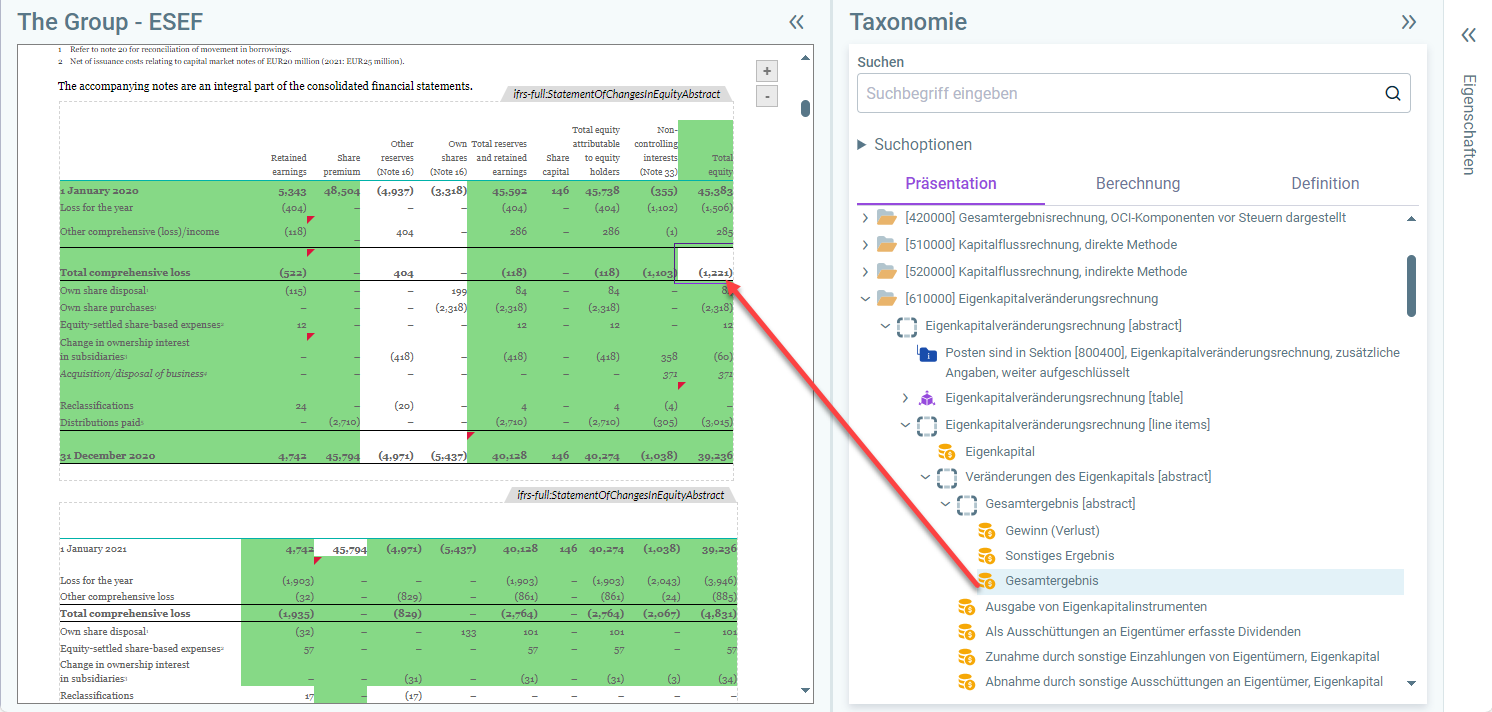
Das Taggen eines Wertes oder von mehreren Werten in einer Tabelle erfolgt ebenso einfach per Drag-and-Drop. Sobald ein Tag aus der XBRL-Taxonomie identifiziert wurde, der zur im Dokument gewählten Tabellenzelle oder Tabellenzellen passt, kann der Tag aus dem Bereich Taxonomie per Drag-and-Drop auf den Wert gezogen werden, der in der Tabelle markiert ist.

Ausschnitt aus dem Arbeitsbereich 'XBRL-Dokument'. Aus der Taxonomie wird ein Pfeil von einem Tag zu einem Wert in der Tabelle eines Word-Dokuments angezeigt.
Taggen eines Werts

Die Zelle(n) wird/werden grün markiert, sobald das Taggen erfolgreich war.

Die Tagging-Details von Werten können nach dem Klicken auf eine Zelle im Bereich Eigenschaften geprüft und/oder geändert werden (siehe Eigenschaften von Tags anzeigen und bearbeiten).

Tipp: In Tabellen können Sie Eigenschaften für alle Werte auf einmal festelegen, in dem Sie die Tabelle komplett markieren und die gewünschte Konfiguration unter Eigenschaften festlegen. Die Konfiguration der Eigenschaften gilt dann für alle Werte der Tabelle.

Tabellen, bei denen die Positionen sowohl in Spalten als auch in Reihen aufgebrochen sind, erfordern sowohl Line-Item-Tags, die die Reihe taggen, als auch Tags für Spalten (= Member-Tags). Member-Tags sind in der ESEF-Taxonomie durch ein spezielles Symbol dargestellt und enthalten im Suffix das Label [Member].

Gehen Sie wie folgt vor:

1

Line-Item-Element spezifizieren: Markieren Sie zunächst die Zeilen, wählen Sie das gewünschte Element aus der XBRL-Taxonomie und ziehen Sie es in die ausgewählte Spalte.

2

Member-Elemente spezifizieren: Markieren Sie anschließend die zu taggende Spalte, wählen Sie das gewünschte Element aus der XBRL-Taxonomie und ziehen Sie es in die ausgewählte Spalte.

Sie können in einer Tabelle nur eine Zelle taggen oder mehrere Zellen gleichzeitig taggen. Um in einem Dokument mehrere Zellen gleichzeitig zu taggen, sind folgende Möglichkeiten verfügbar:

  • Markieren Sie die gewünschten Zellen bei gedrückter linker Maustaste.
  • Verwenden Sie bei gedrückter UMSCHALT-Taste die Pfeiltasten auf Ihrer Tastatur zum Wählen mehrerer Zellen.
  • Nicht benachbarte Zellen markieren: Halten Sie die STRG-Taste gedrückt, und klicken Sie mit der linken Maustaste auf jede Zelle, die in der Auswahl enthalten sein soll.
  • Benachbarte Zellen markieren: Markieren Sie die erste Zelle, die in der Auswahl enthalten sein soll und drücken Sie dann die Umschalt-Taste. Klicken Sie bei gedrückter Umschalt-Taste auf die letzte Zelle, die in der Auswahl enthalten sein soll.

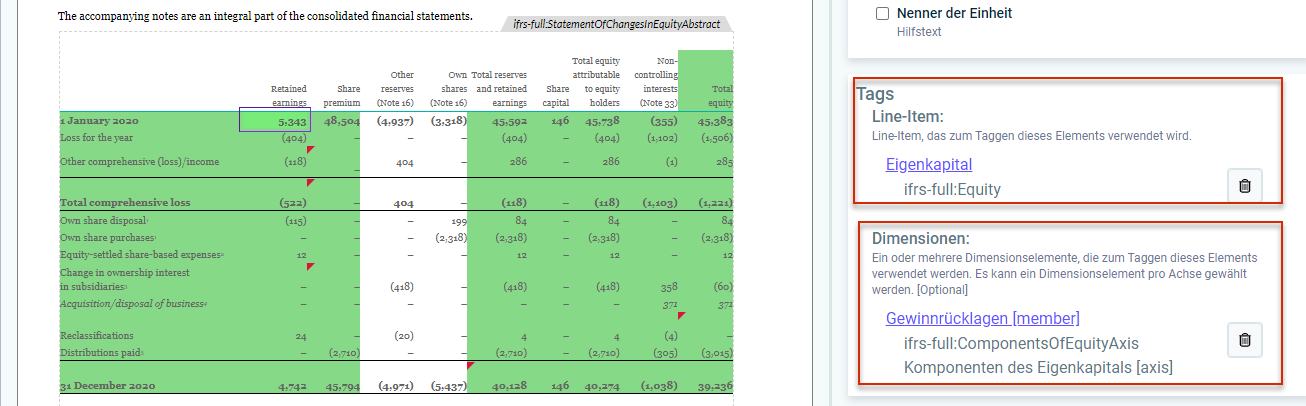
Bei ESEF ist der einzige Anwendungsfall für Member-Tagging das Taggen der Tabelle Eigenkapitalsveränderungsrechnung. Nach dem erfolgreichem Taggen erhält das Element zwei Tags (je ein Line-Item-Tag und ein Dimensions-Tag).

Ausschnitt aus dem Arbeitsbereich 'XBR-Dokument'. Die Tabelle 'Eigenkapitalveränderung' wird angezeigt. Ein Wert in der Tabelle ist markiert. Im Bereich 'Eigenschaften' sind das Line_Item-Tag und das Dimensions-Tag rot umrandet.
Line-Item-Tag und Dimensions-Tag für einen Wert in der Eigenkapitalveränderung

Im Gegensatz dazu werden Tabellen, bei denen in den Spaltenköpfen eine Periode steht (z. B. 2022 und 2024), jeweils einmal mit dem gleichen Tag getaggt, die sich sich dann nur im Zeitraum unterscheiden.

Fakten, die zu einer Tabelle gehören, aber physisch nicht Teil davon sind, (z. B. wenn im Fließtext eine Zahl, die zu einer Tabelle gehört, verwendet wird) können als sog. Klammerzusätze gekennzeichnet werden, d. h. als zusätzliche Informationen, die der Tabelle beigefügt sind. Diese Informationen müssen ebenfalls offengelegt werden.

Um ein Element (z. B einen Wert) als Klammerzusatz zu taggen, müssen Sie wie folgt vorgehen:

1

Markieren Sie bei der Vorbereitung des Word-Dokuments vor dem Laden in den XBRL-Tagger den gewünschten Wert mit einem Inhaltssteuerelement.

2

Markieren Sie im Dokument den gewünschten Wert.

3

Taggen Sie den Wert per Drag-and-Drop mit dem gewünschten Tag.

4

Anschließend muss das getaggte Element auch an der Tabelle verankert werden, zu der es gehört: Taggen Sie hierzu den Wert mit dem Tabellen-Tag, d. h. mit dem Abstract-Tag der Tabelle, zu der der Wert gehört.

PDF-Dokumente: Da PDF-Dokumente keine Inhaltssteuerelemente enthalten können, entfällt für sie der erste Schritt. Markieren Sie den gewünschten Wert direkt im PDF-Dokument (Schritt 2) und fahren Sie mit dem Taggen fort (Schritte 3–4).

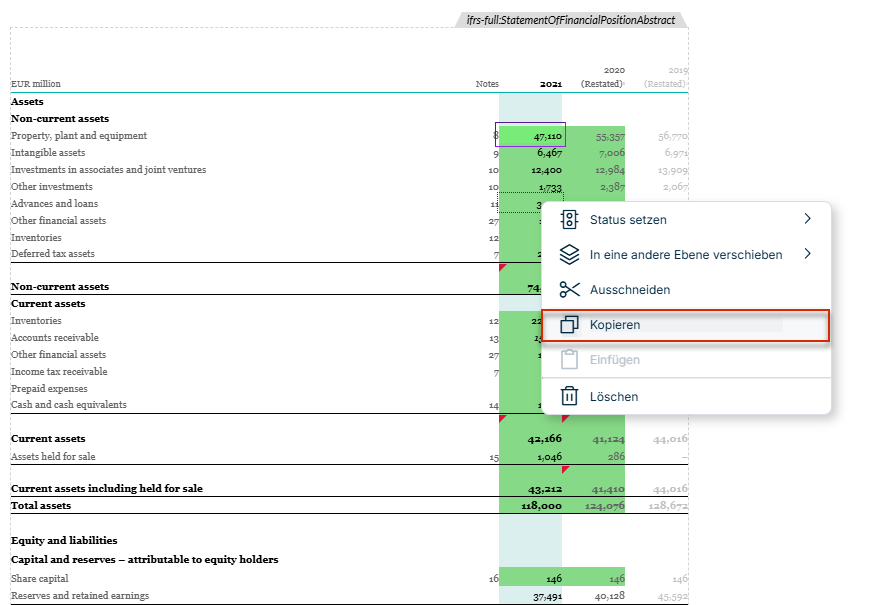
Im Dokument können Tags kopiert und an anderer Stelle eingefügt werden. Gehen Sie wie folgt vor:

1

Markieren Sie im Dokument ein getaggtes Element.

2

Öffnen Sie das Kontextmenü des Elements und wählen Sie den Befehl Kopieren.

Tag kopieren
3

Markieren Sie ein Element und wählen Sie aus dem Kontemenü Einfügen. Der Tag wird mit allen Eigenschaften und dem aktuellen Status eingefügt.

Für die Taxonomie und die in ihr enthaltenen Elemente sind die folgenden weiteren Funktionen verfügbar:

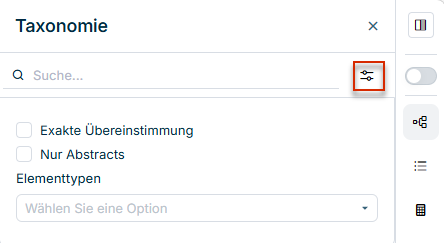
Um schnell den passenden Tag zu finden, kann die Taxonomie nach bestimmten Kriterien gefiltert werden. Klicken Sie auf , um die Suchoptionen zu öffnen:

Ausschnitt aus dem Arbeitsbereich 'XBRL-Dokument'. Im Screenshot werden die Suchoptionen für das Durchsuchen der Taxonomie angezeigt.
Suchoptionen für die Taxonomie

Folgende Filter sind verfügbar:

  • Exakte Übereinstimmung: Filtert Tags, die genau mit dem unter Suche eingegeben Begriff übereinstimmen und nur diesen enthalten, z. B. der Suchbegriff Assets findet nur ifrs-full:assets.
  • Nur Abstracts: Zeigt Abstracts an, die den Suchbegriff enthalten.
  • Elementtypen: Filtert die Suchergebnisse nach den gewählten Elementtypen. Sobald Sie die Option aktivieren, können Sie in der daraufhin angezeigten Liste die gewünschten Elementtypen markieren.

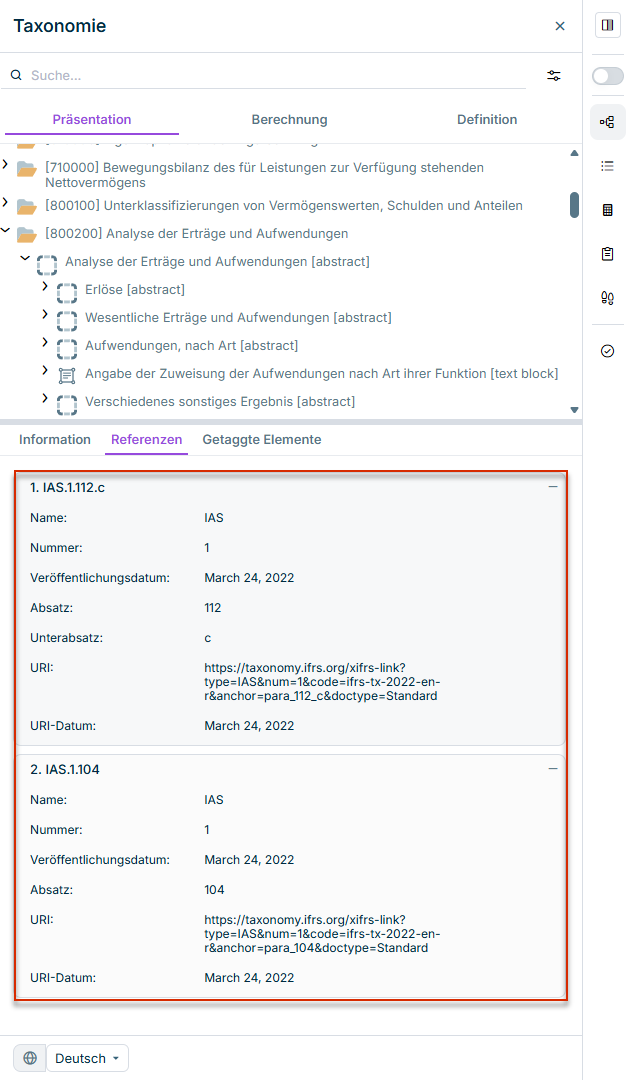
Sobald Sie in der Taxonomie ein Element markieren, werden im Bereich Eigenschaften die Referenzen des gewählten Tags angezeigt:

Zeigt einen Ausschnitt aus dem Arbeitsbereich 'XBRL-Dokument'. Die Dropdown-Liste 'Markierte Elemente' ist geöffnet. Ein Tag aus der Taxonomie ist rot umrandet. Ein Pfeil zeigt vom Taxonomieelement zu den Referenzen, die im Bereich 'Eigenschaften' in der Dropdown-Liste 'Referenzen' angezeigt werden.
Referenzen eines Taxonomieelements anzeigen

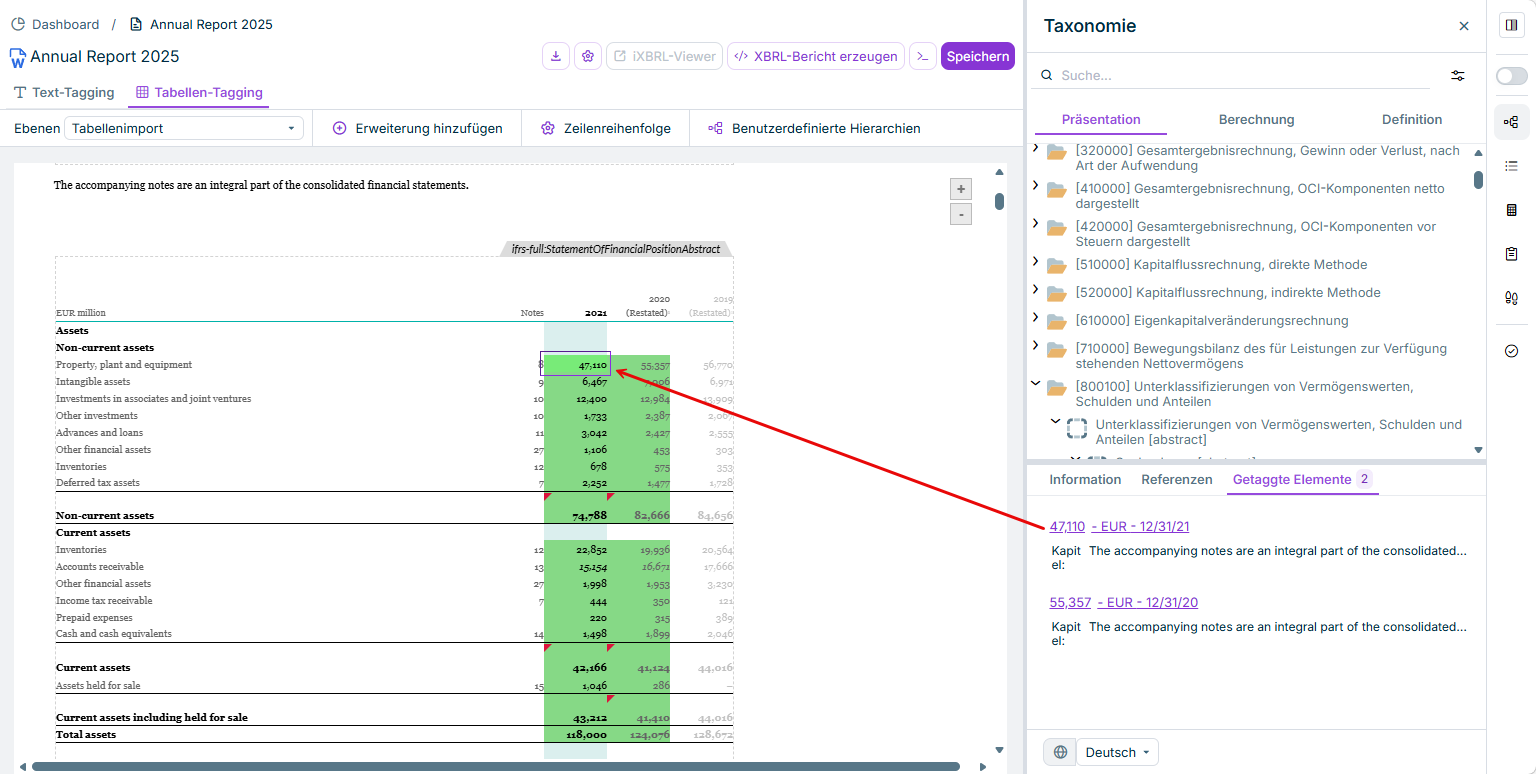
Um schnell herauszufinden, ob ein Tag bereits im Dokument verwendet wurde und wo, können Sie im Bereich Eigenschaften den Reiter Getaggte Elemente öffnen und von dort die Verwendungstelle des Tags im Dokument anzeigen.

Zeigt einen Ausschnitt aus dem Arbeitsbereich 'XBRL-Dokument'. Die Dropdown-Liste 'Markierte Elemente' ist geöffnet. Ein angezeigter Link ist rot umrandet. Ein Pfeil zeigt vom Link zu einem getaggten Wert. im Dokument.
Getaggte Elemente anzeigen