Überblick

Mit der Zwischenablage in Lucanet XBRL Tagger verwenden Sie vorhandene Mappings erneut, ohne die Taxonomie-Elemente jedes Mal neu zuzuordnen. Sie können Mappings innerhalb eines Dokuments und zwischen Word- und PDF-Dokumenten übertragen. Der XBRL Tagger speichert die Zwischenablage automatisch pro Benutzer. Die Zwischenablage ist auch nach dem Neuladen des Browsers und in späteren Sitzungen verfügbar.

So übernehmen Sie im Lucanet XBRL Tagger ein vorhandenes Mapping in die Zwischenablage:

1

Öffnen Sie das Quelldokument aus dem Dashboard.

2

Wählen Sie im Dokument ein bereits getaggtes Textelement oder eine getaggte Tabellenzelle. Wechseln Sie dazu ggf. zu Text-Tagging oder Tabellen-Tagging.

3

Öffnen Sie das Kontextmenü des Elements und wählen Sie Kopieren. Bei PDF-Dokumenten können Sie auch Kopieren in der Symbolleiste verwenden.

Der Befehl Kopieren fügt die kopierten Mappings der Zwischenablage hinzu. Bisherige Einträge in der Zwischenablage bleiben erhalten.

4

Öffnen Sie das Panel Zwischenablage. Bei Word-Dokumenten verwenden Sie den Eintrag Zwischenablage in der rechten Seitenleiste, bei PDF-Dokumenten das Symbol Zwischenablage in der Dokument-Symbolleiste.

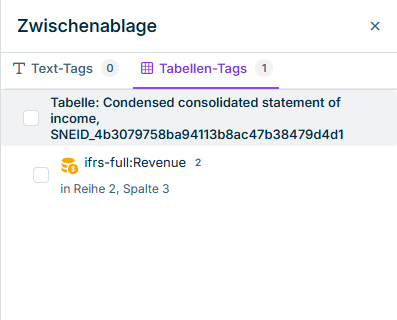
Der Reiter Text-Tags zeigt die Mappings von Textelementen an, der Reiter Tabellen-Tags die Mappings von Tabellenzellen. Die Zahlen an den Reitern geben die Anzahl der Einträge an.

Zeigt einen Ausschnitt des Panels 'Zwischenablage' im XBRL Tagger mit den Reitern 'Text-Tags' und 'Tabellen-Tags'. Der aktive Reiter 'Tabellen-Tags' enthält ein Mapping 'ifrs-full:Revenue' aus der Tabelle 'Condensed consolidated statement of income' und die Positionsangabe 'in Reihe 2, Spalte 3'.
Kopiertes Revenue-Mapping in der Zwischenablage

So wenden Sie in Lucanet XBRL Tagger ein Mapping aus der Zwischenablage an einer anderen Stelle oder in einem anderen Dokument an:

1

Öffnen Sie ggf. über das Dashboard das Zieldokument. Die kopierten Mappings bleiben beim Dokumentwechsel in der Zwischenablage erhalten.

2

Wählen Sie im Zieldokument die Textstelle oder Tabellenzelle, die das Mapping erhalten soll. Der Zieltyp muss zum Mapping passen: Verwenden Sie ein Text-Mapping für Text und ein Zellen-Mapping für eine Tabellenzelle.

3

Öffnen Sie die Zwischenablage und den passenden Reiter. Aktivieren Sie das Kontrollkästchen des gewünschten Eintrags.

4

Wählen Sie Aktionen und anschließend Auswahl anwenden. Wählen Sie für die gezielte Übernahme eines einzelnen Mappings nur diesen Eintrag.

Alternativ öffnen Sie das Kontextmenü der gewählten Textstelle oder Tabellenzelle und wählen Einfügen. Bei Word-Dokumenten können Sie einen anwendbaren Eintrag auch aus der Zwischenablage auf die gewünschte Textstelle oder Tabellenzelle ziehen.

5

Prüfen Sie die Zuordnung und die Eigenschaften des Tags im Zieldokument, insbesondere Zeitraum, Einheit, Skalierung und Vorzeichen. Speichern Sie das Zieldokument, wenn Sie die Zuordnung beibehalten möchten.

Weitere Informationen zur Auswahl und zum Taggen von Textstellen und Tabellenzellen finden Sie unter Dokument manuell taggen.

Die Zwischenablage im XBRL Tagger kann auch Mappings von Text-Tags enthalten, deren Entfernung Sie nach einem Roll-Forward abgelehnt haben. Bei einem Roll-Forward übernimmt der XBRL Tagger vorhandene Tags automatisch in die neue Dokumentversion, wenn Sie über Neue Dateiversion importieren im Dashboard eine neue Version eines bereits getaggten Dokuments hochladen. Der XBRL Tagger übernimmt diese Mappings beim Anwenden der Tag-Update-Vorschau in die Zwischenablage. Anschließend können Sie die Mappings manuell neu zuordnen. Weitere Informationen finden Sie unter Tag-Update-Vorschau verwenden.

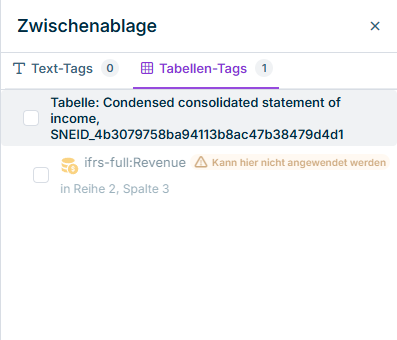
Der XBRL Tagger prüft beim Wiederverwenden, ob die vom Mapping benötigten Elemente im geöffneten Zieldokument verfügbar sind. Der XBRL Tagger graut nicht anwendbare Einträge aus und kennzeichnet sie. Bewegen Sie den Mauszeiger über die Kennzeichnung, um den Grund in einem Tooltip anzuzeigen. Nicht anwendbare Einträge können Sie weder anwenden noch per Drag-and-drop übertragen.

Zeigt das Panel 'Zwischenablage' im XBRL Tagger mit dem Reiter 'Tabellen-Tags' und dem ausgegrauten Mapping 'ifrs-full:Revenue'. Die orange Kennzeichnung 'Kann hier nicht angewendet werden' weist darauf hin, dass das Mapping im geöffneten Zieldokument nicht anwendbar ist.
Nicht anwendbares Mapping im Zieldokument

Die folgenden Voraussetzungen gelten für Mappings aus der Zwischenablage im XBRL Tagger:

Bestandteil des MappingsVoraussetzung im Zieldokument
Taxonomie-ElementDas verwendete Element muss in der Taxonomie des Zieldokuments verfügbar sein.
ErweiterungselementDie entsprechende Taxonomieerweiterung muss im Zieldokument vorhanden sein.
Dimension oder MemberDie verwendeten Dimensionen und Member müssen im Zieldokument verfügbar sein.

Ein anderer Taxonomie-Einstiegspunkt verhindert die Anwendung nicht grundsätzlich, wenn alle benötigten Elemente verfügbar sind. Die Prüfung der Anwendbarkeit ersetzt nicht die fachliche Prüfung der Tag-Eigenschaften.

Die Zwischenablage im XBRL Tagger gehört zu Ihrem Benutzerkonto. Der XBRL Tagger speichert die Zwischenablage automatisch. Ein Dokumentwechsel leert sie nicht. Wenn Sie den XBRL Tagger erneut öffnen, stellt der XBRL Tagger die gespeicherten Einträge wieder her und prüft sie für das jeweils geöffnete Dokument auf Anwendbarkeit.

Für die Speicherung der Zwischenablage im XBRL Tagger gelten folgende Grenzen:

  • Der XBRL Tagger speichert die neuesten 500 Einträge für spätere Sitzungen. Ältere Einträge oberhalb dieser Grenze stellt der XBRL Tagger nicht wieder her. Während der laufenden Sitzung kann die Zwischenablage mehr Einträge enthalten.
  • Der XBRL Tagger speichert Änderungen mit einer kurzen Verzögerung. Warten Sie nach dem Kopieren kurz, bevor Sie den Browser schließen oder die Seite neu laden.
  • Verwenden Sie die Zwischenablage möglichst in einem Browser-Tab. Bei paralleler Verwendung desselben Benutzerkontos überschreibt die zuletzt gespeicherte Zwischenablage den zuvor gespeicherten Stand.

Im Panel Zwischenablage sind unter Aktionen folgende Verwaltungsfunktionen verfügbar:

FunktionBeschreibung
Alle wählenWählt die Einträge im aktuellen Reiter aus oder hebt die Auswahl auf.
Auswahl löschenEntfernt die ausgewählten Einträge aus der Zwischenablage. Die Tags im Quelldokument bleiben erhalten.
Alle löschenLeert die gesamte Zwischenablage. Der XBRL Tagger speichert die leere Zwischenablage auch für spätere Sitzungen.
ExportierenSpeichert die Zwischenablage als Datei, z. B. um Mappings zusätzlich zu sichern.
ImportierenLädt Mappings aus einer zuvor gespeicherten Zwischenablagedatei.

Dieser Inhalt wurde mithilfe von KI erstellt und vor der Veröffentlichung von Lucanet-Fachexperten geprüft.