Überblick

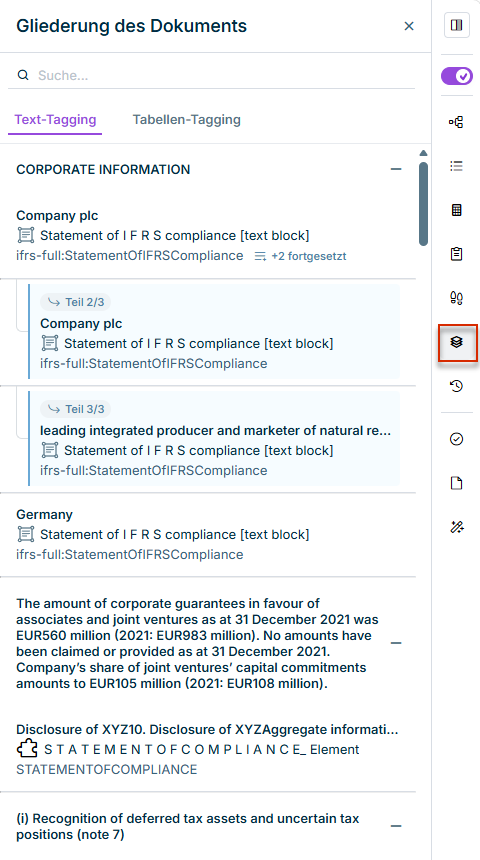
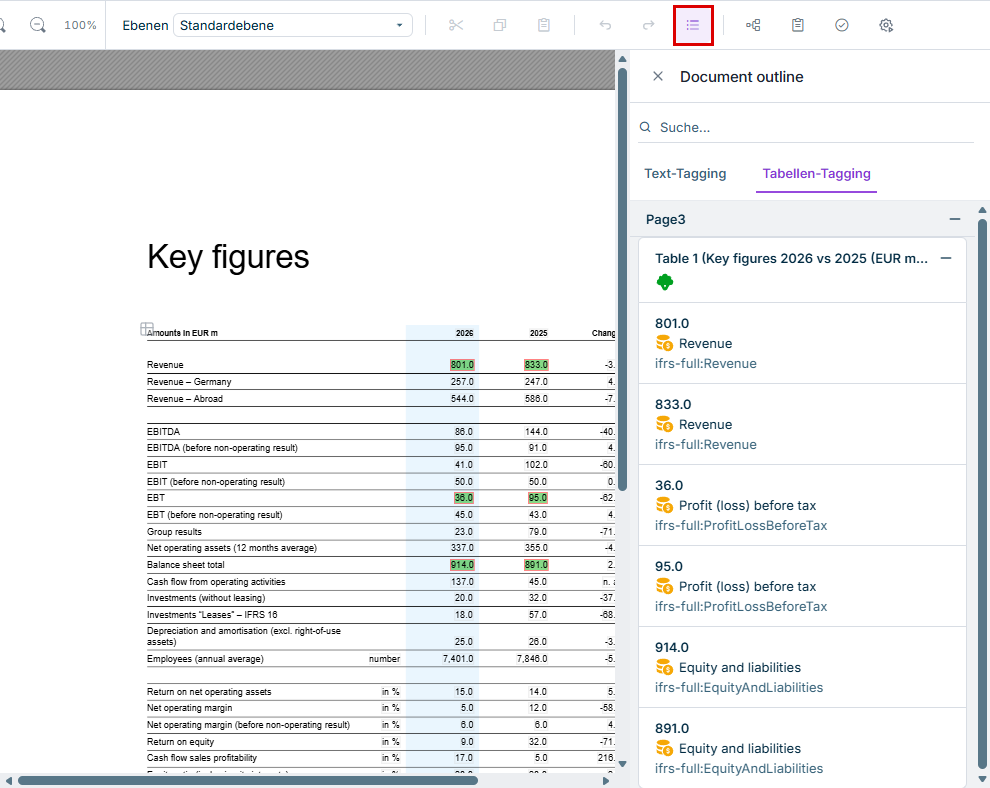
Das Panel Gliederung des Dokuments im XBRL Tagger zeigt die getaggten Text- und Tabellenelemente eines Word- oder PDF-Dokuments in einer strukturierten Übersicht an. Die Einträge sind nach Dokumentkapiteln und Tabellen gruppiert. Zu jedem Eintrag werden das zugewiesene Taxonomie-Konzept und der technische Name des Elements angezeigt.

Die Gliederung dient außerdem als Navigationshilfe, mit der Sie gezielt zu einem getaggten Element springen können, ohne das Dokument manuell durchsuchen zu müssen.

Die Gliederung im XBRL Tagger bietet für Word- und PDF-Dokumente folgende Reiter:

  • Auf dem Reiter Text-Tagging werden alle getaggten Textblöcke aufgelistet, gruppiert nach den Überschriften des Dokuments.
  • Auf dem Reiter Tabellen-Tagging werden entsprechend alle getaggten Tabellenelemente angezeigt.

Fortlaufende Textblöcke, die sich über mehrere Teile der Continuation erstrecken, werden in der Gliederung als Teil 2/3, Teil 3/3 usw. gekennzeichnet.

So öffnen Sie im XBRL Tagger die Gliederung eines Word- oder PDF-Dokuments:

1

Öffnen Sie das Dokument im Arbeitsbereich XBRL-Dokument.

2

Klicken Sie bei einem Word-Dokument in der rechten Seitenleiste auf Gliederung des Dokuments. Klicken Sie bei einem PDF-Dokument in der Dokument-Symbolleiste auf das Listensymbol Document outline. Die PDF-Ansicht zeigt diese Bezeichnung auch in der deutschen Oberfläche auf Englisch an.

Das Panel wird zunächst mit dem Reiter Text-Tagging angezeigt. Wechseln Sie ggf. zum Reiter Tabellen-Tagging. Enthält der gewählte Reiter noch keine getaggten Elemente, zeigt das Panel einen entsprechenden Hinweis.

Zeigt das Panel 'Gliederung des Dokuments' im XBRL Tagger mit dem Suchfeld 'Suche...', den Reitern 'Text-Tagging' und 'Tabellen-Tagging' sowie gruppierten Einträgen für 'ifrs-full:StatementOfIFRSCompliance'. Fortlaufende Textblöcke sind mit 'Teil 2/3' und 'Teil 3/3' gekennzeichnet. Rot umrandet ist die Schaltfläche zum Öffnen der Gliederung in der Seitenleiste.
Gliederung eines Word-Dokuments im XBRL Tagger
Zeigt ein PDF-Dokument in Lucanet XBRL Tagger mit geöffnetem Panel 'Document outline' auf dem Reiter 'Tabellen-Tagging'. Das Panel listet 'Page3' und 'Table 1 (Key figures 2026 vs 2025 (EUR m...' mit den getaggten Zellen '801.0' und '833.0' ('Revenue', 'ifrs-full:Revenue'), '36.0' und '95.0' ('Profit (loss) before tax', 'ifrs-full:ProfitLossBeforeTax') sowie '914.0' und '891.0' ('Equity and liabilities', 'ifrs-full:EquityAndLiabilities'). Die getaggten Zellen sind auch in der Tabelle 'Key figures' im Dokument farbig markiert. Rot umrandet ist das Listensymbol 'Document outline' in der Dokument-Symbolleiste.
Gliederung eines PDF-Dokuments im XBRL Tagger

Mit der Gliederung im XBRL Tagger wechseln Sie gezielt zu einem bereits getaggten Element, auch zu Einträgen auf anderen PDF-Seiten oder Ebenen.

So finden Sie ein getaggtes Element mit der Gliederung im XBRL Tagger:

1

Wählen Sie im Panel Text-Tagging oder Tabellen-Tagging, abhängig vom gesuchten Element. Sie können den Reiter im Panel unabhängig vom Tagging-Modus im Dokument wechseln.

2

Geben Sie ggf. mindestens drei Zeichen in das Suchfeld ein, z. B. Revenue. Die Suche berücksichtigt die Bezeichnung des Taxonomie-Konzepts, den technischen Namen und den verfügbaren Wert des Tags. Die Suche unterscheidet nicht zwischen Groß- und Kleinschreibung.

3

Klicken Sie auf den gewünschten Eintrag. Der XBRL Tagger navigiert zur entsprechenden Textstelle oder Tabellenzelle. Bei einem PDF-Dokument wechselt der XBRL Tagger ggf. zur Seite mit dem gewählten Element. Der XBRL Tagger passt Tagging-Modus und Ebene an das Zielelement an. Das Panel bleibt geöffnet.

Die Gliederung umfasst getaggte Elemente auf den verschiedenen Ebenen des Dokuments. Die aktuell im Dokument gewählte Ebene schränkt die Liste nicht ein. Nicht getaggte Textstellen finden Sie über die Textsuche (siehe Text in Dokumenten suchen).

Die Gliederung im XBRL Tagger zeigt für Word- und PDF-Dokumente auf beiden Reitern auch Elemente an, die mit einem Konzept aus Ihrer Erweiterungstaxonomie getaggt wurden. Erweiterungselemente sind durch ein eigenes Symbol und den technischen Namen gekennzeichnet. Klicken Sie auf den Eintrag, um zum getaggten Element im Dokument zu navigieren.

Weitere Informationen zum Erstellen von Erweiterungselementen finden Sie unter Taxonomieerweiterung erstellen.

Der XBRL Tagger bietet unterschiedliche Funktionen zur Navigation im Dokument. Die folgende Tabelle grenzt die Gliederung des Dokuments von der Textsuche und den PDF-Lesezeichen ab:

FunktionInhalt und Zweck
Gliederung des DokumentsListet bereits getaggte Text- und Tabellenelemente auf und navigiert zum gewählten Tag.
TextsucheFindet Wörter und Textstellen im Dokument, auch wenn sie noch nicht getaggt sind (siehe Text in Dokumenten suchen).
PDF-LesezeichenZeigt die im PDF hinterlegten Lesezeichen zur Navigation durch das Dokument. Lesezeichen bilden nicht die Liste der XBRL-Tags ab.

Dieser Inhalt wurde mithilfe von KI erstellt und vor der Veröffentlichung von Lucanet-Fachexperten geprüft.