Nach einem KI-Tagging für ein Word-Dokument entscheiden Sie, wie mit den vorgeschlagenen Tags weiter verfahren wird: Sie können sie sofort direkt übernehmen oder zunächst im Überprüfungsfenster einzeln genehmigen oder ablehnen, bevor sie ins Dokument übernommen werden.
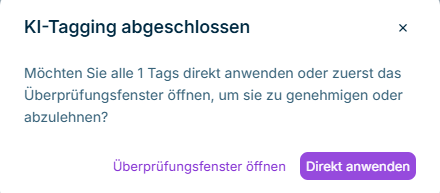
Sobald ein KI-Tagging abgeschlossen ist – ausgelöst über Seite mit KI automatisch taggen (Text-Tagging) oder Tabelle mit KI automatisch taggen (Tabellen-Tagging) –, öffnet sich ein Dialog mit der Wahl zwischen direkter Übernahme und Prüfung im Überprüfungsfenster.
Dialog nach Abschluss eines KI-Taggings
Der Dialog erscheint für Text-Tagging und Tabellen-Tagging identisch. Weitere Informationen zum KI-gestützten Tagging selbst finden Sie unter Dokument KI-unterstützt taggen.
Diese Wahlmöglichkeit steht nur für Word-Dokumente zur Verfügung. Bei PDF-Dokumenten werden KI-Tagging-Vorschläge weiterhin immer direkt übernommen; es erscheint kein Dialog und kein Überprüfungsfenster.
Der Dialog KI-Tagging abgeschlossen zeigt die Anzahl der vorbereiteten Tags und bietet folgende Optionen:
Element
Beschreibung
Direkt anwenden
Übernimmt alle vorbereiteten Tags sofort ins Dokument – wie bisher, ohne weitere Prüfung.
Überprüfungsfenster öffnen
Öffnet das Überprüfungsfenster, in dem Sie jeden vorgeschlagenen Tag einzeln genehmigen oder ablehnen können (siehe Überprüfungsfenster verwenden weiter unten).
× (Schließen-Symbol)
Schließt den Dialog, ohne die Tags anzuwenden oder das Überprüfungsfenster zu öffnen. Die vorbereiteten Tags bleiben als ausstehende Überprüfung erhalten.
Das Überprüfungsfenster, das Sie über Überprüfungsfenster öffnen erreichen, ist dieselbe Ansicht, die auch nach einem Roll-Forward angezeigt wird – dort ausführlich beschrieben unter Tag-Update-Vorschau verwenden. Die grundlegende Bedienung (Änderungsliste, Dokumentansicht, Fact-Eigenschaften-Panel, Legende) ist identisch; dieser Abschnitt beschreibt nur die für KI-Tagging-Vorschläge relevanten Bedienelemente.
Da dasselbe Überprüfungsfenster für Roll-Forward und KI-Tagging genutzt wird, zeigen einzelne Texte weiterhin Roll-Forward-spezifische Formulierungen – z. B. trägt der Kopfbereich weiterhin den Titel Tag-Update-Vorschau, und der Bestätigungsdialog zum Verwerfen spricht von Roll-Forward-Änderungen, auch wenn Sie das Fenster über KI-Tagging geöffnet haben. Der Ablauf selbst (genehmigen, ablehnen, anwenden, verwerfen) funktioniert unabhängig vom Einstiegspunkt identisch.
Die Übersichtsleiste zeigt die Anzahl der Tags nach Status – ausstehend, genehmigt, entfernt – sowie den Review-Fortschritt als Fortschrittsbalken in Prozent.
Die Tag-Liste zeigt alle vorgeschlagenen Tags aus dem KI-Tagging. Über die Kontrollkästchen wählen Sie einen oder mehrere Einträge aus; über das Kontrollkästchen Alle wählen markieren Sie die gesamte Liste. Für die Auswahl stehen folgende Aktionen zur Verfügung:
Aktion
Beschreibung
Bestätigen
Setzt die ausgewählten Tags auf den Status genehmigt.
Ablehnen
Setzt die ausgewählten Tags auf den Status entfernt; sie werden beim Anwenden nicht ins Dokument übernommen.
Ausstehend
Setzt die ausgewählten Tags zurück auf ausstehend.
Über das Suchfeld Suchen finden Sie gezielt einen Tag anhand seines Namens oder seiner Element-ID.
Wenn Sie einen Tag in der Liste oder in der Dokumentansicht wählen, zeigt das Panel Fact-Eigenschaften dessen Details, u. a. das zugewiesene Element und den aktuellen Review-Status.
Im Kopfbereich des Überprüfungsfensters stehen folgende Aktionen zur Verfügung:
Änderungen verwerfen: Verwirft alle vorgeschlagenen Tags des Laufs, ohne sie anzuwenden.
Schließen: Verlässt das Überprüfungsfenster, ohne die Prüfung abzuschließen. Ihre bisherigen Entscheidungen bleiben erhalten, und Sie können die Prüfung später fortsetzen.
Auf das Dokument anwenden: Übernimmt alle mit genehmigt markierten Tags ins Dokument. Die Schaltfläche ist deaktiviert, solange noch Tags im Status ausstehend sind; ein Tooltip weist darauf hin: „Die Überprüfung läuft. Alle Vorschläge müssen entweder genehmigt oder abgelehnt sein."
Ihre Entscheidungen (genehmigt, abgelehnt, ausstehend) werden automatisch gespeichert, sobald Sie sie treffen – ein gesonderter Speichervorgang ist nicht nötig, und es erscheint keine Bestätigungsmeldung. Sie können das Überprüfungsfenster jederzeit über Schließen verlassen und die Prüfung später fortsetzen, ohne bereits getroffene Entscheidungen zu verlieren. Ins Dokument übernommen werden die Tags erst, wenn Sie Auf das Dokument anwenden klicken. Schlägt das Speichern einer Entscheidung fehl, erscheint die Meldung „Die Entscheidung aus der Überprüfung konnte nicht gespeichert werden. Bitte versuchen Sie es erneut." – die betroffene Entscheidung wird in diesem Fall auf ihren vorherigen Status zurückgesetzt.
Dieser Inhalt wurde mithilfe von KI erstellt und vor der Veröffentlichung von Lucanet-Fachexperten geprüft.