Auf dieser Seite finden Sie Informationen zum Aufbau der Benutzeroberfläche und zu den wichtigsten Elementen in Lucanet Data Collection. Von hier aus können Sie zu detaillierten Beschreibungen der einzelnen Arbeitsbereiche navigieren.
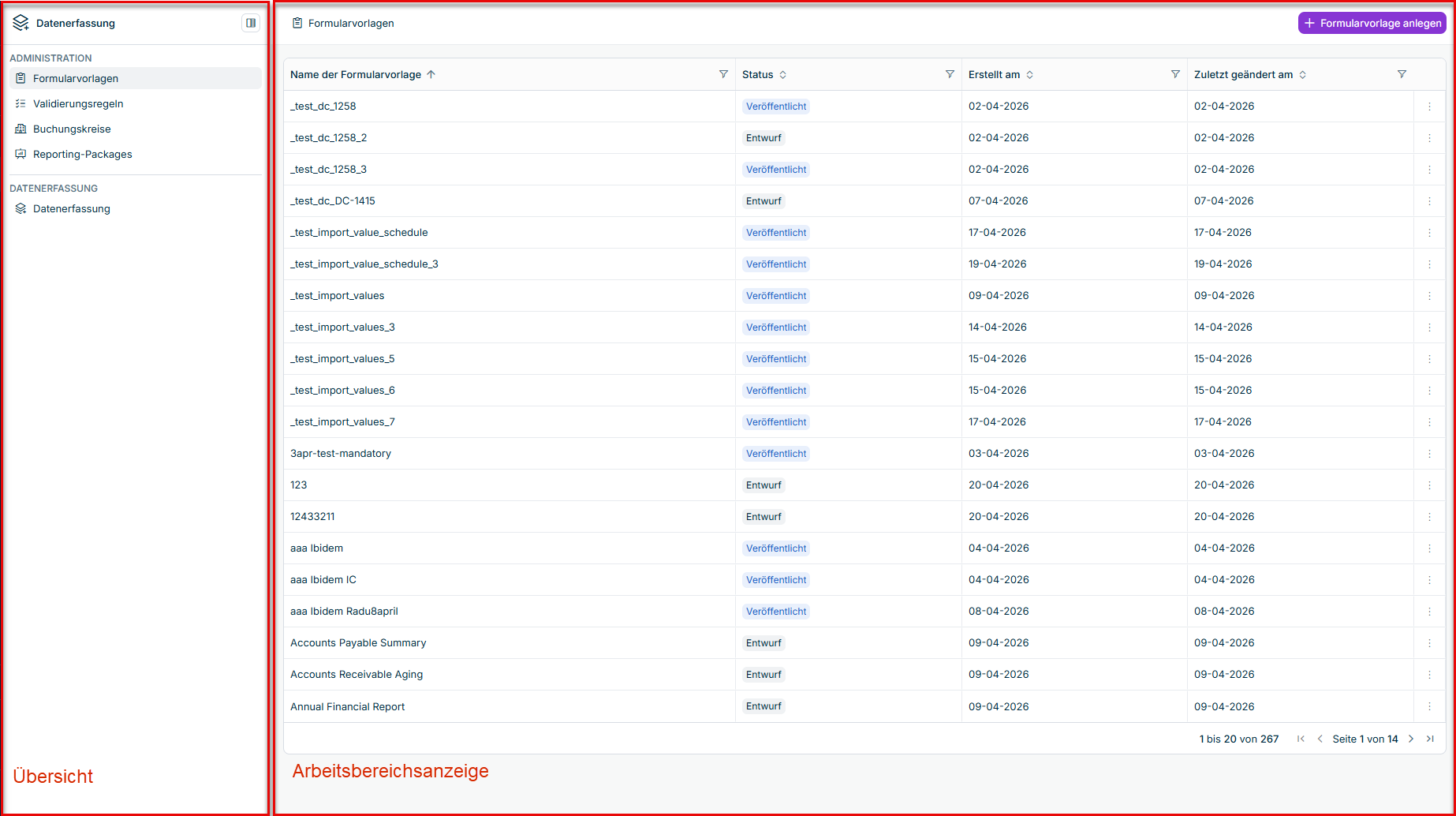
Nach dem Öffnen von Data Collection über das Hauptmenü wird das Anwendungsfenster angezeigt. Die Benutzeroberfläche ist in zwei Hauptbereiche unterteilt: die Übersicht auf der linken Seite und die Arbeitsbereichsanzeige auf der rechten Seite.
Die Arbeitsbereichsanzeige in Data Collection zeigt den Inhalt des gewählten Arbeitsbereichs. Die Arbeitsbereichsanzeige besteht aus zwei Ansichten: einer Listenansicht und einer Detailansicht.
Listenansicht
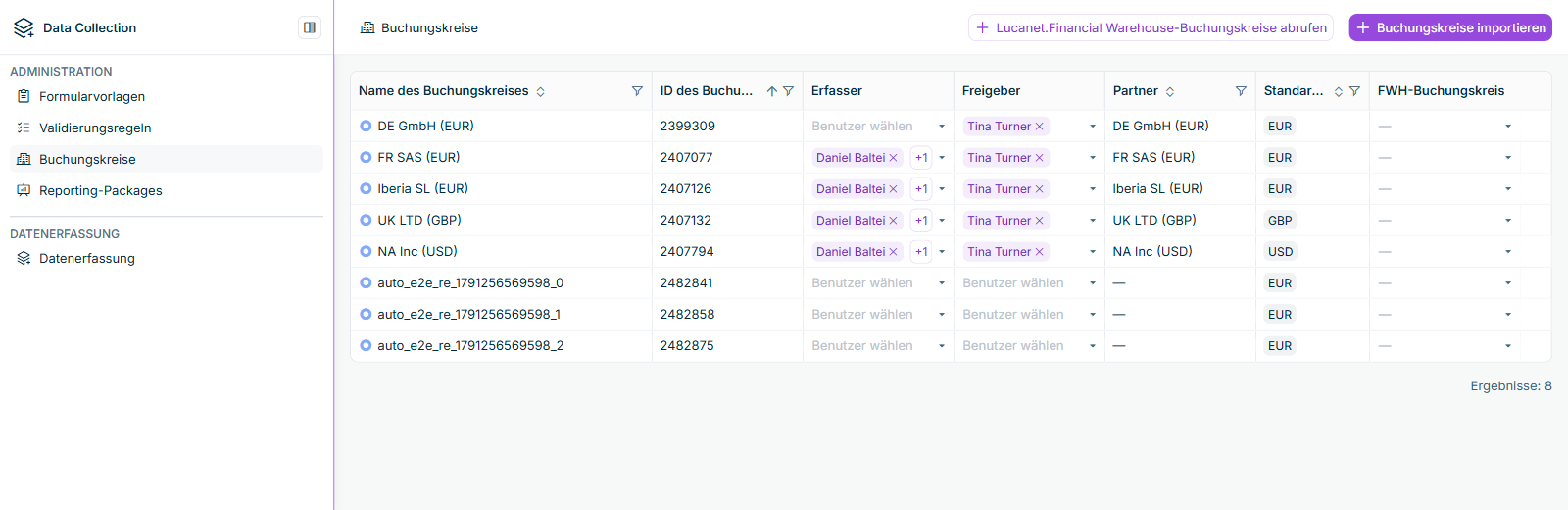
Die Listenansicht in Data Collection zeigt alle Elemente eines Arbeitsbereichs (z. B. Formularvorlagen, Validierungsregeln, Reporting-Packages) und bietet Optionen zum Filtern, Sortieren und Suchen. Jede Liste enthält eine Aktionsschaltfläche zum Anlegen neuer Elemente. Die Listenansicht ist in allen Arbeitsbereichen verfügbar und wird z. B. wie folgt angezeigt:
Beispiel einer Listenansicht
Die folgende Tabelle beschreibt die Elemente, die in der Listenansicht in Data Collection üblicherweise verfügbar sind:
Element
Beschreibung
Elementliste
Zeigt alle angelegten Elemente mit wichtigen Informationen in Spalten (z. B. Name, Status, Datum der letzten Änderung)
Sortierung
Durch Klicken auf eine Spaltenüberschrift wird die Liste nach dieser Spalte sortiert.
Filterung
Jede Spaltenüberschrift enthält ein Filtersymbol . Der Filtertyp richtet sich nach dem Datentyp der Spalte: • Textfilter für Textspalten (Enthält, Enthält nicht, Gleich, Ungleich, Beginnt mit, Endet mit, Leer, Nicht leer) • Datumsfilter für Datumsspalten (Gleich, Ungleich, Vor, Nach, Zwischen, Leer, Nicht leer mit Datumsauswahl) • Auswahlfilter für Spalten mit vordefinierten Werten (Mehrfachauswahl-Kontrollkästchen mit Alle-auswählen-Option)
Paginierung
Steuerelemente zur Navigation in umfangreichen Listen
Zeilenaktionen
Kontextabhängige Aktionen für jedes Element, zum Beispiel: • Bearbeiten • Löschen • Duplizieren
Detailansicht
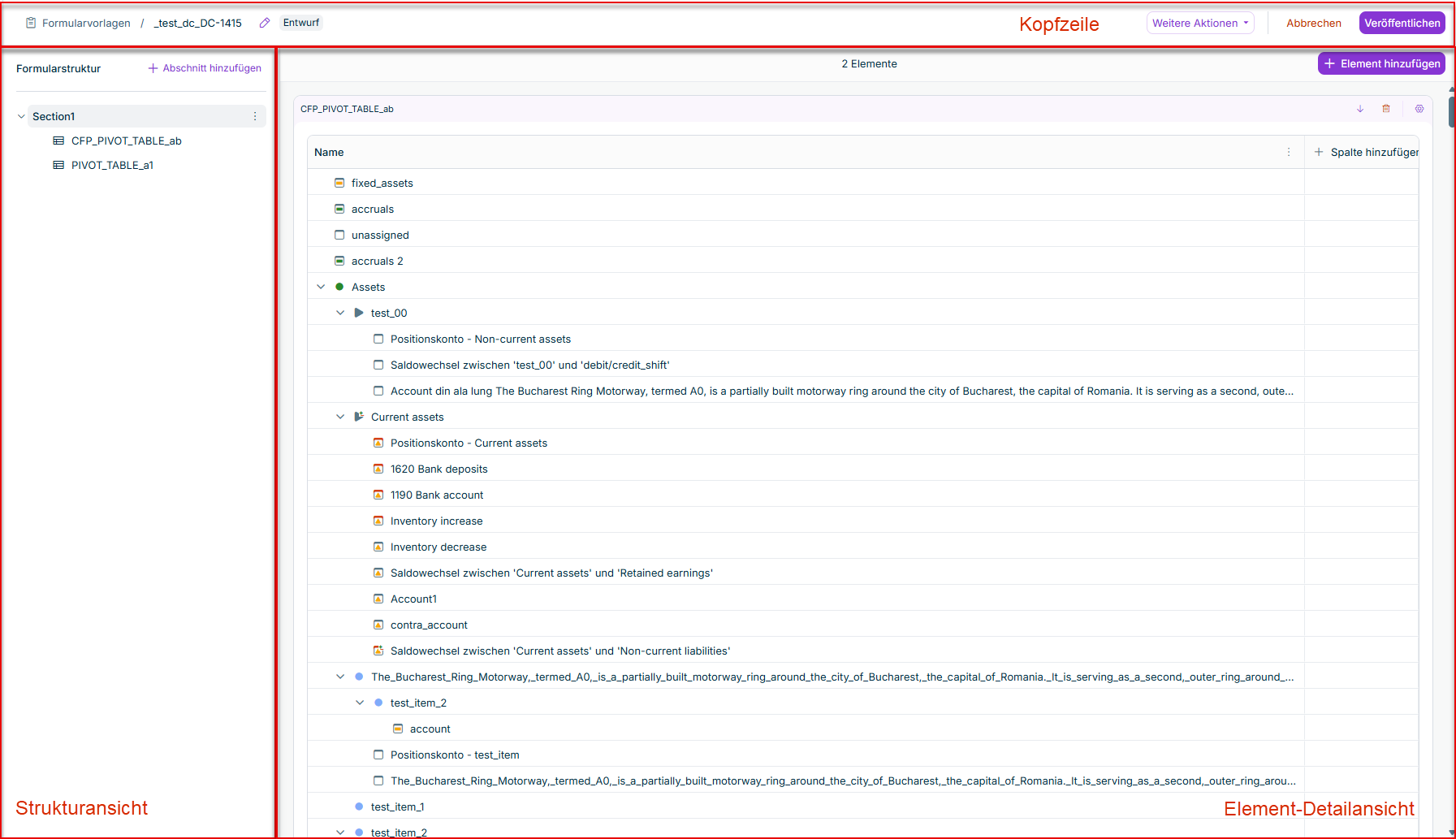
Wenn Sie in Data Collection ein Element aus einer Arbeitsbereichsliste wählen, wird eine Detailansicht angezeigt, in der Sie dessen Inhalt konfigurieren oder bearbeiten können. Die Detailansicht einer Formularvorlage, die nachfolgend als Beispiel dargestellt ist, gliedert sich in drei Hauptbereiche:
Beispiel einer Detailansicht
Die folgende Tabelle beschreibt die Elemente, die in der Detailansicht in Data Collection üblicherweise verfügbar sind:
Element
Beschreibung
Kopfzeile
Zeigt wichtige Informationen zum Element und enthält Aktionsschaltflächen. Bei Formularen zeigt die Kopfzeile den Namen des Datenerfassungsprozesses, den Formularnamen, den Status, den Buchungskreis, die Währung, die Berichtsperiode und das Fälligkeitsdatum.
Strukturansicht
Verfügbar in Formularvorlagen und Formularen in Datenerfassungsprozessen. Zeigt die hierarchische Struktur von Abschnitten und Elementen. Klicken Sie auf ein Element, um den zugehörigen Inhalt in der Detailansicht anzuzeigen.
Elementdetailansicht
Zeigt den Inhalt des gewählten Elements. Je nach Elementtyp können Sie Formularvorlagen-Elemente bearbeiten, Validierungsregel- oder Reporting-Package-Konfigurationen anpassen oder Daten in Formulare eingeben. Elemente können bearbeitet werden, solange ihr Status dies zulässt.
Die folgende Tabelle beschreibt die UI-Elemente, die in Data Collection arbeitsbereichsübergreifend verfügbar sind:
Element
Beschreibung
Breadcrumb-Navigation
Zeigt den aktuellen Standort innerhalb der Anwendung. Klicken Sie auf einen beliebigen Teil der Breadcrumb-Navigation, um zurückzunavigieren.
Aktionsschaltflächen
Kontextabhängige Schaltflächen in der oberen rechten Ecke des Arbeitsbereichs (z. B. Erstellen, Speichern, Abbrechen, Weitere Aktionen).
Leerer Zustand
Wenn ein Arbeitsbereich noch keine Elemente enthält, wird eine Meldung mit einer Aktionsschaltfläche zum Anlegen des ersten Elements angezeigt, z. B.: Sie haben noch keine Validierungsregeln erstellt. Klicken Sie auf + Validierungsregel anlegen, um Ihre erste zu erstellen.
Statusanzeige
Zeigt den aktuellen Status eines Elements. Konfigurationselemente wie Formularvorlagen, Validierungsregeln und Reporting-Packages verwenden die Status Entwurf und Veröffentlicht. Formulare im Arbeitsbereich Datenerfassung verwenden Workflow-Status wie Neu, In Arbeit, Eingereicht und Freigegeben.
Dieser Inhalt wurde mithilfe von KI erstellt und vor der Veröffentlichung von Lucanet-Fachexperten geprüft.