Ein Reporting-Package ist ein virtueller Container, der die für einen Datenerfassungsprozess benötigten Elemente bündelt:

  • Formularvorlagen mit Bearbeitungshinweisen
  • Buchungskreise mit zugewiesenen Erfassern und Freigebern
  • Intercompany-Validierungsregeln (falls aktiviert)
Ist ein Reporting-Package vollständig konfiguriert, kann ein Administrator Datenerfassungsprozesse dafür starten.

So legen Sie ein Reporting-Package an:

1

Navigieren Sie zu Data Collection | Reporting-Packages.

2

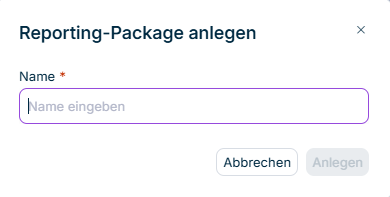
Klicken Sie oben rechts auf + Reporting-Package anlegen. Der Dialog Reporting-Package anlegen wird angezeigt:

Der Dialog 'Reporting-Package anlegen' wird angezeigt.
Dialog 'Reporting-Package anlegen'
3

Geben Sie im Dialog Reporting-Package anlegen einen eindeutigen Namen für das Reporting-Package ein, und klicken Sie auf Anlegen.

Sie können das neu angelegte Reporting-Package nun konfigurieren (siehe den folgenden Abschnitt).

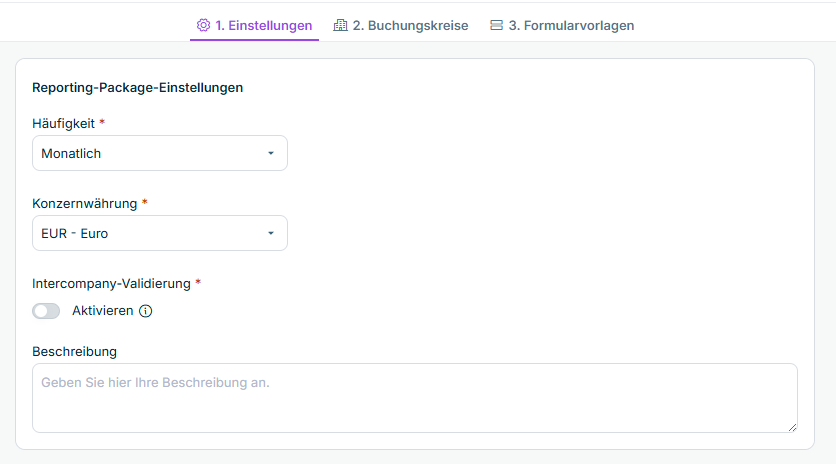
Für die Konfiguration von Reporting-Packages stehen folgende Optionen zur Verfügung:

In diesem Schritt können folgende Optionen konfiguriert werden:

Der erste Schritt des Assistenten zum Erstellen eines Reporting-Packages wird angezeigt.
Schritt 'Einstellungen'
OptionBeschreibung
HäufigkeitHäufigkeit der Datenerfassung.
Mögliche Optionen:
Monatlich
Quartalsweise
Halbjährlich
Jährlich
KonzernwährungAuf Konzernebene verwendete Währung, auswählbar aus einer Liste von ISO-Währungen
Intercompany-ValidierungOption zum Aktivieren oder Deaktivieren der Intercompany-Validierung für dieses Package
BeschreibungOptionale Beschreibung des Zwecks des Reporting-Packages

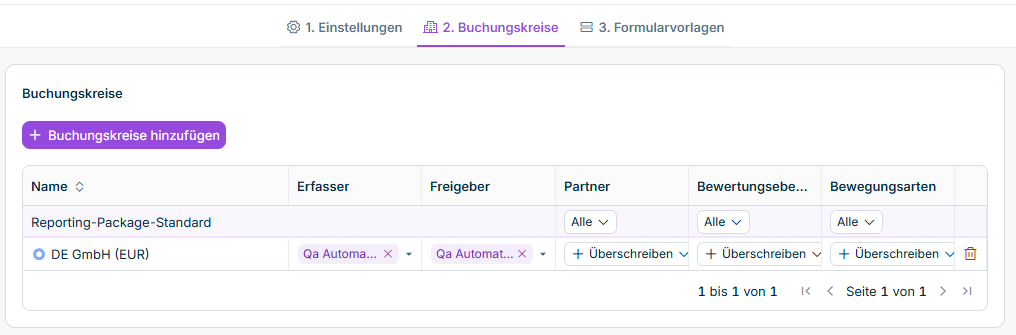
In diesem Schritt können folgende Optionen konfiguriert werden:

Der zweite Schritt des Assistenten zum Erstellen eines Reporting-Packages wird angezeigt.
Schritt 'Buchungskreise'
OptionBeschreibung
Buchungskreise hinzufügenÖffnet einen Dialog zur Auswahl eines oder mehrerer Buchungskreise für das Package
Erfasser und FreigeberNach dem Hinzufügen von Buchungskreisen können Sie Benutzerzuweisungen konfigurieren. Zuweisungen werden standardmäßig aus dem Arbeitsbereich Buchungskreise übernommen, Sie können sie für dieses Package jedoch überschreiben.
Partner, Bewertungsebenen und BewegungsartenZeigt eine Spalte pro Drill-down-Dimension an. In der Zeile Reporting-Package-Standard legen Sie fest, welche Elemente der Dimension für alle Buchungskreise verfügbar sind; für einzelne Buchungskreise können Sie die Auswahl überschreiben. Details finden Sie unter Elementauswahl für Drill-down-Dimensionen.

Jeder Buchungskreis muss mindestens einen Erfasser und einen Freigeber haben. Derselbe Benutzer kann als Erfasser und als Freigeber zugewiesen sein.

Wenn die Formularvorlagen im Package die Dimension Partner, Bewegungsart oder Bewertungsebene in einem Drill-down verwenden, können Sie einschränken, welche Elemente dieser Dimensionen während der Datenerfassung verfügbar sind. Der Schritt Buchungskreise zeigt dafür die Spalten Partner, Bewertungsebenen und Bewegungsarten an. Die Zeile Reporting-Package-Standard definiert die Auswahl, die für alle Buchungskreise gilt; jede Buchungskreiszeile kann eine eigene abweichende Auswahl erhalten.

So konfigurieren Sie die Elementauswahl für eine Dimension:

1

Klicken Sie in der Zeile Reporting-Package-Standard auf die Auswahlzelle der Dimension, oder klicken Sie in der Zeile eines einzelnen Buchungskreises auf Überschreiben. Der Dialog für die Elementauswahl wird angezeigt. Für einen Buchungskreis ist der Dialog mit der aktuellen Auswahl aus der Zeile Reporting-Package-Standard vorbelegt.

2

Wählen Sie die Elemente, die verfügbar sein sollen. Der Dialog zeigt alle Elemente der Dimension aus Consolidation & Financial Planning mit einem Suchfeld und einem Zähler der gewählten Elemente an; standardmäßig sind alle Elemente gewählt. Mit Alle auswählen und Alle abwählen ändern Sie die Auswahl schnell.

Für die Dimension Partner wählt die zusätzliche Aktion Im Reporting-Package genau die Partner, deren Namen den Buchungskreisen im Package entsprechen, und wählt alle anderen ab. Die Auswahl gilt einmalig – später zum Package hinzugefügte Buchungskreise ändern eine gespeicherte Auswahl nicht. Sie können die Auswahl vor dem Speichern manuell anpassen.

3

Speichern Sie die Auswahl. Sind alle Elemente gewählt, zeigt die Zelle Alle an, andernfalls die Anzahl der gewählten Elemente.

Die konfigurierte Auswahl verhält sich wie folgt:

  • Erfasser sehen in einem Drill-down nur die gewählten Elemente. Ausgeschlossene Elemente werden nicht angezeigt und können nicht gewählt werden.
  • Beim Excel- und Lucanet.Financial Warehouse-Import werden Zeilen abgelehnt, die ein Element außerhalb der Auswahl enthalten. Das Importergebnis weist die abgelehnten Zeilen aus.
  • Bleiben alle Elemente gewählt, ändert sich nichts und alle Elemente der Dimension sind verfügbar.
  • Elemente, die nach der Konfiguration der Auswahl in Consolidation & Financial Planning hinzugefügt werden, sind automatisch enthalten, sofern Sie sie nicht abwählen.
  • Sie können die abweichende Auswahl eines Buchungskreises jederzeit entfernen; für neue Datenerfassungsprozesse verwendet der Buchungskreis dann wieder die Auswahl aus der Zeile Reporting-Package-Standard.
  • Änderungen gelten nur für neue Datenerfassungsprozesse. Bereits laufende Prozesse sind nicht betroffen.
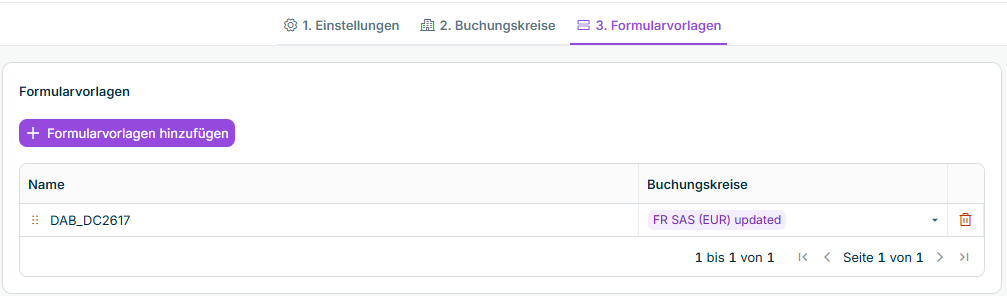
In diesem Schritt können folgende Optionen konfiguriert werden:

Der dritte Schritt des Assistenten zum Erstellen eines Reporting-Packages wird angezeigt.
Schritt 'Formularvorlagen'
OptionBeschreibung
Formularvorlage hinzufügenÖffnet einen Dialog zur Auswahl einer oder mehrerer Formularvorlagen im Status Veröffentlicht für das Reporting-Package
BuchungskreiseZeigt die Buchungskreise an, die die Formularvorlage erhalten. Standardmäßig sind alle Buchungskreise des Reporting-Packages zugewiesen. Klicken Sie auf die Zelle, um die Formularvorlage auf bestimmte Buchungskreise einzuschränken. Details finden Sie unter Formularvorlagen auf bestimmte Buchungskreise einschränken.

Standardmäßig erhält jeder Buchungskreis im Reporting-Package jede Formularvorlage. Haben die Buchungskreise unterschiedliche Meldepflichten – z. B. füllen Tochtergesellschaften eine andere Bilanz aus als Holdinggesellschaften –, können Sie jede Formularvorlage bestimmten Buchungskreisen zuweisen. Jeder Buchungskreis erhält dann nur die für ihn relevanten Formulare – innerhalb eines einzigen Reporting-Package und eines einzigen Datenerfassungsprozesses.

So weisen Sie eine Formularvorlage bestimmten Buchungskreisen zu:

1

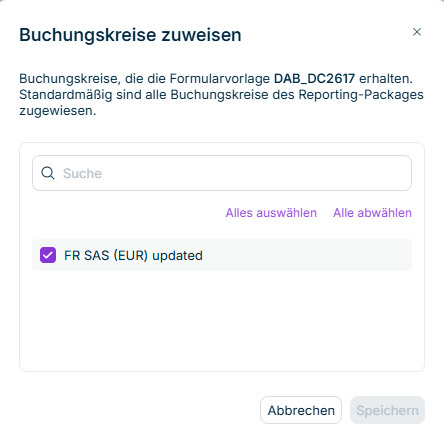
Klicken Sie im Schritt Formularvorlagen auf die Zelle Buchungskreise der Formularvorlage. Der Dialog Buchungskreise zuweisen wird angezeigt:

Der Dialog zum Zuweisen von Buchungskreisen zeigt ein Suchfeld, die Aktionen zum Auswählen und Abwählen aller Buchungskreise sowie die Liste der Buchungskreise im Reporting-Package an.
Dialog 'Buchungskreise zuweisen'
2

Wählen Sie die Buchungskreise, die die Formularvorlage erhalten. Der Dialog zeigt alle Buchungskreise des Reporting-Packages mit einem Suchfeld an; standardmäßig sind alle Buchungskreise gewählt. Alles auswählen und Gesamte Auswahl aufheben wirken auf die Buchungskreise, die dem aktuellen Suchbegriff entsprechen.

3

Klicken Sie auf Speichern. Die Zelle Buchungskreise zeigt die aktuelle Auswahl an.

Die Zuweisung verhält sich wie folgt:

  • Die Zuweisung wird im Reporting-Package gespeichert. Dieselbe Formularvorlage kann in jedem Reporting-Package eine andere Zuweisung haben; die Formularvorlage selbst bleibt unverändert.
  • Ein zum Reporting-Package hinzugefügter Buchungskreis wird automatisch der Zuweisung jeder Formularvorlage im Package hinzugefügt. Ein aus dem Reporting-Package entfernter Buchungskreis wird automatisch aus jeder Zuweisung entfernt. Wird eine Formularvorlage aus dem Reporting-Package entfernt, entfällt ihre Zuweisung.
  • Beim Start eines Datenerfassungsprozesses werden für jeden Buchungskreis nur Formulare aus den ihm zugewiesenen Formularvorlagen erstellt. Erfasser sehen nur die für ihren Buchungskreis erstellten Formulare; ein Buchungskreis ist vollständig, wenn alle diese Formulare eingereicht sind. Details finden Sie unter Datenerfassungsprozesse starten.
  • Reguläre Validierungsregeln werden für einen Buchungskreis nur ausgeführt, wenn jede von der Regel referenzierte Formularvorlage diesem Buchungskreis zugewiesen ist. Details finden Sie unter Validierungsregeln und Umfang des Reporting-Packages. Intercompany-Validierungsregeln sind von der Zuweisung nicht betroffen.
  • Sie können eine unvollständige Zuweisung jederzeit speichern. Die Konfiguration wird beim Veröffentlichen des Reporting-Packages geprüft. Details finden Sie unter Reporting-Package veröffentlichen.
  • Änderungen gelten nur für neue Datenerfassungsprozesse. Bereits laufende Prozesse sind nicht betroffen.

Die Liste der Reporting-Packages zeigt alle konfigurierten Packages mit folgenden Informationen:

A list of created reporting packages is displayed.
Reporting packages list
SpalteBeschreibung
Name des Reporting-PackagesName des Reporting-Packages
StatusAktueller Status des Reporting-Packages:
Entwurf
Veröffentlicht
Ungültig – wird automatisch gesetzt, wenn eine verknüpfte Formularvorlage zur Bearbeitung geöffnet wird. Aus einem ungültigen Reporting-Package kann kein Datenerfassungsprozess gestartet werden. Wird die verknüpfte Formularvorlage erneut veröffentlicht, wechselt das Reporting-Package zurück in den Status Entwurf. Anschließend müssen Sie das Reporting-Package manuell erneut veröffentlichen, um es wieder in den Status Veröffentlicht zu versetzen.
ErfassungsprozessAnzahl der für dieses Reporting-Package gestarteten Datenerfassungsprozesse
Häufigkeit der ErfassungKonfigurierte Erfassungshäufigkeit (monatlich, quartalsweise usw.)
Erstellt amErstellungsdatum
Zuletzt geändert amDatum der letzten Änderung
KontextmenüDrei-Punkte-Menü am Ende jeder Zeile eines Reporting-Packages.
Verfügbare Aktionen:
Datenerfassung starten – startet einen Datenerfassungsprozess für das ausgewählte Reporting-Package
Bearbeiten
Löschen

Um ein vorhandenes Reporting-Package zu bearbeiten, klicken Sie am Ende der Zeile auf das Drei-Punkte-Menü und wählen Sie Bearbeiten.

Neu angelegte Reporting-Packages haben zunächst den Status Entwurf. In diesem Status können Sie beliebig viele Änderungen vornehmen. Ist die Konfiguration abgeschlossen, muss das Reporting-Package veröffentlicht werden, bevor Sie damit Datenerfassungsprozesse starten können.

Um ein Reporting-Package zu veröffentlichen, klicken Sie oben rechts in der Detailansicht des Reporting-Packages auf Veröffentlichen.

Die Konfiguration wird beim Veröffentlichen geprüft – im Status Entwurf können Sie eine unvollständige Konfiguration uneingeschränkt speichern. Ein Reporting-Package kann nicht veröffentlicht werden, solange:

  • kein Buchungskreis oder keine Formularvorlage im Reporting-Package enthalten ist.
  • einem Buchungskreis kein Erfasser oder kein Freigeber zugewiesen ist.
  • einem Buchungskreis keine Formularvorlage zugewiesen ist.
  • einer Formularvorlage kein Buchungskreis zugewiesen ist.
  • eine Formularvorlage eine Formel enthält, die eine andere Formularvorlage referenziert, und die referenzierte Formularvorlage nicht denselben Buchungskreisen zugewiesen ist wie die referenzierende Formularvorlage.

Schlägt das Veröffentlichen fehl, weist die Meldung Reporting-Package kann nicht veröffentlicht werden jeden betroffenen Buchungskreis und jede betroffene Formularvorlage aus. Details zum Zuweisen von Formularvorlagen zu Buchungskreisen finden Sie unter Formularvorlagen auf bestimmte Buchungskreise einschränken.

Ein veröffentlichtes Reporting-Package kann nur geändert werden, wenn es nicht mit laufenden Datenerfassungsprozessen verknüpft ist. Wird ein veröffentlichtes Reporting-Package bearbeitet, wechselt es automatisch zurück in den Status Entwurf.

Um ein Reporting-Package zu löschen, klicken Sie am Ende der Zeile auf das Drei-Punkte-Menü und wählen Sie Löschen. Bestätigen Sie im Dialog mit Ja, löschen.

Nur ungenutzte Reporting-Packages können gelöscht werden. Reporting-Packages, die mit vergangenen oder laufenden Datenerfassungsprozessen verknüpft sind, können nicht gelöscht werden.

Dieser Inhalt wurde mithilfe von KI erstellt und vor der Veröffentlichung von Lucanet-Fachexperten geprüft.