Validierungsregeln helfen, die Genauigkeit und Konsistenz der Daten während der Datenerfassung sicherzustellen. Es stehen zwei Arten von Validierungsregeln zur Verfügung, die sich aus dem Anwendungsbereich der Regel ergeben:

  • Regulär – Allgemeine Validierungen für die Daten eines einzelnen Buchungskreises. Reguläre Regeln können Beziehungen prüfen:

    • Innerhalb einer einzelnen Formularvorlage (Intra-Form) – Beziehungen zwischen Elementen desselben Formulars, z. B. dass Aktiva = Passiva + Eigenkapital in einer Bilanz
    • Zwischen mehreren Formularvorlagen (Inter-Form) – Beziehungen über verschiedene Formulare hinweg, z. B. Konsistenz zwischen Bilanz und Gewinn- und Verlustrechnung
  • Intercompany – Validierungen von Salden zwischen zusammengehörigen Buchungskreisen, z. B. Tochtergesellschaften oder Konzerngesellschaften. Intercompany-Regeln vergleichen aggregierte Werte über Buchungskreis-Paare hinweg in Konzern- oder Transaktionswährung.

Validierungsregeln werden während der Datenerfassung auf Ebene des jeweiligen Buchungskreises angewendet.

So legen Sie eine Validierungsregel an:

1

Navigieren Sie zu Data Collection | Validierungsregeln.

2

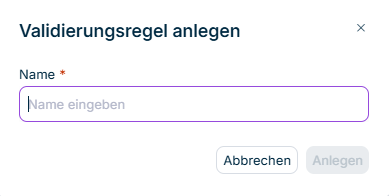
Klicken Sie oben rechts auf Validierungsregel anlegen. Der Dialog Validierungsregel anlegen wird angezeigt:

Der Dialog 'Validierungsregel anlegen' wird angezeigt.
Dialog 'Validierungsregel anlegen'
3

Geben Sie einen eindeutigen Namen für Ihre Validierungsregel ein.

4

Klicken Sie auf Anlegen. Sie können die neu angelegte Validierungsregel nun konfigurieren (siehe folgenden Abschnitt).

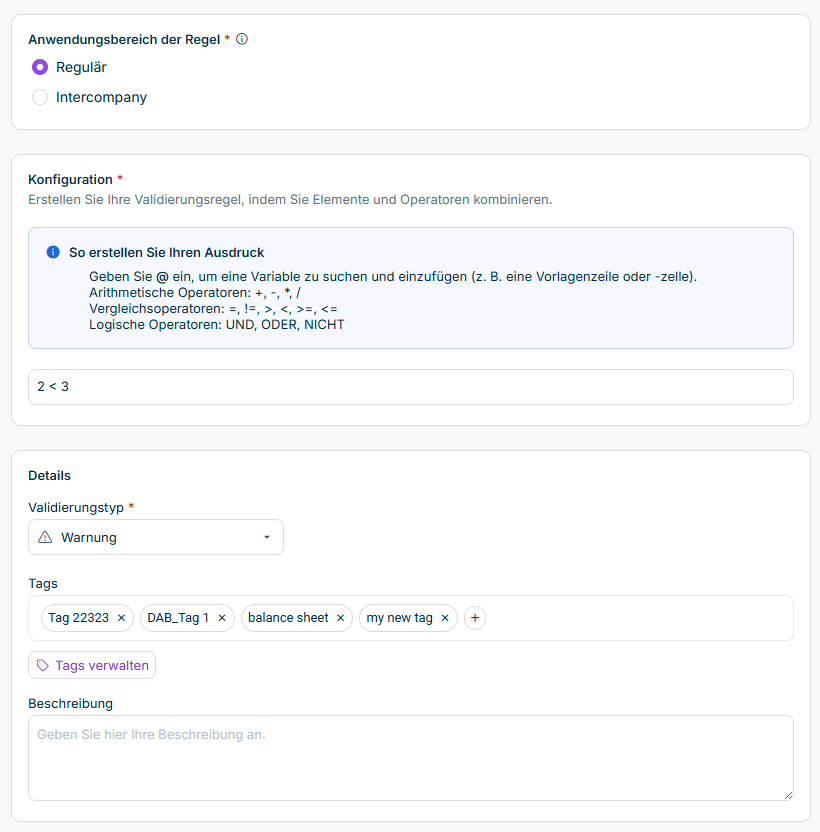
Nachdem Sie eine Validierungsregel wie im vorherigen Abschnitt beschrieben angelegt haben, öffnet sich die Detailansicht der Validierungsregel. Wählen Sie zuerst einen Anwendungsbereich der Regel: Regulär oder Intercompany. Die verfügbaren Konfigurationsoptionen hängen vom gewählten Bereich ab und werden unten beschrieben.

Wenn Sie den Anwendungsbereich der Regel ändern, nachdem Sie bereits Felder konfiguriert haben, werden alle Einstellungen des bisherigen Bereichs dauerhaft entfernt. Dieser Vorgang kann nicht rückgängig gemacht werden.

Reguläre Validierungsregeln gelten für die Daten eines einzelnen Buchungskreises.

Die Detailansicht einer regulären Validierungsregel wird angezeigt.
Detailansicht einer regulären Validierungsregel

Folgende Optionen stehen zur Verfügung:

FeldBeschreibung
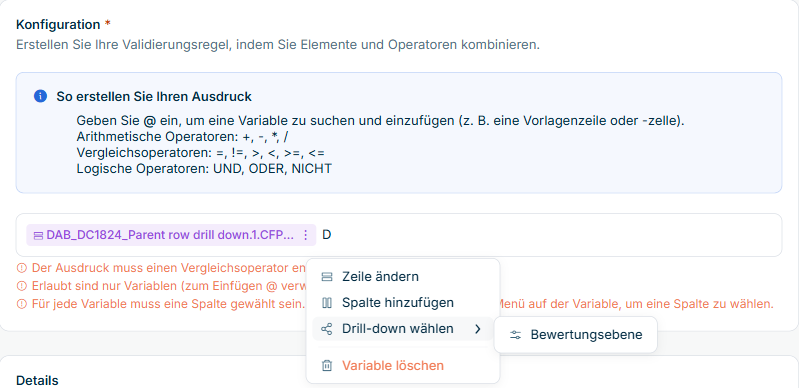
KonfigurationTextfeld zum Aufbau der Validierungsregel durch Kombination von Elementen und Operatoren. Das System bietet eine Autovervollständigung mit verfügbaren Elementen, gruppiert nach Formularvorlage. Elemente werden über ihre fachlichen Namen referenziert (zum Beispiel BalanceSheet.Assets.EndingBalance). Als Operanden lassen sich sowohl Zeilen auf der untersten Ebene als auch übergeordnete Zeilen auswählen – eine übergeordnete Zeile wird zum Auswertungszeitpunkt anhand der für sie in der Vorlage definierten Aggregationsmethode zu ihrem aggregierten Wert aufgelöst. Unterstützte Operatoren:
- Vergleichsoperatoren=, !=, >, <, >=, <=
- Rechenoperatoren+, -, *, /
- Logische OperatorenAND, OR, NOT
ValidierungstypLegt das Verhalten bei einem Validierungsfehler fest. Verfügbare Werte:
- Blockierend — Erfasser können nicht einreichen, wenn die Validierung fehlschlägt
- Warnung — zeigt eine Warnung an, lässt Erfasser jedoch fortfahren und einreichen
TagsTags helfen dabei, Validierungsregeln zu organisieren und die Liste der Regeln zu filtern. Sie sind optional und haben keinen Einfluss auf die Auswertung der Regel. Die Option Tag hinzufügen weist dieser Regel einen vorhandenen Tag zu oder legt einen neuen an. Die Option Tags verwalten öffnet den Dialog Tags verwalten zum Umbenennen oder Löschen von Tags (nur für Data Collection-Administratoren). Wie Sie Tags mehreren Regeln gleichzeitig zuweisen oder von ihnen entfernen, finden Sie unter Tags massenweise zuweisen und entfernen.
BeschreibungOptionales Textfeld zur Erläuterung des Zwecks der Validierungsregel. Hilft anderen Administratoren, die fachliche Logik der Regel nachzuvollziehen.

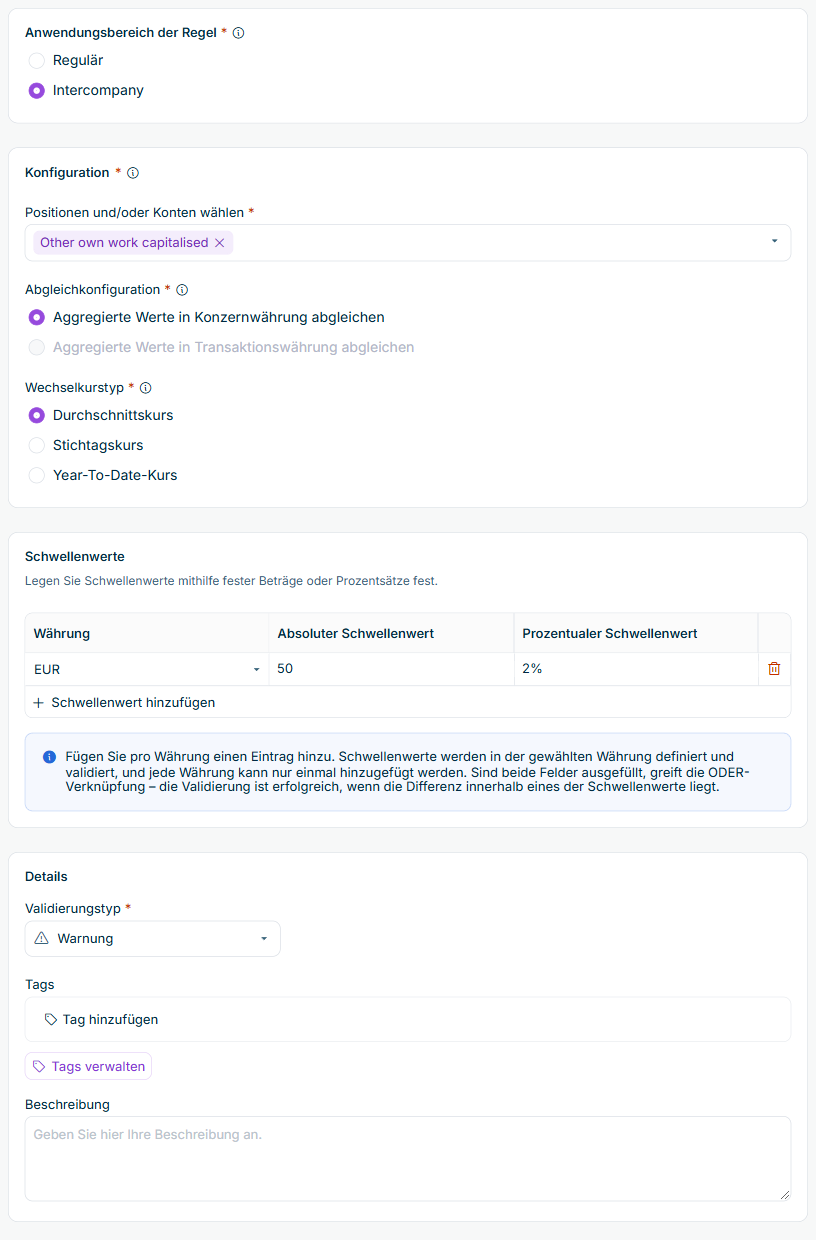
Intercompany-Validierungsregeln vergleichen Werte zwischen zusammengehörigen Buchungskreisen, z. B. Tochtergesellschaften oder Konzerngesellschaften.

Die Detailansicht einer Intercompany-Validierungsregel wird angezeigt.
Detailansicht einer Intercompany-Validierungsregel

Folgende Optionen stehen zur Verfügung:

FeldBeschreibung
Positionen und/oder Konten auswählenMehrfachauswahl-Liste zur Auswahl einer oder mehrerer Positionen und/oder Konten für den Abgleich. Positionen oder Konten sind hierarchisch nach Formularvorlage und Tabelle strukturiert. Es lassen sich nur Formularvorlagen und Pivot-Tabellen auswählen, die für die Intercompany-Validierung infrage kommen – Pivot-Tabellen ohne CFP-basierte Partner-Zeilen oder -Spalten und ohne partnerbezogenen Drill-down werden in der Drop-down-Liste nicht angezeigt. Sowohl Zeilen auf der untersten Ebene als auch übergeordnete Zeilen können ausgewählt werden. Die Auswahl einer übergeordneten Zeile wählt automatisch alle ihre zulässigen untergeordneten Zeilen mit aus – das Kontrollkästchen ist aktiviert, wenn alle zulässigen untergeordneten Zeilen ausgewählt sind, unbestimmt, wenn nur ein Teil ausgewählt ist, und deaktiviert, wenn keine ausgewählt ist.
Spalte auswählenSpalte, die für den Abgleich verwendet wird. Das Feld erscheint nur, wenn mindestens eine Position bzw. mindestens ein Konto ausgewählt ist und die Konfiguration der Formularvorlage die Angabe einer Spalte erfordert.
AbgleichskonfigurationWährungsmodus für den Abgleich. Verfügbare Werte: Aggregierte Werte in Konzernwährung abgleichen (Werte werden zunächst in die Konzernwährung umgerechnet) und Aggregierte Werte in Transaktionswährung abgleichen (Abgleich in der ursprünglichen Transaktionswährung ohne Umrechnung).
WechselkurstypWechselkurstyp bei Umrechnung in die Konzernwährung. Verfügbare Werte: Durchschnittskurs, Schlusskurs und Kumulierter Jahreskurs (YTD).
ValidierungstypFür Intercompany-Validierungsregeln voreingestellt als Warnung. Bei einer Abweichung wird eine Warnung angezeigt; Erfasser können dennoch fortfahren.
TagsTags helfen dabei, Validierungsregeln zu organisieren und die Liste der Regeln zu filtern. Sie sind optional und haben keinen Einfluss auf die Auswertung der Regel. Die Option Tag hinzufügen weist dieser Regel einen vorhandenen Tag zu oder legt einen neuen an. Die Option Tags verwalten öffnet den Dialog Tags verwalten zum Umbenennen oder Löschen von Tags (nur für Data Collection-Administratoren). Wie Sie Tags mehreren Regeln gleichzeitig zuweisen oder von ihnen entfernen, finden Sie unter Tags massenweise zuweisen und entfernen.
BeschreibungOptionales Textfeld zur Erläuterung des Zwecks der Validierungsregel. Hilft anderen Administratoren, die fachliche Logik der Regel nachzuvollziehen.

Nach Abschluss der Konfiguration muss die Validierungsregel veröffentlicht werden, bevor sie in Datenerfassungsprozessen verwendet werden kann. Weitere Informationen finden Sie unter Validierungsregel veröffentlichen.

Sie können Tags mehreren Validierungsregeln gleichzeitig direkt aus der Liste der Validierungsregeln zuweisen oder von ihnen entfernen.

So weisen Sie Tags massenweise zu oder entfernen sie:

1

Wählen Sie in der Liste der Validierungsregeln die zu aktualisierenden Validierungsregeln.

2

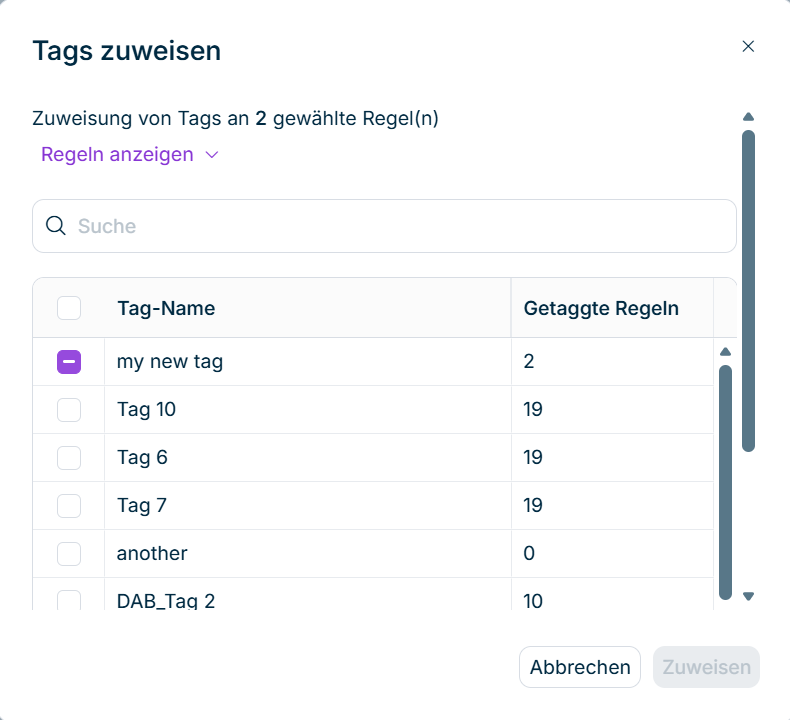
Klicken Sie oben rechts auf Tags zuweisen oder Tags entfernen. Der Dialog Tags zuweisen oder Tags entfernen wird angezeigt:

Der Dialog 'Tags zuweisen' wird angezeigt.
Dialog 'Tags zuweisen'
3

Wählen Sie die Tags, die Sie zuweisen oder entfernen möchten.

4

Klicken Sie auf Zuweisen oder Entfernen, um die Änderung auf alle gewählten Regeln anzuwenden.

Das Zuweisen oder Entfernen von Tags ändert nie den Status einer Regel – unabhängig davon, ob Sie Tags auf einer einzelnen Regel oder massenweise ändern und ob die Regel den Status Entwurf oder Veröffentlicht hat. Für eine Massenoperation können Regeln in beliebigen Statuskombinationen zusammen ausgewählt werden.

Die Liste der Validierungsregeln zeigt alle konfigurierten Regeln mit folgenden Informationen:

Die Liste der Validierungsregeln wird angezeigt.
Liste der Validierungsregeln
SpalteBeschreibung
Name der ValidierungsregelName der Validierungsregel
StatusAktueller Status der Validierungsregel: Entwurf oder Veröffentlicht
Anwendungsbereich der RegelAnwendungsbereich der Regel: Regulär oder Intercompany
TagsDer Regel zugewiesene Tags
Erstellt amErstellungsdatum
Zuletzt geändert amDatum der letzten Änderung

Um eine vorhandene Validierungsregel zu bearbeiten, klicken Sie am Ende der Zeile auf das Drei-Punkte-Menü und wählen Sie Bearbeiten.

Neu angelegte Validierungsregeln haben zunächst den Status Entwurf. In diesem Status können Sie beliebig viele Änderungen vornehmen. Ist die Konfiguration abgeschlossen, muss die Validierungsregel veröffentlicht werden, bevor sie in laufenden oder zukünftigen Datenerfassungsprozessen angewendet werden kann.

Um eine Validierungsregel zu veröffentlichen, klicken Sie oben rechts in der Detailansicht der Validierungsregel auf Veröffentlichen.

Eine veröffentlichte Validierungsregel kann nur bearbeitet werden, wenn sie nicht aktiv gegen laufende Datenerfassungsprozesse ausgeführt wird. Wird eine veröffentlichte Validierungsregel bearbeitet, wechselt sie automatisch zurück in den Status Entwurf.

Um eine Validierungsregel zu löschen, klicken Sie am Ende der Zeile auf das Drei-Punkte-Menü und wählen Sie Löschen. Bestätigen Sie im Dialog mit Ja, löschen.

Validierungsregeln, die auf Formulare angewendet werden, die mit laufenden Datenerfassungsprozessen verknüpft sind, können nicht gelöscht werden.