In Lucanet Data Collection ist die Datenerfassung der Prozess der Erfassung von finanziellen und statistischen Informationen von mehreren Buchungskreisen innerhalb einer Organisation. In Data Collection startet ein Administrator Datenerfassungsprozesse, um finanzielle und statistische Informationen von Buchungskreisen zu erfassen. Der Prozess basiert auf vorkonfigurierten Reporting-Packages. Nach dem Start erstellt Data Collection für jeden Buchungskreis individuelle Formulare aus den Formularvorlagen, die dem Buchungskreis im Reporting-Package zugewiesen sind.

Sie können einen Datenerfassungsprozess auf zwei Arten starten:

  • Über Data Collection | Datenerfassung mit + Datenerfassung starten, wie in diesem Abschnitt beschrieben

  • Direkt über Data Collection | Reporting-Packages, indem Sie am Ende der entsprechenden Reporting-Package-Zeile auf das Drei-Punkte-Kontextmenü klicken und Datenerfassung starten wählen

So starten Sie in Data Collection einen Datenerfassungsprozess aus dem Arbeitsbereich Datenerfassung:

1

Navigieren Sie zu Data Collection | Datenerfassung.

2

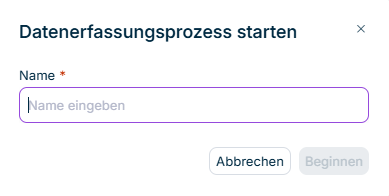
Klicken Sie oben rechts auf + Datenerfassung starten. Der Dialog Datenerfassungsprozess starten wird angezeigt:

Zeigt den Dialog 'Datenerfassungsprozess starten' in Data Collection mit dem Pflichtfeld 'Name', das den Platzhalter 'Name eingeben' zeigt, und den Schaltflächen 'Abbrechen' und 'Beginnen'.
Dialog 'Datenerfassungsprozess starten'
3

Geben Sie einen eindeutigen Namen für den Datenerfassungsprozess ein.

4

Klicken Sie auf Beginnen. Der Konfigurationsassistent öffnet sich. Konfigurieren Sie den Datenerfassungsprozess, wie in Datenerfassungsprozess in Data Collection konfigurieren beschrieben.

Für die Konfiguration des Datenerfassungsprozesses in Data Collection sind folgende Optionen verfügbar:

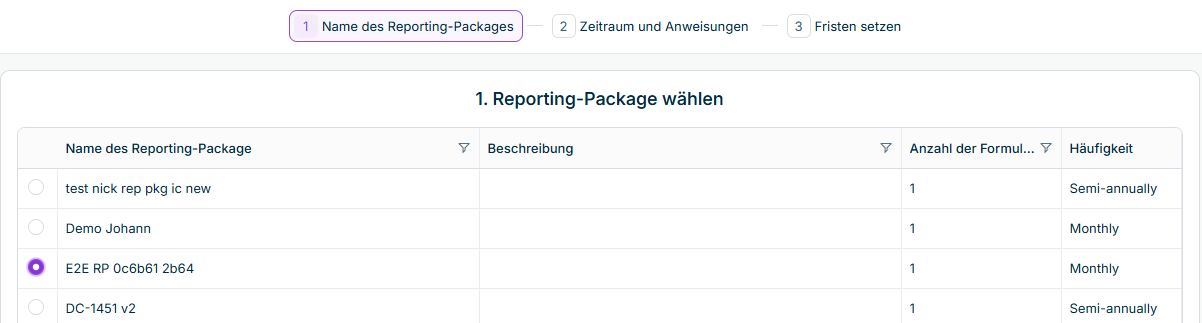
Im Schritt Name des Reporting-Packages in Data Collection konfigurieren Sie folgende Optionen:

Zeigt den Schritt 'Name des Reporting-Packages' des Assistenten zur Datenerfassung in Data Collection mit der Tabelle '1. Reporting-Package wählen'. Die Tabelle enthält die Spalten 'Name des Reporting-Package', 'Beschreibung', 'Anzahl der Formul…' und 'Häufigkeit' und listet Beispiel-Packages wie 'Demo Johann'.
Schritt 'Name des Reporting-Packages'
OptionBeschreibung
Reporting-PackageListe der verfügbaren Reporting-Packages mit Name des Reporting-Packages, Beschreibung, Anzahl der Formulare und Häufigkeit

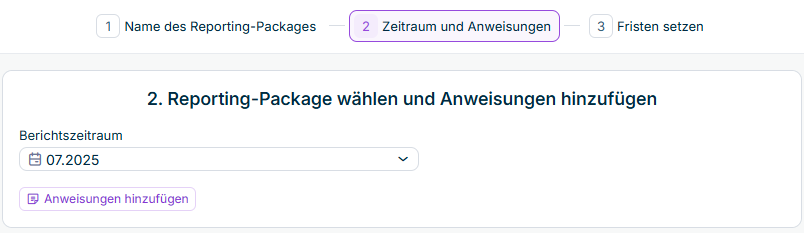
Im Schritt Zeitraum und Anweisungen in Data Collection konfigurieren Sie folgende Optionen:

Zeigt den Schritt 'Zeitraum und Anweisungen' des Assistenten zur Datenerfassung in Data Collection mit der Überschrift '2. Reporting-Package wählen und Anweisungen hinzufügen', der Dropdown-Liste 'Berichtszeitraum' mit dem Wert '07.2025' und der Schaltfläche 'Anweisungen hinzufügen'.
Schritt 'Zeitraum und Anweisungen'
OptionBeschreibung
BerichtszeitraumBestimmtes Zeitintervall für diesen Datenerfassungsprozess. Die verfügbaren Zeiträume hängen von der im Reporting-Package konfigurierten Häufigkeit ab.
Anweisungen hinzufügenOptionale Anweisungen oder Ausfüllhinweise, die für alle teilnehmenden Buchungskreise sichtbar sind. Diese Anweisungen werden auch in den E-Mail- und In-App-Benachrichtigungen enthalten, die beim Start des Datenerfassungsprozesses versendet werden.

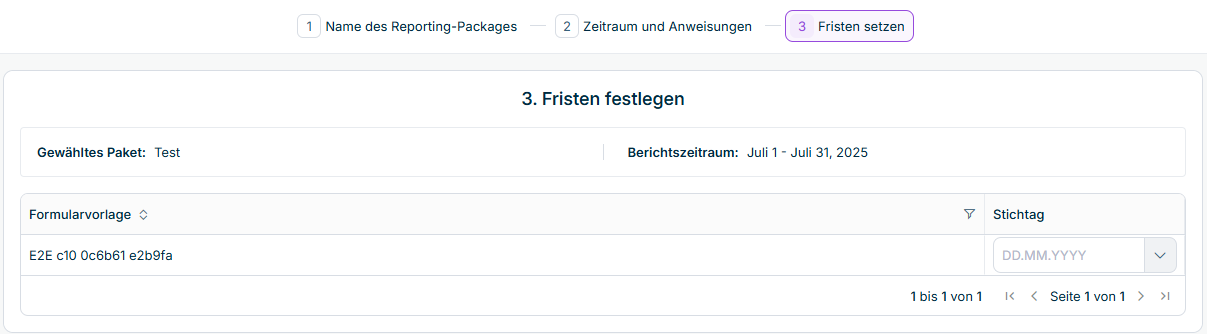
Im Schritt Fristen setzen in Data Collection konfigurieren Sie Fristen für jede Formularvorlage in Ihrem Reporting-Package. Folgende Optionen sind verfügbar:

Zeigt den Schritt 'Fristen setzen' des Assistenten zur Datenerfassung in Data Collection mit der Überschrift '3. Fristen festlegen', dem Wert 'Test' für 'Gewähltes Paket', dem Wert 'Juli 1 - Juli 31, 2025' für 'Berichtszeitraum' und einer Tabelle mit den Spalten 'Formularvorlage' und 'Stichtag'. Das Feld 'Stichtag' zeigt den Platzhalter 'DD.MM.YYYY'.
Schritt 'Fristen festlegen'
OptionBeschreibung
FormularvorlageName jeder Formularvorlage im Reporting-Package
StichtagFälligkeitsdatum für jede Formularvorlage. Verwenden Sie die Datumsauswahl oder geben Sie ein Datum manuell ein.

Fristen müssen auf das heutige Datum oder ein zukünftiges Datum gesetzt werden. Vergangene Daten sind nicht zulässig und führen zu einer Validierungsfehlermeldung.

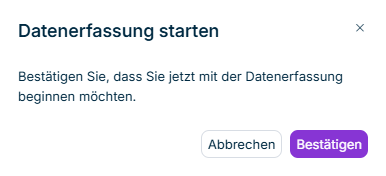
Klicken Sie nach Abschluss aller Konfigurationsschritte in Data Collection oben rechts auf Datenerfassungsprozess starten. Ein Bestätigungsdialog wird angezeigt:

Zeigt den Bestätigungsdialog 'Datenerfassung starten' in Data Collection mit der Meldung 'Bestätigen Sie, dass Sie jetzt mit der Datenerfassung beginnen möchten.' und den Schaltflächen 'Abbrechen' und 'Bestätigen'.
Dialog 'Datenerfassung starten'
  • Klicken Sie auf Bestätigen, um den Datenerfassungsprozess zu starten.

  • Klicken Sie auf Abbrechen, um zur Konfiguration zurückzukehren und Änderungen vorzunehmen.

Nach dem Start des Datenerfassungsprozesses in Data Collection:

  • Eine Erfolgsmeldung wird angezeigt: Datenerfassung wurde erfolgreich gestartet. Weiterleitung zur Datenerfassungsliste.
  • Data Collection navigiert automatisch zur Datenerfassungsliste.
  • Der neu erstellte Prozess erscheint oben in der Liste und wird kurz hervorgehoben.
  • Der Datenerfassungsprozess wird mit dem Status Neu erstellt.
  • Für jeden Buchungskreis werden individuelle Formulare mit dem Status Neu aus den Formularvorlagen erstellt, die dem Buchungskreis im Reporting-Package zugewiesen sind. Details zur Zuweisung finden Sie unter Formularvorlagen auf bestimmte Buchungskreise einschränken.
  • Benachrichtigungen mit Links zu den jeweiligen Formularen werden an die zugewiesenen Benutzer gesendet.
  • Die Konfiguration des Reporting-Packages einschließlich der Zuweisung der Formularvorlagen zu Buchungskreisen gilt unverändert für diesen Prozess. Spätere Änderungen am Reporting-Package gelten nur für neue Datenerfassungsprozesse.

Wenn bei der Prozesserstellung ein Fehler auftritt, bleibt der Bestätigungsdialog geöffnet und zeigt eine Fehlermeldung. Sie können auf Bestätigen klicken, um es erneut zu versuchen, oder auf Abbrechen, um zur Konfiguration zurückzukehren. Alle eingegebenen Daten bleiben erhalten.

Sobald der Prozess gestartet ist, können Erfasser mit der Bearbeitung ihrer Formulare beginnen. Detaillierte Informationen zur Dateneingabe, Ausführung von Validierungsregeln und Freigabe von Formularen finden Sie unter Daten erfassen, validieren und freigeben.

Dieser Inhalt wurde mithilfe von KI erstellt und vor der Veröffentlichung von Lucanet-Fachexperten geprüft.