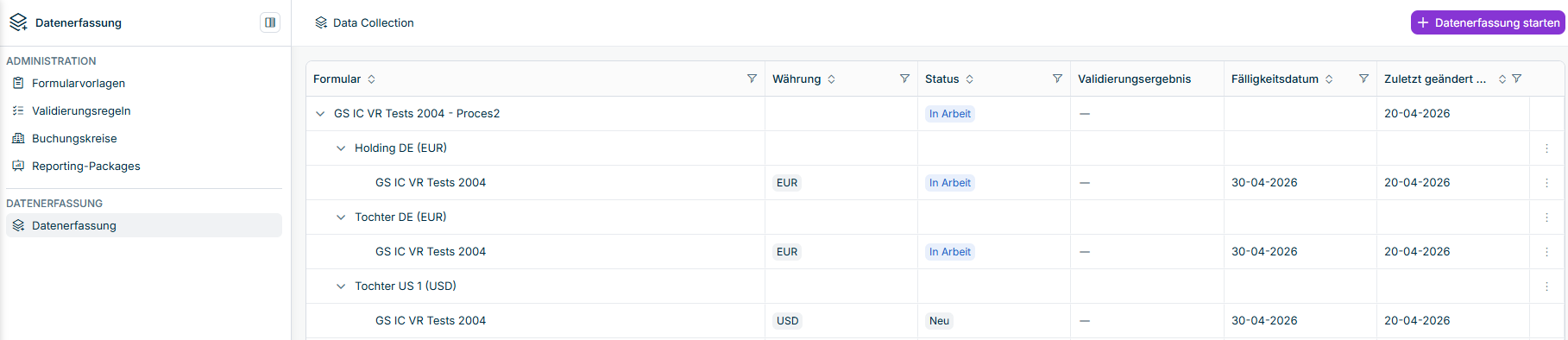
Administratoren Erfasser Freigeber Eingereicht Freigegeben Abgebrochen
Die Schaltfläche wird angezeigt, sobald mindestens eine der Optionen verfügbar ist. | |

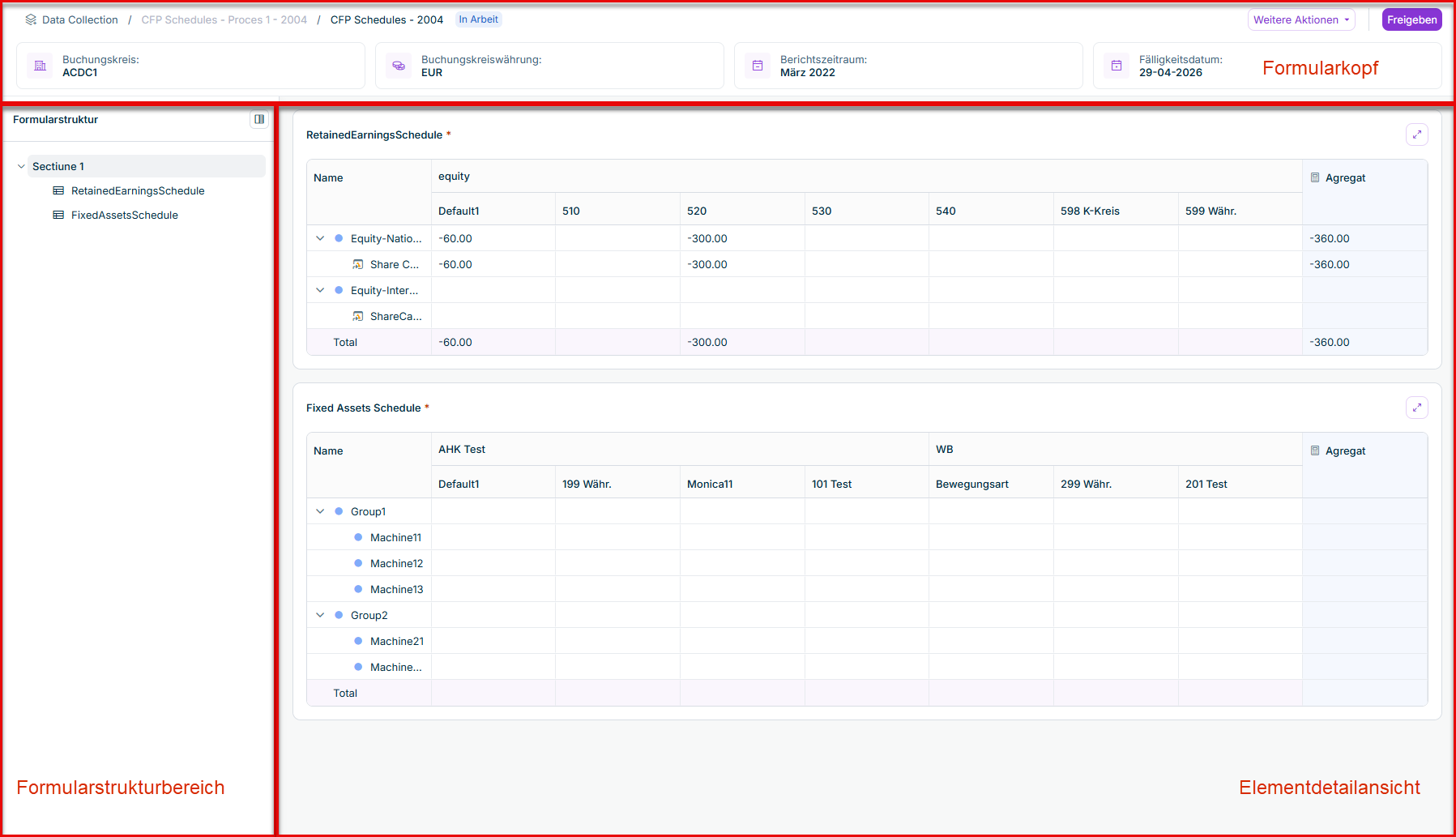
• Bei Tabellen mit hierarchischen Zeilen sind nur die Zeilen auf der untersten Ebene bearbeitbar; übergeordnete Zeilen aggregieren Werte automatisch. • Zellen in Formelzeilen oder Formelspalten, gekennzeichnet mit dem ∫-Symbol, werden automatisch berechnet und können nicht bearbeitet werden. Zeigen Sie auf eine Formelzelle, um ihren Ausdruck anzuzeigen. • Ist ein Drill-down auf Zeilenebene konfiguriert, fügen Sie die Elemente der Drill-down-Dimensionen über die Schaltflächen  | |
• Klicken Sie mit der rechten Maustaste auf eine vorhandene Zeile und wählen Sie • Klicken Sie auf eine Zelle, um einen Wert einzugeben. Die Daten werden automatisch gespeichert, sobald Sie die Zelle verlassen. • Zellen unterstützen je nach Spaltenkonfiguration die Datentypen • Jede • Ist eine maximale Anzahl an Zeilen konfiguriert, sind | |
Alle Daten werden automatisch gespeichert. Pflichtelemente sind mit einer Pflichtfeld-Kennzeichnung markiert und müssen ausgefüllt sein, bevor Sie das Formular einreichen können. Mehrere Erfasser, die demselben Buchungskreis zugewiesen sind, können das Formular gleichzeitig bearbeiten. Wenn zwei Benutzer dieselbe Zelle gleichzeitig ändern, wird ein Konfliktdialog angezeigt. Sie können den Konflikt lösen, indem Sie Ihren Wert beibehalten, den Wert des anderen Benutzers übernehmen oder einen anderen Wert eingeben.
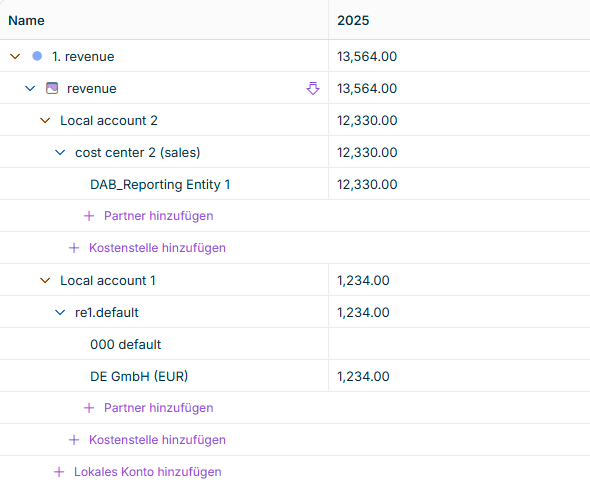
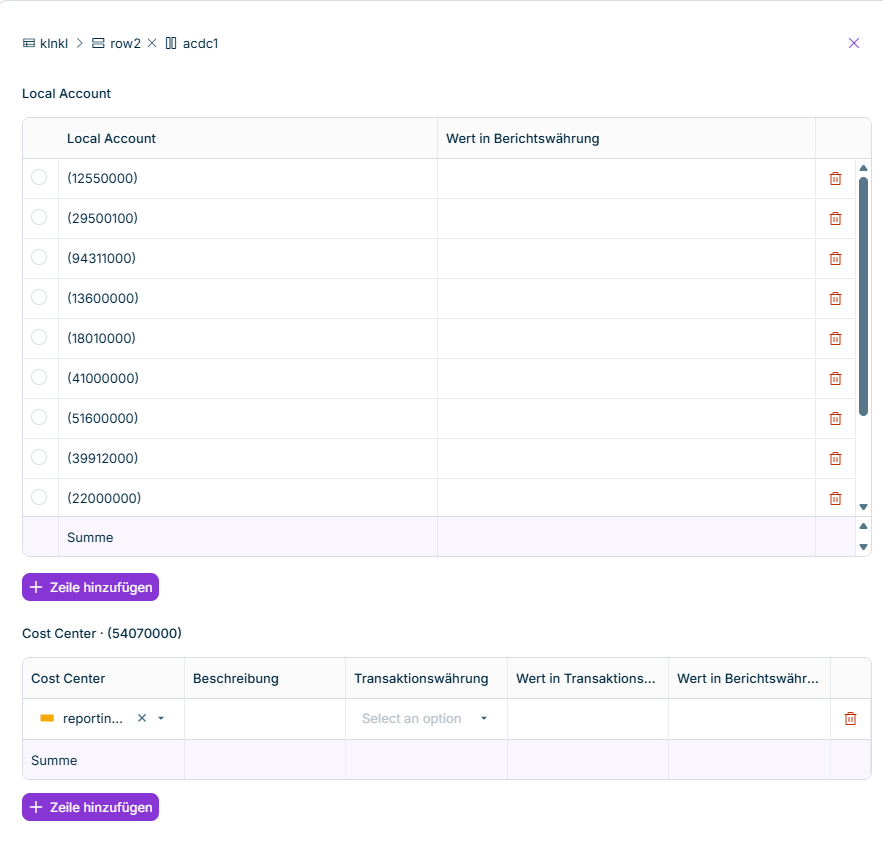
Unterhalb der Zeile und unterhalb jedes hinzugefügten Elements zeigt die Tabelle eine Schaltfläche Hinzufügen Lokales Konto hinzufügen Kostenstelle hinzufügen Partner hinzufügen Für die Dimension Lokales Konto Geben Sie die Werte einer Zeile auf der untersten Ebene direkt in ihren Zellen an. Übergeordnete Zeilen, einschließlich der Zeile mit der Drill-down-Konfiguration, sind schreibgeschützt und zeigen die Summe ihrer untergeordneten Zeilen an. Um ein Element zu löschen, klicken Sie seine Zeile mit der rechten Maustaste an und wählen Löschen

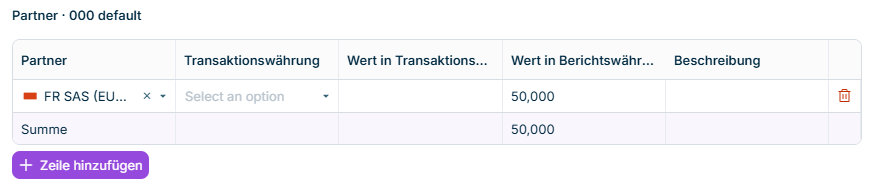
Ebene 1 Wert in Berichtswährung Weitere Ebenen
Validierungsregeln Intercompany-Validierung
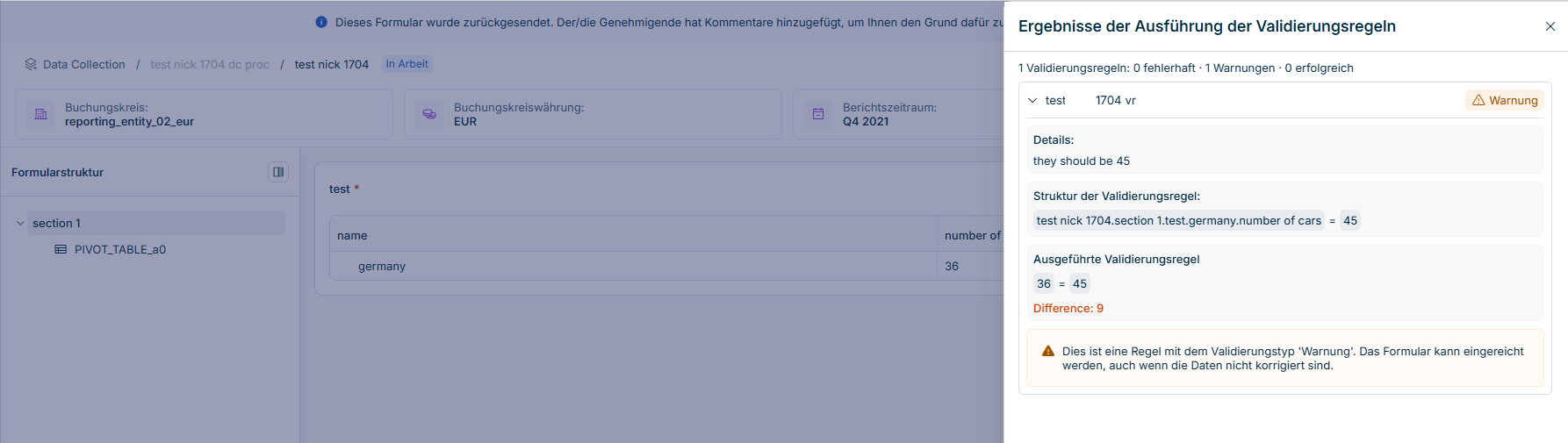
Blockierend Warnung Bestanden
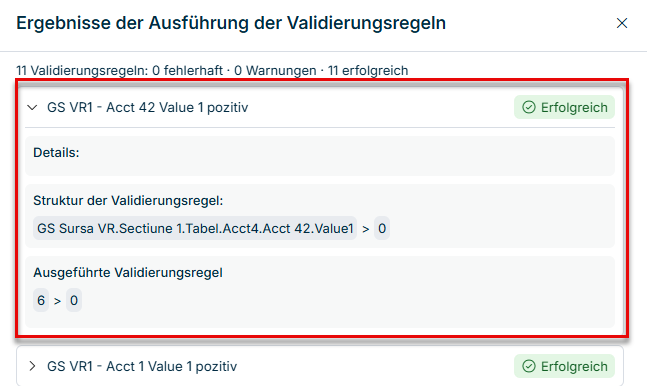
Details Struktur der Validierungsregel Ausgeführte Validierungsregel
die Validierung erfolgreich abgeschlossen wurde und die Ergebnisse aktuell sind, oder der Formularstatus von In Arbeit

Erfolgreich Warnung Fehlerhaft Nicht bewertet Die Regel gleicht in Transaktionswährung ab, es wurden jedoch für einen oder beide Buchungskreise keine Werte in Transaktionswährung eingegeben. Es wurden Werte in Transaktionswährung eingegeben, aber keine der Währungen stimmt mit einem konfigurierten Schwellenwert-Eintrag überein.
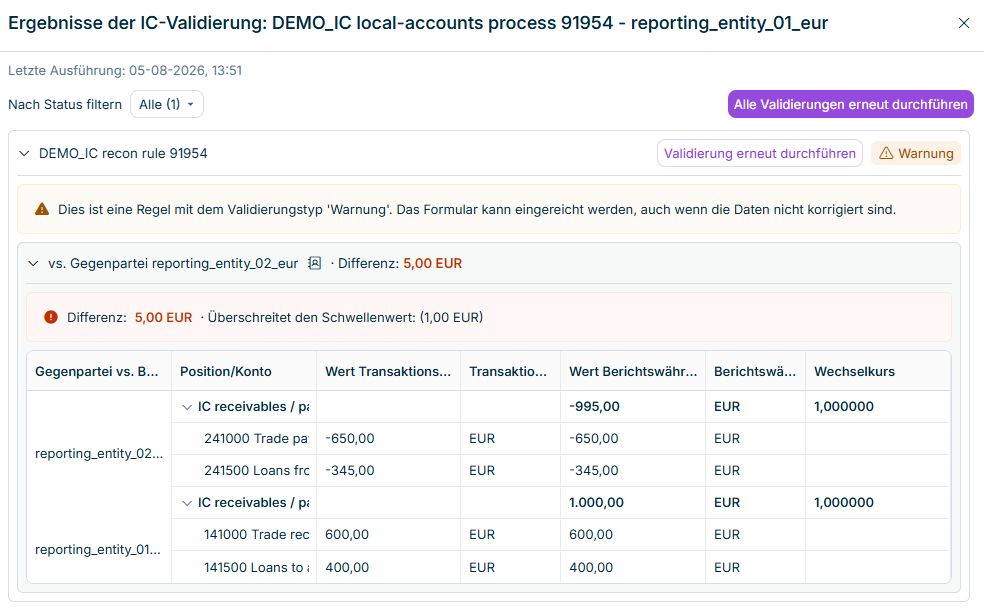
Differenz Detailtabelle Wechselkurs
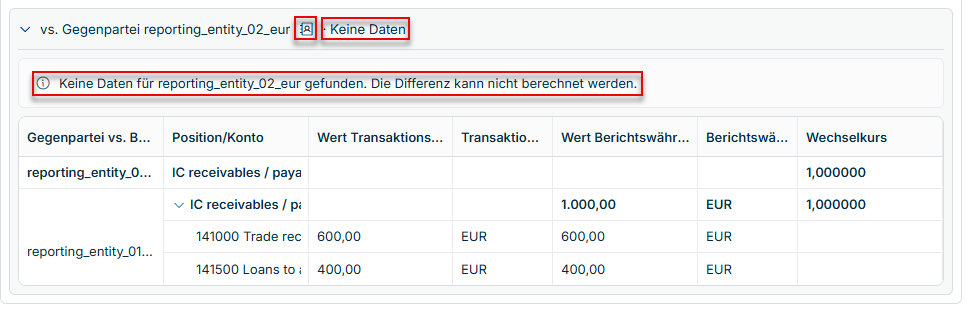
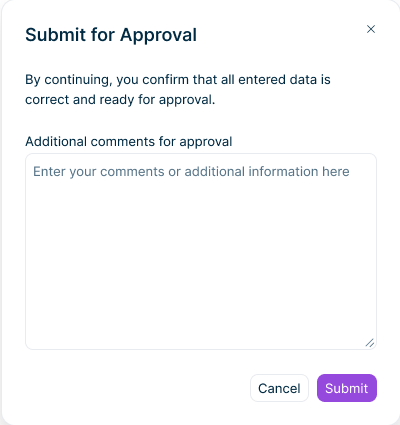
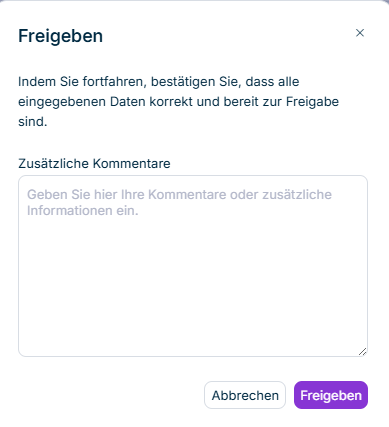
Pflichtfelder nicht ausgefüllt sind Validierungsregeln nicht ausgeführt wurden Blockierende Validierungsfehler vorhanden sind
Dieser Inhalt wurde mithilfe von KI erstellt und vor der Veröffentlichung von Lucanet-Fachexperten geprüft.
Zuletzt aktualisiert am 08.10.2026