Um Buchungen aus Data Collection in Consolidation & Financial Planning (CFP) zu importieren, richten Sie eine Integration im CFP-Arbeitsbereich Daten in Buchungskreise importieren ein. CFP ruft die Buchungsdaten aus einem Data Collection-Prozess ab und importiert die zurückgegebenen Buchungen in die gewählten Buchungskreise.

Die Integration verwendet den bestehenden Workflow für eine Datenquelle vom Typ Bereitstellung via Skript mit einem dedizierten Import from DC-Skript.

Buchungsdaten werden ausschließlich aus Elementen vom Typ CFP Pivot-Tabelle in der Data Collection-Formularvorlage exportiert (weitere Informationen finden Sie unter Tabellen in Formularvorlagen konfigurieren).

Bevor Sie Buchungen aus Data Collection in CFP importieren können, muss Folgendes eingerichtet sein:

  • Ein CFP-Benutzerkonto mit vollen Bearbeiter-Rechten, konfiguriert in Administration (siehe Benutzerberechtigungen definieren)
  • Das Import from DC-Skript in Ihrer CFP-Umgebung. Das Skript ist nicht standardmäßig verfügbar – wenden Sie sich an Ihre Lucanet-Ansprechperson, um es einrichten zu lassen.
  • Eine in CFP angelegte Zuordnungstabelle, die die Dimensions-Codes aus Data Collection den entsprechenden CFP-Elementen zuordnet (siehe Zuordnungstabellen anlegen)
  • Die beiden in CFP angelegten Bewertungsebenen Import Data und DC-SchedulePostings – eine Bewertungsebene ist eine CFP-Dimension, die Werte nach ihrer Herkunft oder ihrem Zweck trennt, sodass dasselbe Konto in derselben Periode unterschiedliche Werte auf unterschiedlichen Bewertungsebenen enthalten kann
  • Die im Data Collection-Prozess verwendeten Buchungskreise, konfiguriert in CFP
Die Datenquelle legt fest, welches Skript CFP ausführt und welche Datenebenen, Bewertungsebenen, Dimensionen und Buchungskreise der Import verwendet. Sie legen die Datenquelle einmalig an und konfigurieren sie, bevor Sie einen Datenimport erstellen, der auf ihr basiert.

Eine Beschreibung der einzelnen Felder der Datenquelle finden Sie unter Bereitstellung via Skript (#2075). Die folgenden Werte gelten für Data Collection.

So legen Sie die Datenquelle an und konfigurieren sie:

1

Navigieren Sie zu Import und Journale | Daten in Buchungskreise importieren | Datenquellen.

2

Legen Sie eine Datenquelle vom Typ Bereitstellung via Skript an und wählen Sie sie in der Strukturansicht (siehe Datenquelle für den Import definieren).

3

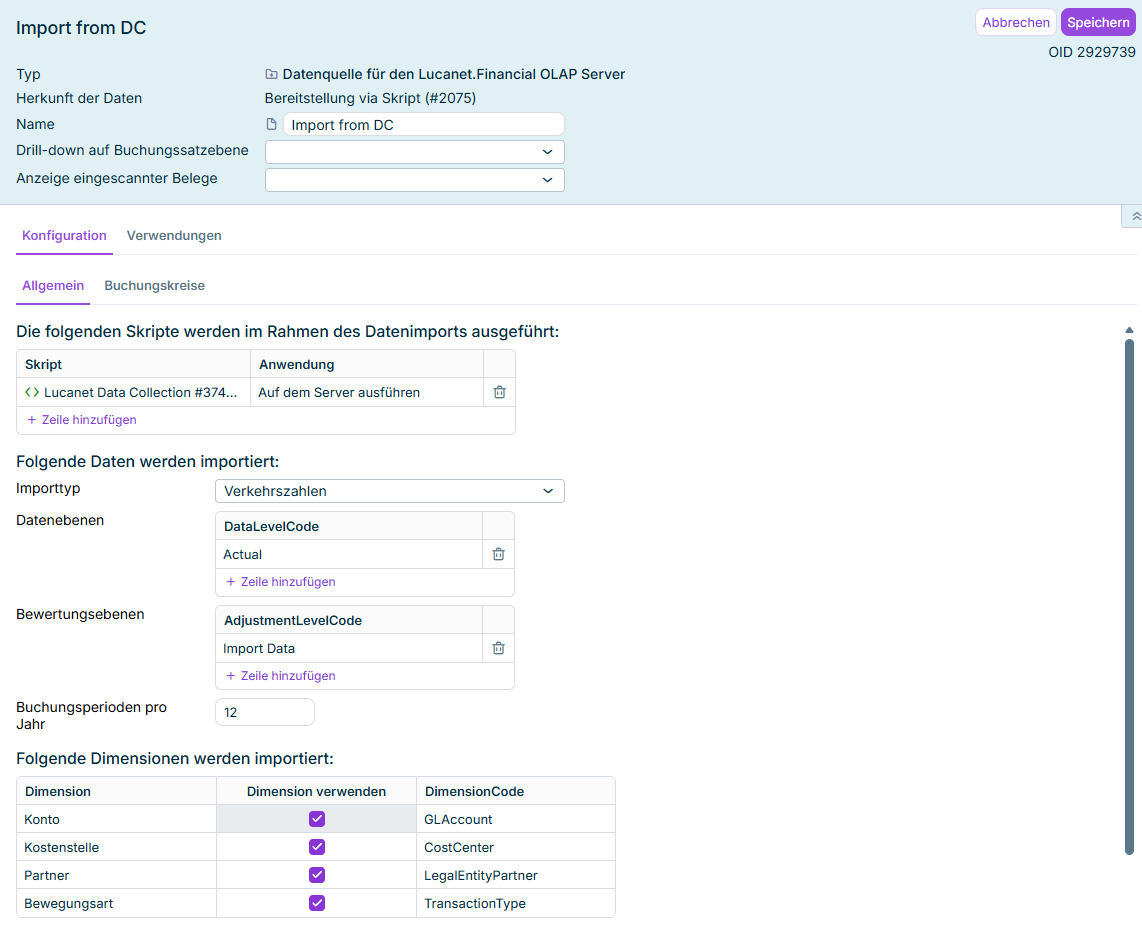
Klicken Sie oben rechts auf Bearbeiten. Die Detailansicht des Skripts wird z. B. wie folgt angezeigt:

Die Detailansicht der Datenquelle im Bearbeitungsmodus zeigt die Skriptliste, die zu importierenden Daten und die zu importierenden Dimensionen.
Detailansicht der Datenquelle 'Import from DC'
4

Fügen Sie auf dem Reiter Allgemein das Skript Lucanet Data Collection #3744-DC.REST-JSON.FOS v1.0.0 zur Skriptliste hinzu.

5

Konfigurieren Sie ebenfalls auf dem Reiter Allgemein Folgendes:

  • Datenebenen: Fügen Sie Ist hinzu. Data Collection erfasst ausschließlich Ist-Daten; Plandaten werden nicht unterstützt.
  • Bewertungsebenen: Fügen Sie mindestens Import Data und DC-SchedulePostings hinzu. Import Data ist der Standard für Buchungen aus Bilanz-, GuV- und Statistikbuch-Tabellen; DC-SchedulePostings erhält immer die Buchungen aus Spiegel-Tabellen. Enthält die Quellspalte des Betrags CFP-Bewertungsebenen-Metadaten, wird stattdessen diese Bewertungsebene verwendet und ihre Buchungen landen in einem separaten Buchungsbeleg.
  • Dimensionen: Aktivieren Sie die Dimensionen, in die die Data Collection-Buchungen importiert werden: Konto, Partner, Kostenstelle und Bewegungsart.
  • Kostenstellen in der Bilanz: Wählen Sie Angegebene Kostenstellen verwenden, damit die tatsächlichen Kostenstellen aus Data Collection verwendet werden.
6

Fügen Sie auf dem Reiter Buchungskreise die Buchungskreise hinzu, deren Data Collection-Buchungen Sie importieren möchten. Nur die hier hinzugefügten Buchungskreise stehen beim Ausführen des Imports zur Auswahl.

7

Klicken Sie oben rechts auf Speichern.

Der Datenimport referenziert die konfigurierte Datenquelle und ergänzt die Zuordnungstabelle, die die Dimensions-Codes aus Data Collection in CFP-Elemente übersetzt.

So legen Sie den Datenimport an:

1

Navigieren Sie zu Import und Journale | Daten in Buchungskreise importieren | Datenimporte.

2

Legen Sie optional einen eigenen Ordner für Importe aus Data Collection an, indem Sie mit der rechten Maustaste auf den Wurzelordner Datenimporte klicken und Anlegen | Ordner wählen.

3

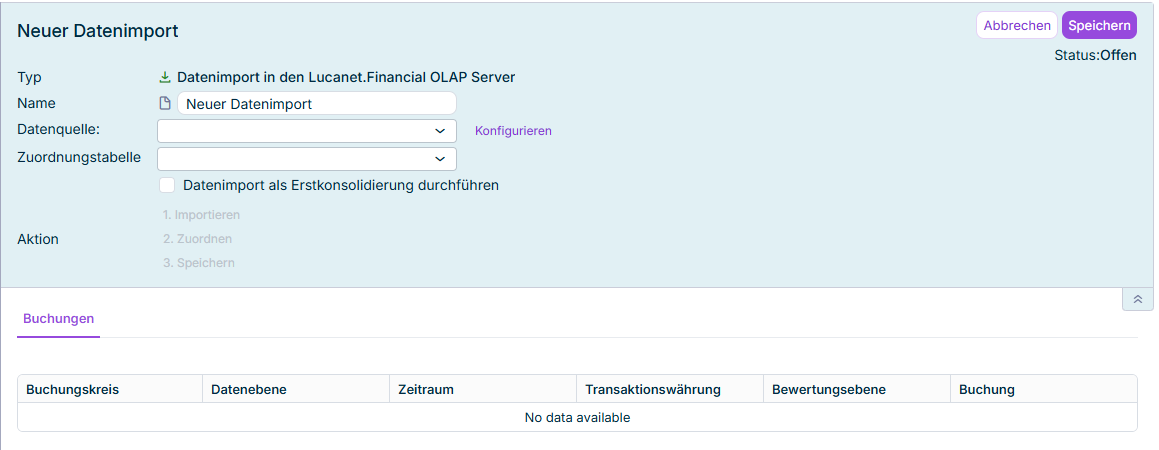
Klicken Sie mit der rechten Maustaste auf den neu angelegten Ordner oder den Wurzelordner Datenimporte und wählen Sie Anlegen | Datenimport. Der Dialog Neuer Datenimport wird angezeigt:

Der Dialog 'Neuer Datenimport' wird angezeigt.
Dialog 'Neuer Datenimport'
4

Geben Sie einen Namen für den Datenimport ein.

5

Wählen Sie im Feld Datenquelle die Datenquelle, die das Import from DC-Skript ausführt.

6

Wählen Sie im Feld Zuordnungstabelle die Zuordnungstabelle, die die Dimensions-Codes aus Data Collection den CFP-Elementen zuordnet.

7

Klicken Sie auf Speichern.

Konfigurieren neben dem Feld Datenquelle öffnet erneut die Konfiguration der gewählten Datenquelle. Jede Änderung, die Sie dort vornehmen, gilt für alle Datenimporte, die diese Datenquelle verwenden.

Der Import wird Formular für Formular ausgeführt – jede Ausführung importiert die Buchungen eines bestimmten Data Collection-Formulars.

So importieren Sie die Buchungen eines Data Collection-Formulars:

1

Öffnen Sie den Datenimport und klicken Sie oben rechts auf Bearbeiten. Die Option 1. Importieren wird verfügbar.

2

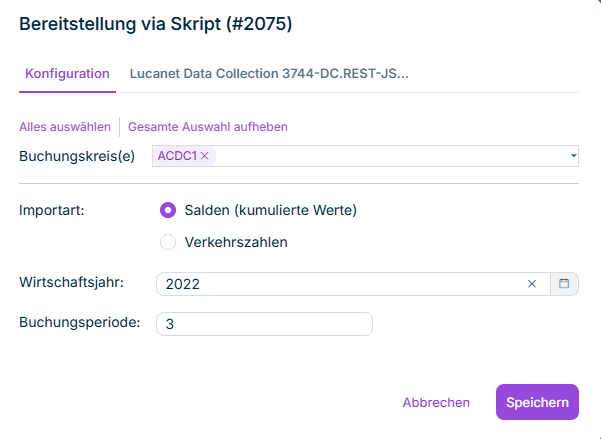
Klicken Sie auf 1. Importieren. Der Dialog Bereitstellung via Skript wird angezeigt:

Der Dialog 'Bereitstellung via Skript' wird angezeigt.
Dialog 'Bereitstellung via Skript'

Konfigurieren Sie zuerst den Reiter Lucanet Data Collection #3744-DC.REST-JSON.FOS v1.0.0. Wenn Sie zuerst Änderungen auf dem Reiter Konfiguration vornehmen, wird die Prozessliste nicht korrekt geladen.

3

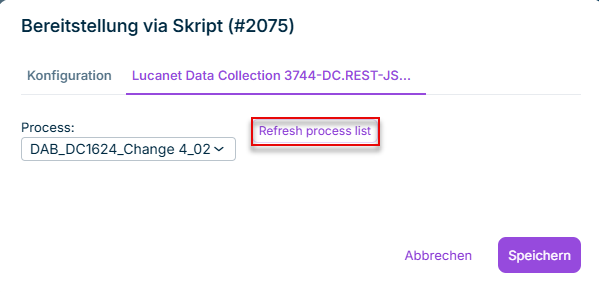
Klicken Sie auf dem Reiter Lucanet Data Collection #3744-DC.REST-JSON.FOS v1.0.0 auf Prozessliste aktualisieren. Die Liste wird mit allen verfügbaren Data Collection-Prozessen und ihren zugehörigen Formularen aktualisiert.

Die Schaltfläche 'Prozessliste aktualisieren' wird auf dem Reiter des Lucanet Data Collection-Skripts angezeigt.
Schaltfläche 'Prozessliste aktualisieren'
4

Wählen Sie in der Dropdown-Liste Prozess das Formular, dessen Buchungen Sie importieren möchten.

5

Konfigurieren Sie auf dem Reiter Konfiguration Folgendes:

  • Buchungskreis(e): Wählen Sie mindestens einen der in der Datenquelle konfigurierten Buchungskreise.
  • Importart: Wählen Sie Salden (kumulierte Werte) oder Verkehrszahlen.
  • Wirtschaftsjahr: Geben Sie das zu importierende Wirtschaftsjahr ein.
  • Buchungsperioden: Geben Sie die erste und die letzte zu importierende Buchungsperiode ein.
6

Klicken Sie auf Speichern. CFP ruft die Buchungsdaten aus Data Collection ab und importiert die zurückgegebenen Buchungen.

7

Klicken Sie auf 2. Zuordnen, um die importierten Daten den entsprechenden Elementen in der Lucanet-Datenbank zuzuordnen (siehe Daten zuordnen).

8

Klicken Sie auf 3. Speichern, um den Datenimport zu speichern.

Der Bereich Buchungen des Datenimports zeigt die bei der letzten Ausführung erstellten Buchungen mit Buchungskreis, Datenebene, Periode, Transaktionswährung und Bewertungsebene an.

Sobald die importierten Buchungen korrekt sind, können Sie den Datenimport abschließen, um zu verhindern, dass er geändert oder gelöscht wird. Klicken Sie dazu in der Strukturansicht mit der rechten Maustaste auf den Datenimport und wählen Sie Datenimport abschließen (siehe Datenimport abschließen).

  • Buchungsbelege aus Bilanz- und GuV-Tabellen müssen pro Buchungskreis ausgeglichen sein.
  • Buchungsbelege aus Statistikbuch-Tabellen müssen nicht ausgeglichen sein und werden von CFP nicht auf Ausgeglichenheit geprüft.