In Lucanet Consolidation & Financial Planning ordnen Sie mit Zuordnungstabellen importierte Elemente aus den Dimensionen Konten, Buchungskreise und Kostenstellen, Partner, Transaktionswährung, Datenebene, Bewertungsebene und Bewegungsart den entsprechenden Elementen in der Lucanet-Datenbank zu. Definieren Sie jede Zuordnung einmal. Consolidation & Financial Planning verwendet die gespeicherten Zuordnungen bei weiteren Importen erneut.

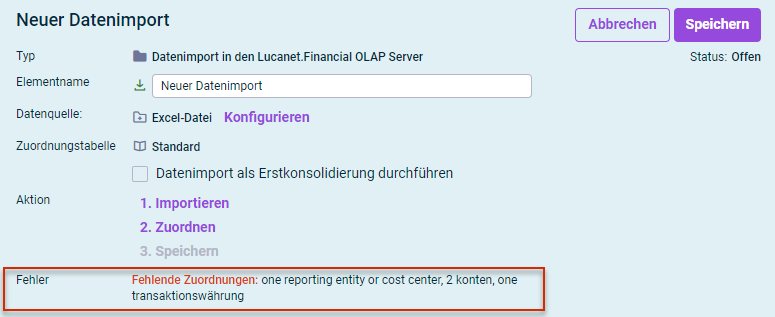
Consolidation & Financial Planning kann einen Import erst ausführen, wenn alle fehlenden Zuordnungen behoben wurden. Wenn Zuordnungsfehler vorhanden sind, werden diese Zuordnungsfehler in der Detailansicht eines Datenimports z. B. wie folgt angezeigt:

Zeigt die Detailansicht eines Datenimports in Lucanet Consolidation & Financial Planning. Rot hervorgehoben ist die Fehlermeldung zu fehlenden Zuordnungen.
Anzeige von fehlenden Zuordnungen in einem Datenimport

So bearbeiten Sie die fehlenden Zuordnungen in Consolidation & Financial Planning:

1

Klicken Sie in der Detailansicht des Imports auf 2. Zuordnen.

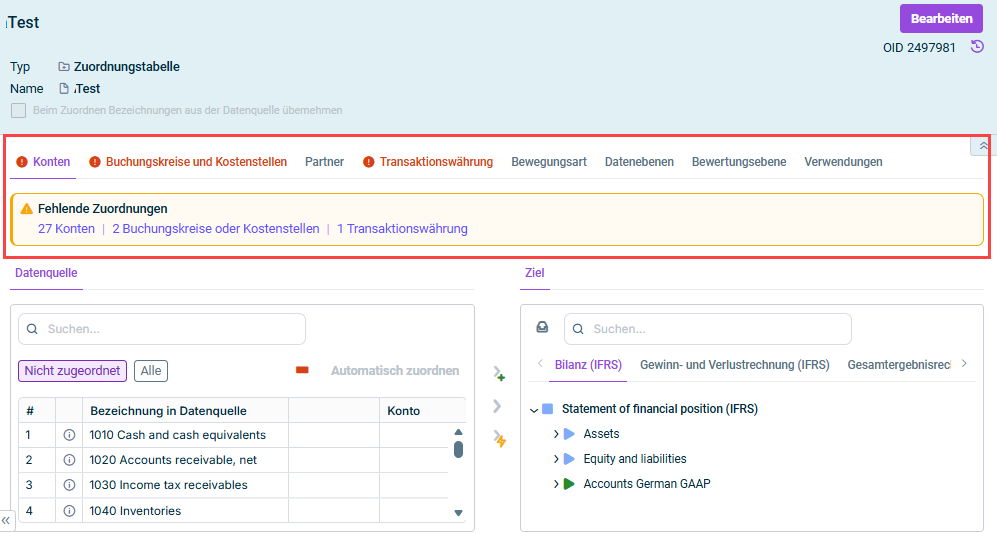
Die Zuordnungen werden z. B. wie folgt angezeigt:

Zeigt eine Zuordnungstabelle in Lucanet Consolidation & Financial Planning mit den Bereichen 'Datenquelle' und 'Ziel'. Rot hervorgehoben sind die Dimensionsreiter und der Bereich 'Fehlende Zuordnungen'.
Zuordnungstabelle mit fehlenden Zuordnungen
2

Im Bereich Fehlende Zuordnungen wird eine Zusammenfassung der fehlenden Zuordnungen des Imports angezeigt. Es wird jeweils die Anzahl und die Dimension (der Zuordnungsbereich) der Elemente aus der Datenquelle angezeigt, die keinem Element in der Lucanet-Datenbank zugewiesen werden konnten.

Auf den Reitern, deren Namen in roter Schrift angezeigt wird, müssen fehlende Zuordnungen bearbeitet werden.

3

Klicken Sie auf Bearbeiten.

4

Aktivieren Sie ggf. das Kontrollkästchen Beim Zuordnen Bezeichnungen aus der Datenquelle übernehmen, wenn im Rahmen der Zuordnung die Bezeichnungen aus der Datenquelle übernommen werden sollen. Standardmäßig wird die Bezeichnung des Elements in der Lucanet-Datenbank verwendet.

5

Klicken Sie ggf. im Bereich Ziel auf das Symbol zum Einblenden von Büchern Symbol zum Einblenden von Büchern, um weitere Bücher einzublenden. Es können alle Nebenbücher und alle Statistikbücher, die als Ziel für Datenimporte freigegeben sind, gewählt werden.

6

Ordnen Sie alle Elemente der Datenquelle zu Elementen der Lucanet-Datenbank zu. Die Zuordnung erfolgt immer nach demselben Prinzip. Folgende Möglichkeiten sind verfügbar:

  • Klicken Sie ggf. auf Automatisch zuordnen, um die fehlenden Zuordnungen automatisch zu erstellen (siehe Abschnitt Elemente automatisch zuordnen).
  • Ordnen Sie jedes Element im Bereich Datenquelle manuell einem Element im Bereich Ziel zu (siehe Abschnitt Elemente manuell zuordnen).
7

Klicken Sie auf Änderungen speichern, um die Zuordnungen zu speichern. Die Zuordnungen werden bei der Aktualisierung des Datenimports automatisch ausgeführt.

So ordnen Sie Elemente in Consolidation & Financial Planning automatisch zu:

1

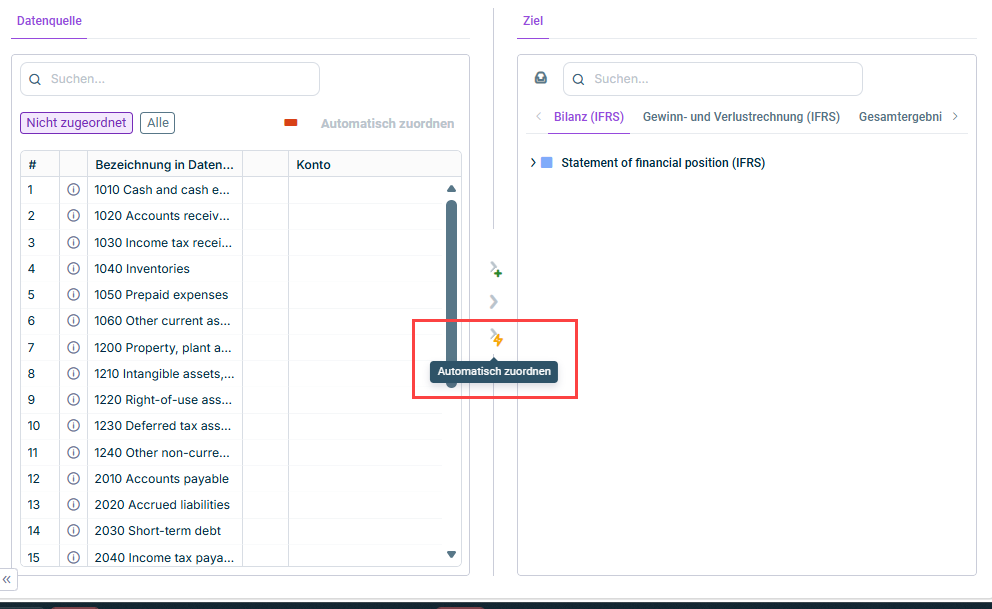
Klicken Sie auf Automatisch zuordnen.

Zeigt die Bereiche 'Datenquelle' und 'Ziel' einer Zuordnungstabelle in Lucanet Consolidation & Financial Planning. Rot hervorgehoben ist die Schaltfläche 'Automatisch zuordnen' mit ihrem Tooltip.
Elemente automatisch zuordnen
2

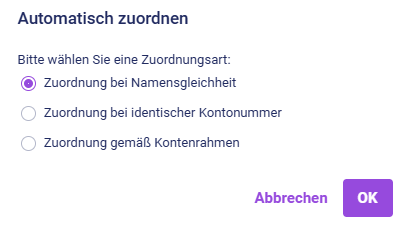
Der Dialog Automatisch zuordnen wird angezeigt:

Zeigt den Dialog 'Automatisch zuordnen' in Lucanet Consolidation & Financial Planning mit den Optionen 'Zuordnung bei Namensgleichheit', 'Zuordnung bei identischer Kontonummer' und 'Zuordnung gemäß Kontenrahmen'.
Dialog 'Automatisch zuordnen'
3

Wählen Sie eine der folgenden Optionen:

Die folgenden Zuordnungsoptionen sind in Consolidation & Financial Planning verfügbar:

OptionBeschreibung
Zuordnung bei NamensgleichheitBei dieser Zuordnungsart wird nach Elementen in der Lucanet-Datenbank gesucht, die denselben Namen haben. Bei der Suche werden führende Leerzeichen und Nullen entfernt. Werden gleichnamige Elemente gefunden, wird ein entsprechender Dialog geöffnet.

Klicken Sie auf Zuordnen, um die Zuordnungsvorschläge zu übernehmen.

Hinweis:
- Werden mehrere Übereinstimmungen gefunden, so kann das Objekt aus der Datenquelle nicht automatisch zugeordnet werden.
- Wird keine Übereinstimmung gefunden, so wird der Vergleich wiederholt, ohne auf Groß- und Kleinschreibung zu achten. Wird auch dabei keine Übereinstimmung gefunden, wird anschließend eine Suche ohne Sonderzeichen ausgeführt. Liefert auch dieser Vergleich kein Ergebnis, so kann das Element nicht automatisch zugeordnet werden.
Zuordnung bei identischer KontonummerBei dieser Zuordnungsart wird nach Elementen in der Lucanet-Datenbank gesucht, die dieselben Kontonummern haben. Es wird nur der Teil eines Namens bis zum ersten Leerzeichen geprüft. Aus diesem Teil werden alle Zeichen mit Ausnahme von Ziffern entfernt. Anschließend werden die führenden Nullen abgeschnitten. Diese extrahierten Nummern werden direkt miteinander verglichen.

Werden übereinstimmende Nummern gefunden, wird ein Dialog angezeigt, in dem Sie festlegen können, welche Vorschläge Sie übernehmen wollen.

Hinweis: Werden mehrere Übereinstimmungen gefunden (z. B. identische Kontonummern bei Kostenstellen- und Kostenträgerdarstellung), kann das Element aus der Datenquelle nicht automatisch zugeordnet werden.
Zuordnung gemäß KontenrahmenBei dieser Zuordnungsart erfolgt die Zuordnung anhand eines Kontenrahmens.

Wenn Sie diese Option wählen, wählen Sie den gewünschten Kontenrahmen aus der Dropdown-Liste Kontenrahmen aus.

Während der Zuordnung wird das folgende Dialogfenster angezeigt:

So ordnen Sie Elemente in Consolidation & Financial Planning manuell zu:

1

Klicken Sie im Bereich Datenquelle auf das oder die gewünschte(n) Elemente.

2

Wählen Sie eine der folgenden Möglichkeiten:

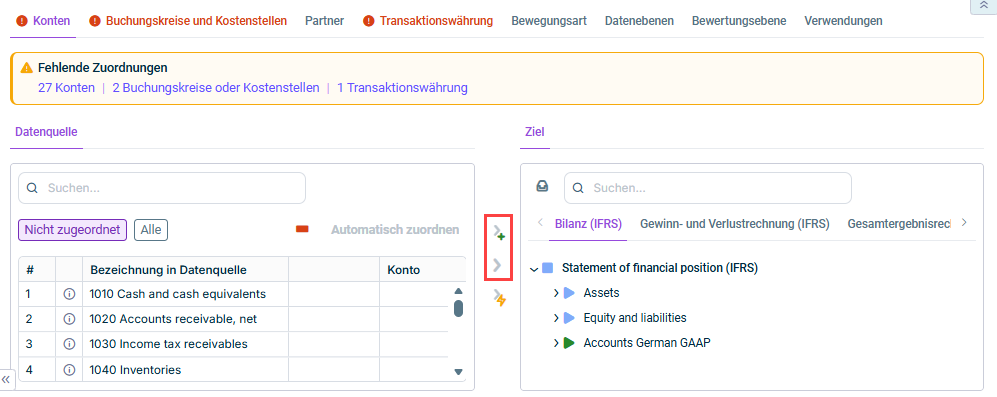
  • Soll für das Element ein Element in der Lucanet-Datenbank neu erzeugt werden, so wählen Sie im Bereich Ziel die Position oder den Ordner, unter dem das Element erzeugt werden soll und klicken auf Erzeugen und zuordnen(Symbol zum Erzeugen und Zuordnen).
  • Soll das Element einem Element in der Lucanet-Datenbank zugeordnet werden, so wählen Sie im Bereich Ziel das gewünschte Element aus und klicken auf Zuordnen(Symbol zum Zuordnen).
Zeigt die Bereiche 'Datenquelle' und 'Ziel' einer Zuordnungstabelle in Lucanet Consolidation & Financial Planning. Rot hervorgehoben ist die Schaltfläche zum Erzeugen und Zuordnen eines Elements.
Manuell zuordnen
3

Wiederholen Sie die Schritte eins und zwei für jedes Element oder die Elemente, die gemeinsam zugeordnet werden sollen.

Auf dem Reiter Konten einer Zuordnungstabelle in Consolidation & Financial Planning können Sie Konten und Positionen direkt im Bereich Ziel anlegen und bearbeiten. Sie müssen die Zuordnungstabelle nicht verlassen, um die Struktur des Buchs anzupassen.

So öffnen Sie das Kontextmenü der Zielstruktur in Consolidation & Financial Planning:

1

Öffnen Sie die Zuordnungstabelle im Arbeitsbereich Daten in Buchungskreise importieren und klicken Sie auf Bearbeiten.

2

Wählen Sie den Reiter Konten.

3

Klicken Sie im Bereich Ziel mit der rechten Maustaste auf ein Konto oder eine Position.

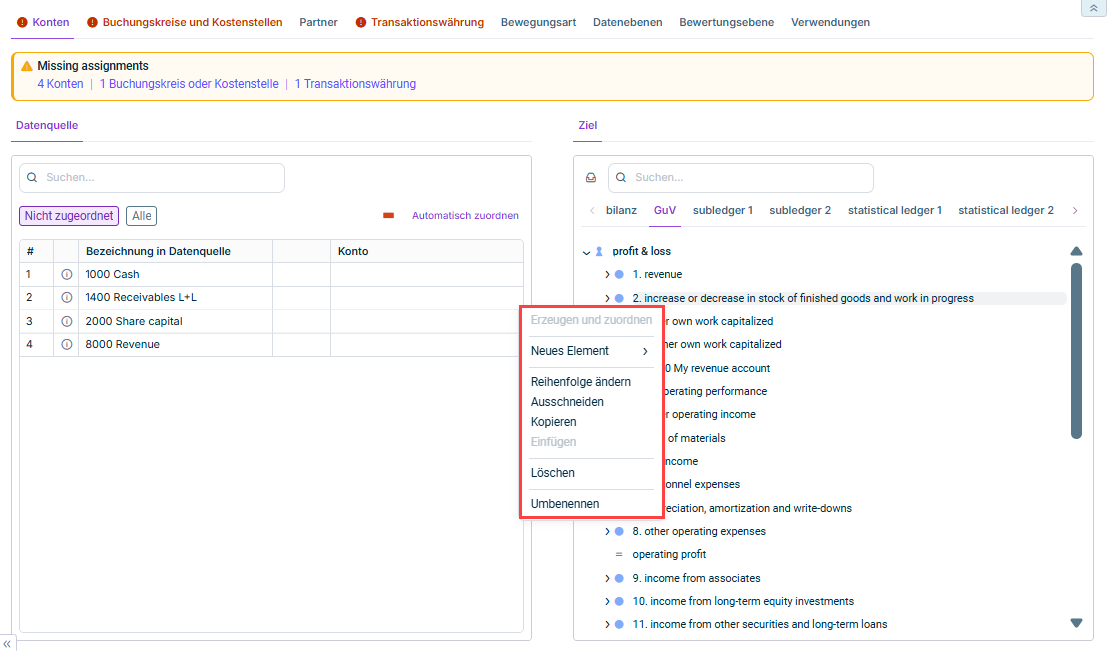
Zeigt den Reiter 'Konten' einer Zuordnungstabelle in Lucanet Consolidation & Financial Planning mit den Bereichen 'Datenquelle' und 'Ziel' und dem Kontextmenü für eine Position im Buch 'GuV'. Das Menü enthält 'Erzeugen und zuordnen', 'Neues Element', 'Reihenfolge ändern', 'Ausschneiden', 'Kopieren', 'Einfügen', 'Löschen' und 'Umbenennen'; 'Erzeugen und zuordnen' und 'Einfügen' sind deaktiviert. Rot hervorgehoben ist das Kontextmenü zum Bearbeiten der Zielstruktur.
Kontextmenü im Bereich 'Ziel'

Die folgenden Kontextmenübefehle sind für die Zielstruktur auf dem Reiter Konten in Consolidation & Financial Planning verfügbar. Die Verfügbarkeit hängt vom gewählten Element und der zulässigen Aktion ab:

BefehlBeschreibung
Erzeugen und zuordnenLegt unter der Position, auf die Sie mit der rechten Maustaste geklickt haben, ein neues Konto an und ordnet das gewählte Quellkonto zu. Das neue Konto erhält den Namen des Quellkontos. Wählen Sie zuerst ein Quellkonto aus. Dieser Befehl ist auf dem Wurzelelement des Buchs nicht verfügbar.
Konto zuordnenOrdnet das gewählte Quellkonto dem Zielkonto zu, auf das Sie mit der rechten Maustaste geklickt haben. Wählen Sie zuerst ein Quellkonto aus.
Neues ElementLegt ein Konto oder eine Position in der Zielstruktur an. Wenn Sie mit diesem Befehl ein Konto anlegen, ordnet Consolidation & Financial Planning dem Konto noch kein Quellkonto zu. Formel und Summenzeile sind deaktiviert.
Reihenfolge ändernÖffnet einen Dialog, in dem Sie die Reihenfolge der Elemente auf derselben Hierarchieebene ändern. Bestehende Zuordnungen bleiben unverändert.
Ausschneiden und EinfügenVerschiebt ein Konto oder eine Position an eine andere zulässige Stelle. Beim Verschieben einer Position werden die untergeordneten Elemente ebenfalls verschoben. Bestehende Zuordnungen bleiben erhalten.
Kopieren und EinfügenKopiert eine Position an eine andere zulässige Stelle. Die ursprünglichen Zuordnungen bleiben unverändert. Das Kopieren und Einfügen eines Kontos wird nicht unterstützt.
LöschenLöscht das gewählte Konto oder die gewählte Position nach einer Bestätigung. Beim Löschen einer Position können auch die untergeordneten Elemente gelöscht werden. Quellkonten, die gelöschten Zielkonten zugeordnet waren, sind anschließend nicht mehr zugeordnet.
UmbenennenÄndert den Namen eines Kontos oder einer Position. Bestehende Zuordnungen zeigen den geänderten Namen an.

Änderungen an der Zielstruktur in Consolidation & Financial Planning wirken sich auf das zugrunde liegende Buch aus, auch außerhalb der Zuordnungstabelle. Das Anlegen, Umbenennen, Verschieben oder Löschen von Zielelementen wird sofort wirksam. Wenn Sie ein zugeordnetes Zielkonto löschen, werden dessen Zuordnungen aufgehoben. Ordnen Sie die betroffenen Quellkonten vor dem Datenimport erneut zu.

Weitere Informationen zur Konfiguration von Konten und Positionen finden Sie unter Konten anlegen und konfigurieren und Positionen anlegen und konfigurieren.

So ordnen Sie in Consolidation & Financial Planning ein Konto über das Kontextmenü zu:

1

Wählen Sie das Konto im Bereich Datenquelle aus.

2

Wählen Sie im Bereich Ziel eine der folgenden Möglichkeiten:

  • Klicken Sie mit der rechten Maustaste auf ein bestehendes Konto und wählen Sie Konto zuordnen.
  • Klicken Sie mit der rechten Maustaste auf die Position, unter der Sie das Konto anlegen möchten, und wählen Sie Erzeugen und zuordnen.
3

Klicken Sie auf Änderungen speichern, um die Zuordnungstabelle zu speichern.

Folgende weitere Symbole und Funktionen sind in Zuordnungstabellen in Consolidation & Financial Planning verfügbar:

Symbol/FunktionBeschreibung
SuchfeldZeigt ein Suchfeld über dem Bereich Datenquelle und dem Bereich Ziel an. Geben Sie einen Suchbegriff ein und drücken Sie Enter, um die Suche nach einem Element zu starten.
Schaltflächen 'Nicht zugeordnet' und 'Alle'Wechselt zwischen der Anzeige von nicht zugeordneten Elementen und der Anzeige von allen Elementen.
PartnersymbolBlendet im Bereich Datenquelle die Spalte Partner ein. In der Spalte kann anschließend aus einer Dropdown-Liste ein existierender Partner gewählt werden.

Hinweis: Das Einblenden der Partnerspalte ist nur auf dem Reiter Konten verfügbar.

WarnsymbolZeigt an, dass die Bezeichnungen der Elemente nicht identisch sind, d. h. das Element in der Lucanet-Datenbank hat eine andere Bezeichnung als im Quellsystem.
InformationssymbolDas Element ist nicht zugeordnet.
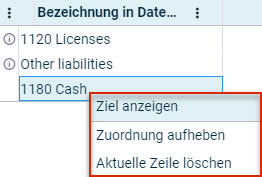
Zeigt das Kontextmenü der Datenquelle einer Zuordnungstabelle in Lucanet Consolidation & Financial Planning. Rot hervorgehoben sind die Befehle 'Ziel anzeigen', 'Zuordnung aufheben' und 'Aktuelle Zeile löschen'.
'Ziel anzeigen' im Bereich 'Datenquelle' einer Zuordnungstabelle

Im Kontextmenü eines Elements im Bereich Datenquelle einer Zuordnungstabelle in Consolidation & Financial Planning sind folgende Befehle verfügbar:

Ziel anzeigen: Zeigt das einem Element aus der Datenquelle zugeordnete Element in der Lucanet-Datenbank im Bereich Ziel.

Zuordnung aufheben: Hebt eine bestehende Zuordnung auf.

Aktuelle Zeile löschen: Löscht die aktuelle Zeile aus der Zuordnungstabelle. Das gelöschte Element wird nicht importiert.

In Consolidation & Financial Planning zeigt der Reiter Verwendungen die Elemente an, die die Zuordnungstabelle verwenden.

Sie können das jeweilige Element öffnen, indem Sie auf den Link in der Spalte Name klicken.

Dieser Inhalt wurde mithilfe von KI erstellt und vor der Veröffentlichung von Lucanet-Fachexperten geprüft.