Diese Seite beschreibt, wie Sie Pivot-Tabellen, CFP Pivot-Tabellen und Dynamische Tabellen in einer Formularvorlage konfigurieren – Spalten und Zeilen hinzufügen und konfigurieren sowie Drill-down einrichten. Wie Sie eine Formularvorlage anlegen und ihr Elemente hinzufügen, finden Sie unter Formularvorlagen anlegen und konfigurieren.

Die Konfigurationsoptionen unterscheiden sich je nach Tabellentyp:

  • Pivot-Tabelle und CFP Pivot-Tabelle unterstützen den vollen Funktionsumfang an Spaltentypen, Zeilenkonfiguration und Drill-down, der auf dieser Seite beschrieben wird.
  • Dynamische Tabelle unterstützt alle Spaltentypen. Zeilen werden von Erfassern während der Datenerfassung hinzugefügt, daher gibt es in der Vorlage keine Zeilenkonfiguration für eine dynamische Tabelle. Drill-down steht für dynamische Tabellen nicht zur Verfügung.

Wenn Sie einer Formularvorlage ein Element vom Typ CFP Pivot-Tabelle hinzufügen, fordert Sie das System auf, vor dem Anlegen der Tabelle festzulegen, welche Zeilen aus dem ausgewählten Consolidation & Financial Planning-Arbeitsbereich übernommen werden sollen. Über diese Auswahl steuern Sie exakt, welche zulässigen Zeilen in der neuen Tabelle landen, statt automatisch alle zu übernehmen.

So fügen Sie eine CFP-basierte Pivot-Tabelle hinzu:

1

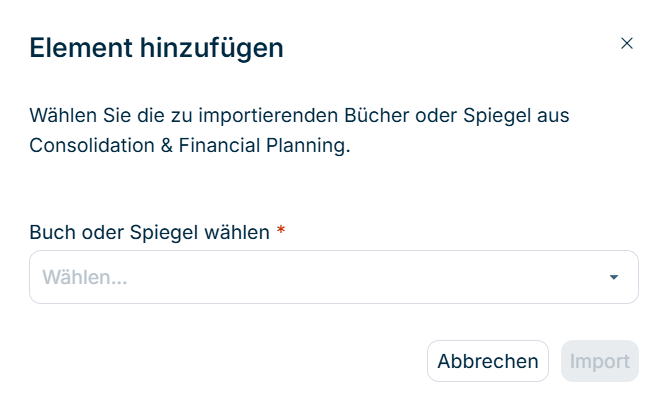
Fügen Sie einem Abschnitt ein Element vom Typ CFP Pivot-Tabelle hinzu (siehe Elemente hinzufügen). Der Dialog Element hinzufügen wird angezeigt:

Der Dialog 'Element hinzufügen' wird angezeigt.
Dialog 'Element hinzufügen'
2

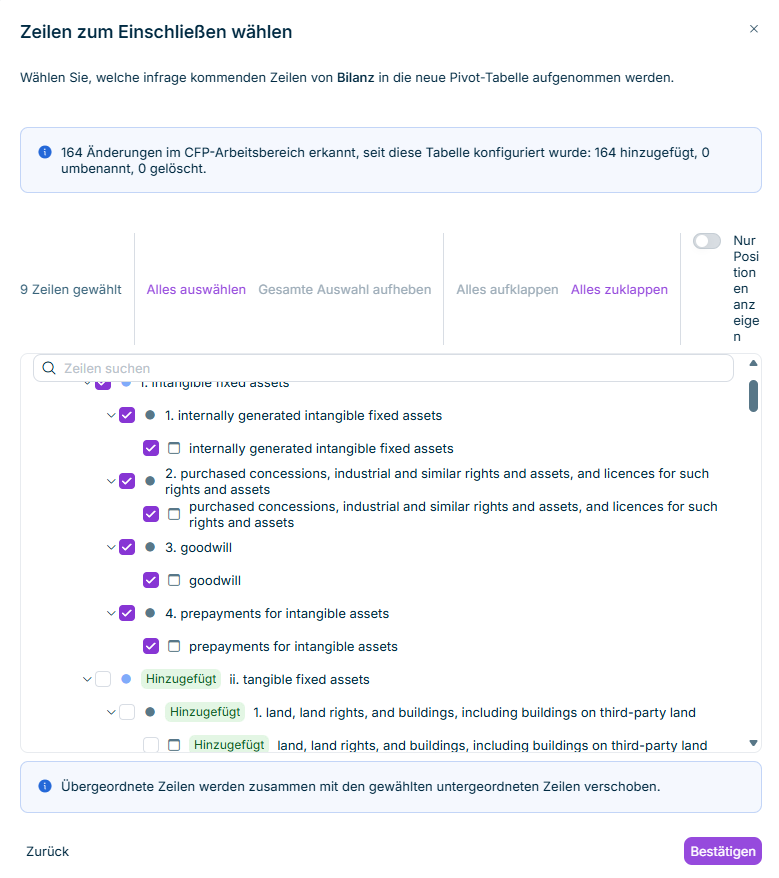
Wählen Sie den Consolidation & Financial Planning (CFP)-Arbeitsbereich, dessen Struktur Sie importieren möchten, und klicken Sie auf Importieren. Der Dialog Zeilen zum Einschließen wählen wird angezeigt und zeigt alle zulässigen Zeilen des gewählten Arbeitsbereichs in ihrer ursprünglichen Hierarchie:

  • Für Arbeitsbereiche vom Typ Hauptbuch, Nebenbuch oder Statistikbuch werden ausschließlich Zeilen der Kontenhierarchie angezeigt. Formeln, Trennzeilen und Summenzeilen sind ausgeschlossen.
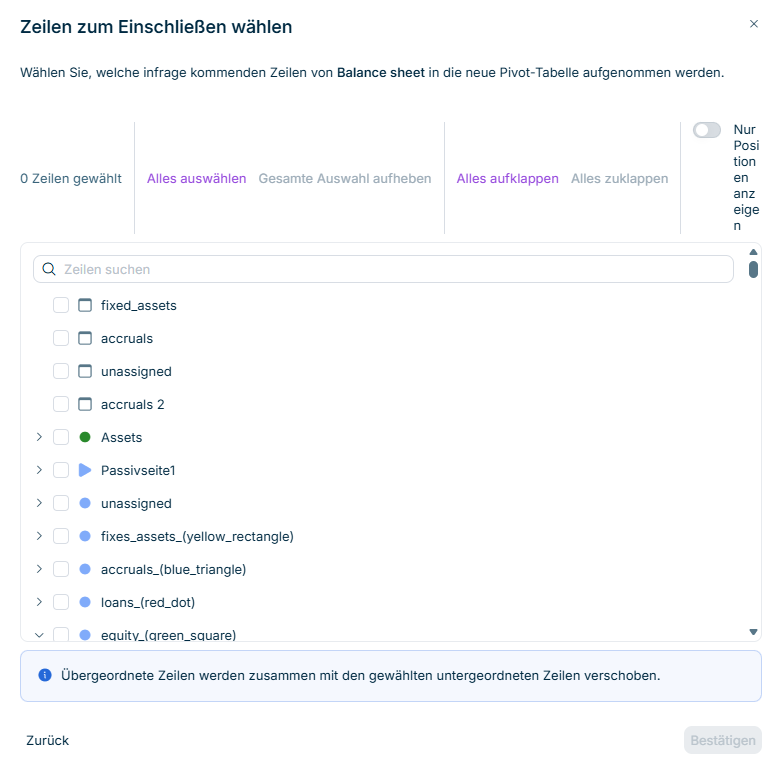
  • Für Arbeitsbereiche vom Typ Spiegel werden alle Strukturzeilen des Arbeitsbereichs angezeigt. Formeln und Summenzeilen sind ausgeschlossen.
Der Dialog 'Zeilen zum Übernehmen auswählen' wird angezeigt.
Dialog 'Zeilen zum Übernehmen auswählen'
3

Wählen Sie eine der verfügbaren Auswahloptionen:

  • Alle auswählen – wählt alle zulässigen Zeilen über alle Ebenen hinweg aus.
  • Nur Positionen anzeigen – wählt ausschließlich Zeilen vom Typ Position in der CFP-Kontenhierarchie aus, unabhängig von ihrer Stelle in der Hierarchie.
  • Benutzerdefinierte Auswahl – ermöglicht das individuelle An- und Abwählen einzelner Zeilen. Bei Auswahl einer übergeordneten Zeile werden automatisch alle untergeordneten Zeilen mitausgewählt (sofern Nur Positionen anzeigen nicht aktiv ist).
4

Klicken Sie auf Bestätigen. Die CFP Pivot-Tabelle wird mit den gewählten Zeilen unter Beibehaltung der ursprünglichen Hierarchie angelegt.

Für Arbeitsbereiche vom Typ Spiegel werden zusätzlich die Spalten aus dem Arbeitsbereich vorbelegt. Für Arbeitsbereiche vom Typ Hauptbuch, Nebenbuch und Statistikbuch wird die Tabelle ohne Spalten angelegt – fügen Sie diese wie unter Spalten hinzufügen beschrieben hinzu.

Eine gewählte übergeordnete Zeile, deren untergeordnete Zeilen nicht gewählt wurden, wird als eigenständige Zeile übernommen. Sind nur einige untergeordnete Zeilen einer übergeordneten Zeile gewählt, wird die übergeordnete Zeile zusammen mit den gewählten untergeordneten Zeilen übernommen, um die hierarchische Struktur zu erhalten.

Spalten definieren die Datenpunkte, die Sie pro Zeile in der Tabelle erfassen möchten. Klicken Sie in der Tabellenkopfzeile auf Spalte hinzufügen und wählen Sie einen der verfügbaren Spaltentypen.

Welche Spaltentypen verfügbar sind, hängt vom Tabellentyp ab.

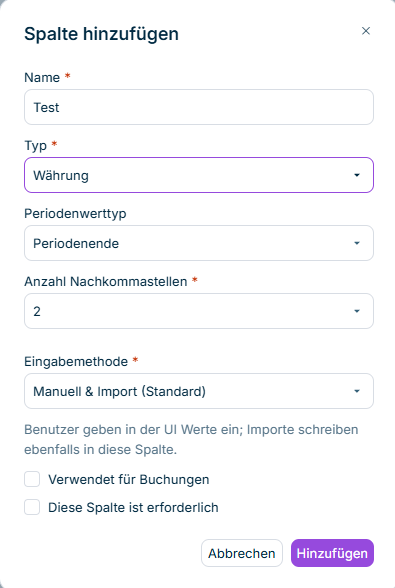
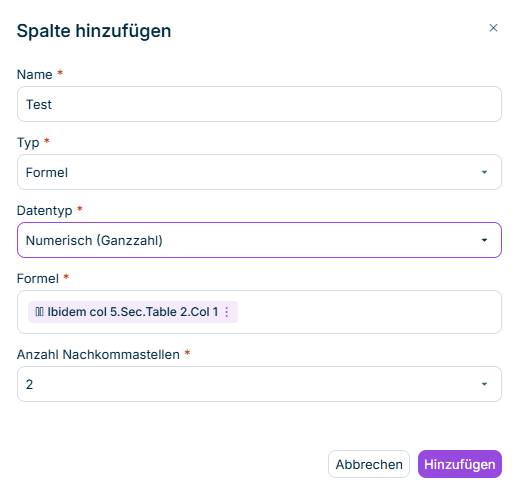
Erstellt eine Spalte von Grund auf; alle Eigenschaften legen Sie manuell fest.

Der Dialog 'Neue Spalte hinzufügen' wird angezeigt.
Dialog 'Neue Spalte hinzufügen'
FeldBeschreibung
NameEindeutiger Name der Spalte innerhalb der Tabelle
TypDatentyp der Spaltenwerte. Verfügbare Typen: Numerisch (Gleitkommazahl), Numerisch (Ganzzahl), Währung, Text
PeriodenwerttypLegt fest, welche Periodendaten beim Import aus Consolidation & Financial Planning gelesen werden. Verfügbar für Spalten der Typen Numerisch und Währung. Details finden Sie unter Periodenwerttyp für CFP-Import.
DezimalstellenAnzahl der Dezimalstellen. Verfügbar für die Spaltentypen Numerisch (Gleitkommazahl) und Währung.
TexttypLegt fest, ob das Textfeld einzeilige oder mehrzeilige Eingaben zulässt. Verfügbar für den Spaltentyp Text.
Diese Spalte ist erforderlichWenn aktiviert, müssen Erfasser einen Wert für diese Spalte angeben.

Der Periodenwerttyp ist für Spalten der Typen Numerisch und Währung in Pivot-Tabellen und CFP Pivot-Tabellen eine Pflichteinstellung. Er legt fest, welche Periodendaten das System beim Import aus Consolidation & Financial Planning lädt, damit jede Spalte die passenden Werte erhält – zum Beispiel Eröffnungsbilanzen, Transaktionen innerhalb der Periode oder Endsalden.

PeriodenwerttypBeschreibung
PeriodenanfangWert zu Periodenbeginn
Innerhalb der PeriodeVeränderungen während der Periode
PeriodenendeWert am Periodenende
YTD-WertKumuliert ab Wirtschaftsjahresbeginn
Standard (automatisch)Consolidation & Financial Planning bestimmt den Wert auf Basis des Kontotyps.

Der Periodenwerttyp wird beim Anlegen der Spalte konfiguriert. Sobald in der Spalte Daten erfasst wurden, kann diese Einstellung nicht mehr geändert werden.

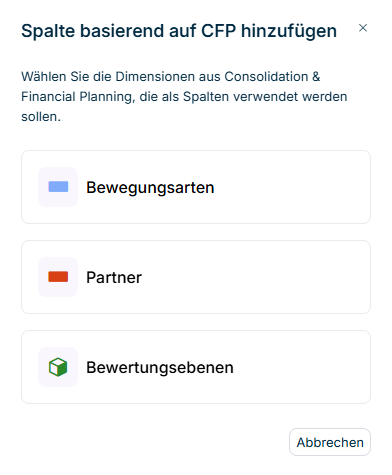
Erstellt eine Spalte auf Basis von Dimensionselementen aus Consolidation & Financial Planning. Verfügbar sind folgende Dimensionen:

  • Bewegungsarten
  • Partner
  • Bewertungsebenen
Der Dialog 'Spalte basierend auf CFP hinzufügen' wird angezeigt.
Dialog 'Spalte basierend auf CFP hinzufügen'

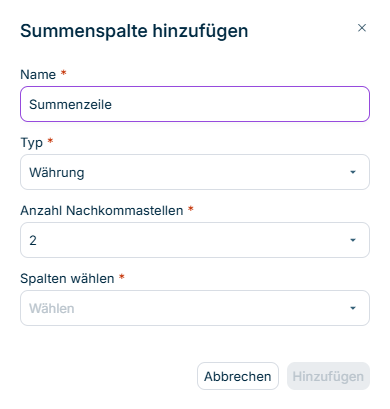
Erstellt eine automatisch berechnete Spalte, die Werte aus anderen Spalten aggregiert.

Der Dialog 'Summenspalte hinzufügen' wird angezeigt.
Dialog 'Summenspalte hinzufügen'
FeldBeschreibung
NameEindeutiger Name der Spalte innerhalb der Tabelle
TypDatentyp der aggregierten Werte. Verfügbare Typen: Numerisch (Gleitkommazahl), Numerisch (Ganzzahl), Währung
DezimalstellenAnzahl der Dezimalstellen für das Ergebnis. Verfügbar, wenn Währung oder Numerisch (Gleitkommazahl) ausgewählt ist.
Spalten auswählenSpalten, deren Werte aggregiert werden

Die Summenspalte ist nur verfügbar, wenn Ihre Tabelle mindestens zwei numerische Spalten oder Währungsspalten enthält. Berechnete Spalten (z. B. bestehende Summenspalten) können nicht in eine neue Summenspalte einbezogen werden.

Die Zeilenkonfiguration ist nur für Elemente vom Typ Pivot-Tabelle und CFP Pivot-Tabelle verfügbar. Zeilen einer Dynamischen Tabelle werden von Erfassern während der Datenerfassung hinzugefügt.

Zeilen definieren die Objekte oder Kategorien, für die Sie Daten erfassen möchten. Klicken Sie unten in der Tabelle auf Zeile hinzufügen und wählen Sie einen der verfügbaren Zeilentypen.

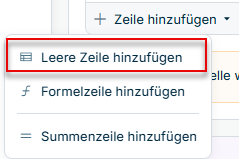
Erstellt eine neue Zeile, deren Namen Sie manuell festlegen.

Es wird ein Dropdown-Menü mit der Option zum Hinzufügen einer leeren Zeile angezeigt.
Option 'Leere Zeile hinzufügen'

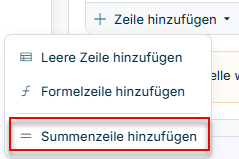
Erstellt eine Zeile, die Werte aus anderen Zeilen automatisch aggregiert.

Es wird ein Dropdown-Menü mit der Option zum Hinzufügen einer Summenzeile angezeigt.
Option 'Summenzeile hinzufügen'

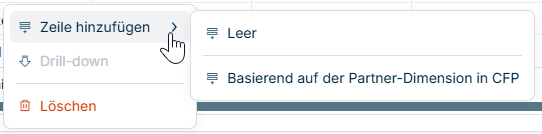
Um eine untergeordnete Zeile unter einer bestehenden Zeile einzufügen, klicken Sie mit der rechten Maustaste auf die Zeile und wählen Sie Zeile hinzufügen. Das Untermenü bietet folgende Optionen:

OptionBeschreibung
LeerFügt eine leere untergeordnete Zeile unter der ausgewählten Zeile ein.
Basierend auf der CFP-Partner-DimensionÖffnet den Dialog Zeile basierend auf CFP hinzufügen, um untergeordnete Zeilen auf Basis der Dimension Partner hinzuzufügen.
Kontextmenü zum Hinzufügen einer untergeordneten Zeile
Eine untergeordnete Zeile hinzufügen

Die Option Zeile hinzufügen steht für Summenzeilen nicht zur Verfügung.

Drill-down ist nur für Elemente vom Typ Pivot-Tabelle und CFP Pivot-Tabelle verfügbar.

Mit Drill-down können Erfasser detailliertere Daten auf einer untergeordneten, buchungskreisspezifischen Ebene erfassen. Sie können Drill-down auf Zeilen- oder Spaltenebene konfigurieren.

So konfigurieren Sie Drill-down für eine Zeile:

1

Klicken Sie die Zeile mit der rechten Maustaste an.

2

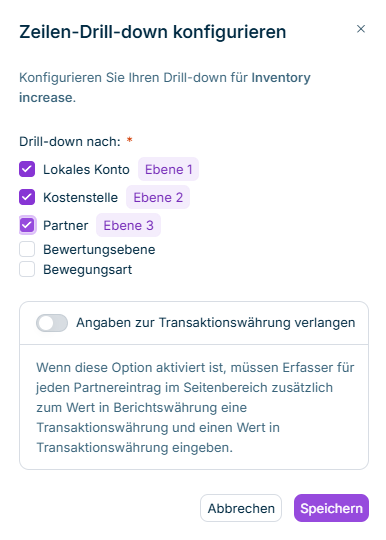
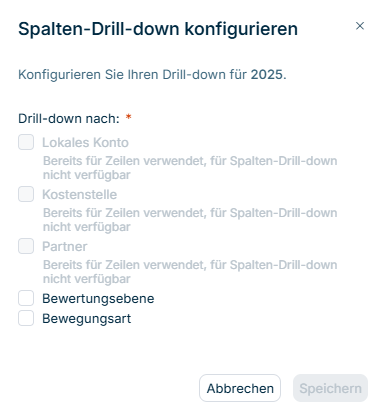
Wählen Sie Drill-down aus dem Kontextmenü. Der Dialog Drill-down konfigurieren wird angezeigt:

Der Dialog 'Drill-down konfigurieren' wird angezeigt.
Drill-down konfigurieren
3

Wählen Sie die Dimension in der Drop-down-Liste Drill-down nach:

4

Klicken Sie auf Speichern.

Die Zeile zeigt nun, dass Drill-down konfiguriert ist. Ist Drill-down auf Zeilenebene aktiv, müssen Erfasser für alle numerischen Spalten und Währungsspalten dieser Zeile Daten für jedes Element der gewählten Dimension erfassen.

Sie können Drill-down für Spalten der Datentypen Numerisch oder Währung konfigurieren. So konfigurieren Sie Drill-down für eine Spalte:

1

Klicken Sie die Spalte mit der rechten Maustaste an.

2

Wählen Sie Drill-down hinzufügen aus dem Kontextmenü. Der Dialog Drill-down konfigurieren wird angezeigt.

3

Wählen Sie die Dimension in der Drop-down-Liste Drill-down nach (Lokales Konto, Kostenstelle oder Partner).

4

Klicken Sie auf Speichern.

Ist Drill-down auf Spaltenebene konfiguriert, müssen Erfasser für diese Spalte für jedes Element der gewählten Dimension Daten erfassen – über alle Zeilen der Tabelle hinweg.

Sobald Drill-down für eine Zeile oder Spalte konfiguriert ist, können Sie einen Drill-down der zweiten Ebene hinzufügen, um Hierarchien für eine detailliertere Datenerfassung abzubilden.

So fügen Sie einen Drill-down der zweiten Ebene hinzu:

1

Klicken Sie die Zeile oder Spalte mit der rechten Maustaste an, für die bereits Drill-down konfiguriert ist.

2

Wählen Sie Drill-down konfigurieren aus dem Kontextmenü. Der Dialog Drill-down konfigurieren wird angezeigt:

Die Option 'Drill-down der zweiten Ebene hinzufügen' wird angezeigt.
Option 'Drill-down der zweiten Ebene hinzufügen'
3

Klicken Sie auf + Drill-down der zweiten Ebene hinzufügen.

4

Wählen Sie die Dimension für die zweite Ebene in der Drop-down-Liste.

5

Klicken Sie auf Speichern.

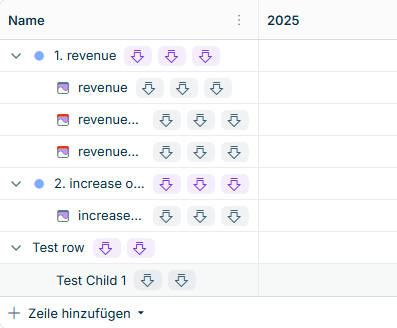
Die Zeile zeigt nun Kennzeichnungen für beide Drill-down-Ebenen. Erfasser müssen Daten für jede Kombination der gewählten Dimensionen erfassen.

Es wird eine Tabelle mit einem Drill-down der zweiten Ebene angezeigt.
Drill-down der zweiten Ebene hinzugefügt

Dieser Abschnitt gilt für Elemente vom Typ Pivot-Tabelle und CFP Pivot-Tabelle. Das Neuanordnen ist nur möglich, solange die Formularvorlage den Status Entwurf hat.

Sie können die Anzeigereihenfolge der Zeilen und Spalten in einer Pivot-Tabelle oder CFP Pivot-Tabelle per Drag-and-drop ändern. Zeilen lassen sich außerdem innerhalb derselben Tabelle unter eine andere übergeordnete Zeile verschieben. Beide Vorgänge ändern nur die Darstellung – erfasste Daten, Drill-down-Konfigurationen und Aggregationen sind an die Bezeichner von Zeilen und Spalten gebunden, nicht an deren Position, sodass keine Daten verloren gehen oder unerwartet neu berechnet werden.

Sie können jede Zeile an eine neue Position zwischen Zeilen derselben Ebene verschieben (Zeilen unter derselben übergeordneten Zeile). Die Zeile Summe ist am unteren Tabellenrand fixiert und kann nicht verschoben werden.

Wenn Sie eine übergeordnete Zeile ziehen, werden alle ihre untergeordneten Zeilen als geschlossene Einheit mitbewegt. Die internen Beziehungen zwischen übergeordneten und untergeordneten Zeilen innerhalb des verschobenen Teilbaums bleiben erhalten.

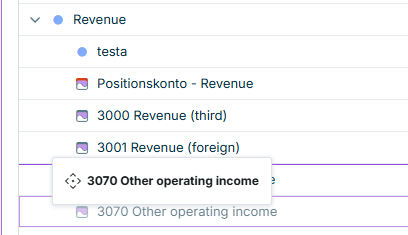
Während des Ziehens zeigt eine horizontale Linie die Ablageposition an. Wenn Sie eine Zeile auf einem ungültigen Ziel ablegen, kehrt sie an ihre ursprüngliche Position zurück und es wird eine Fehlermeldung angezeigt.

Sie können eine Zeile auf einer anderen Zeile ablegen, um sie dieser Zielzeile unterzuordnen und ihre Position in der Hierarchie zu ändern.

Eine Zeile wird auf eine andere Zeile gezogen, um sie unterzuordnen.
Eine Zeile unter eine andere übergeordnete Zeile verschieben

Wenn Sie eine Zeile auf einem gültigen Ziel ablegen, wird der Dialog Zeile verschieben angezeigt. Er zeigt die zu verschiebende Zeile, die Ausgangs-Übergeordnete-Zeile und die Ziel-Übergeordnete-Zeile:

Der Dialog 'Zeile verschieben' wird angezeigt.
Dialog 'Zeile verschieben'

Prüfen Sie die Angaben und klicken Sie auf Verschieben, um den Vorgang zu bestätigen.

Nach dem Verschieben:

  • Die Aggregation der ursprünglichen übergeordneten Zeile verringert sich um den Beitrag der verschobenen Zeile.
  • Die Aggregation der übergeordneten Zielzeile erhöht sich um denselben Betrag.
  • Die Zeile Summe ist nicht betroffen – sie aggregiert die Werte aller Zeilen auf der untersten Ebene unabhängig von der Hierarchie.
  • Drill-down-Konfigurationen werden mit der verschobenen Zeile mitübernommen und funktionieren weiterhin.

Folgende Verschiebungen sind nicht zulässig:

EinschränkungGrund
Eine Zeile kann nicht unter eine ihrer eigenen untergeordneten Zeilen verschoben werden.Zirkuläre Hierarchie
Eine Zeile kann nicht unter die Zeile Summe verschoben werden.Die Zeile Summe ist fixiert.
Eine manuell hinzugefügte CFP-Partner-basierte Zeile kann nicht unter eine andere CFP-Partner-basierte Zeile verschoben werden.CFP-Partner-basierte Zeilen sind niemals gültige Ziele.
Eine Zeile kann nicht unter eine Zeile auf der untersten Ebene verschoben werden, für die bereits Drill-down konfiguriert ist.Zeilen mit Drill-down können keine untergeordneten Zeilen aufnehmen.
Eine Zeile kann nicht über die maximal unterstützte Hierarchietiefe hinaus verschoben werden.Tiefenbegrenzung

Sie können jede Spalte an eine neue Position innerhalb der Tabelle verschieben. Alle Spaltentypen sind verschiebbar.

Ausnahmen:

  • Die erste Spalte der Tabelle ist fixiert.
  • Die letzte Aktions-Spalte ist fixiert.

Wenn Sie eine Summenspalte verschieben, behält sie den Bezug zu ihren Quellspalten anhand der Bezeichner bei. Das Verschieben der Summenspalte oder ihrer Quellspalten hat keine Auswirkung auf den berechneten Wert.

Zeilen und Spalten können nur innerhalb derselben Tabelle verschoben werden – ein Verschieben zwischen Tabellen wird nicht unterstützt.