Die Lucanet CFO Platform wird über eine URL geöffnet und im Browser angezeigt. Sie haben verschiedene Möglichkeiten, die Lucanet CFO Solution Platform zu öffnen.

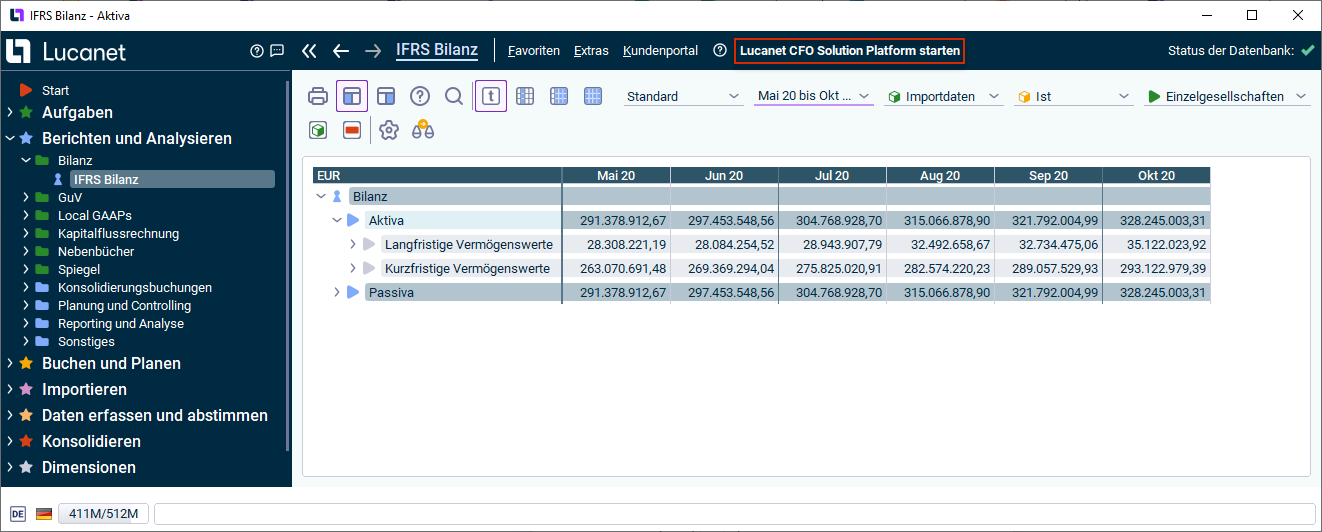
Klicken Sie im Lucanet.Financial Client in der Menüleiste auf den Menübefehl Lucanet CFO Solution Platform starten.

Die LucaNet-Benutzeroberfläche mit dem Menübefehl 'Lucanet CFO Solution Platform starten' im LucaNet.Financial Client wird angezeigt.
Menübefehl 'Lucanet CFO Solution Platform starten' im Lucanet.Financial Client

Sofern Sie die Lucanet CFO Solution Platform aus dem Lucanet.Financial Client öffnen, müssen Sie sich in der Lucanet CFO Solution Platform nicht erneut anmelden.

Um die Lucanet CFO Solution Platform zu öffnen, erhalten Sie anfangs eine E-Mail mit dem Link zur Lucanet CFO Solution Platform. Klicken Sie auf den Link und melden Sie sich mit Ihrem SSO oder mit Ihren Lucanet-Zugangsdaten an.

Damit die Einladungs-E-Mail sowie weitere Plattform-E-Mails (z. B. zum Zurücksetzen oder Ablauf des Kennworts) zuverlässig ankommen, stellen Sie sicher, dass Ihr Spamfilter oder E-Mail-Gateway Nachrichten von no-reply@platform.lucanet.cloud nicht blockiert. Der Versand erfolgt über den Amazon-Mail-Dienst Amazon SES (amazonses.com).

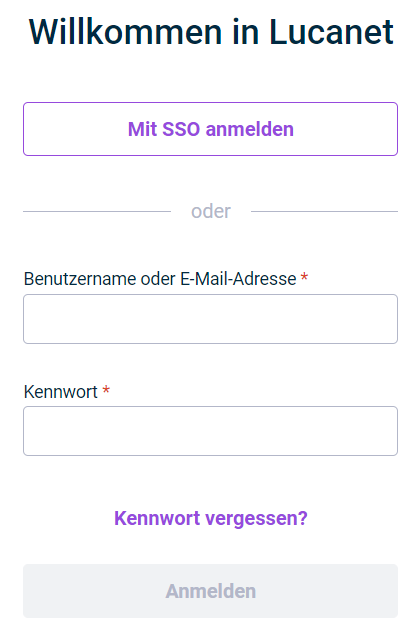
Der Dialog zur Anmeldung in der Lucanet CFO Solution Platform wird angezeigt.
Anmeldedialog der Lucanet CFO Solution Platform

Je nachdem, ob für Sie die externe Authentifizierung aktiviert ist oder nicht, haben Sie folgende Möglichkeiten, sich in der Lucanet CFO Solution Platform anzumelden:

Wenn die externe Authentifizierung für Sie aktiviert ist:

1

Klicken Sie auf Mit SSO anmelden.

2

Melden Sie sich mit den Zugangsdaten Ihres Identity-Providers an.

Wenn für Sie keine externe Authentifizierung aktiviert ist:

1

Geben Sie im Anmeldedialog Folgendes an:

  • Ihren Benutzernamen oder Ihre E-Mail-Adresse
  • Ihr Kennwort
2

Klicken Sie auf Anmelden.

Wenn Ihr Administrator die Multi-Faktor-Authentifizierung (MFA) für Ihr Benutzerkonto aktiviert hat, benötigen Sie zur Anmeldung Ihren Benutzernamen, Ihr Kennwort und einen sechsstelligen Code aus einer Authenticator-App.

Die Multi-Faktor-Authentifizierung gilt nur, wenn Sie sich mit Benutzernamen und Kennwort anmelden. Wenn für Sie die externe Authentifizierung aktiviert ist, melden Sie sich über Ihren Identity-Provider an. Die Multi-Faktor-Authentifizierung erfolgt in diesem Fall dort.

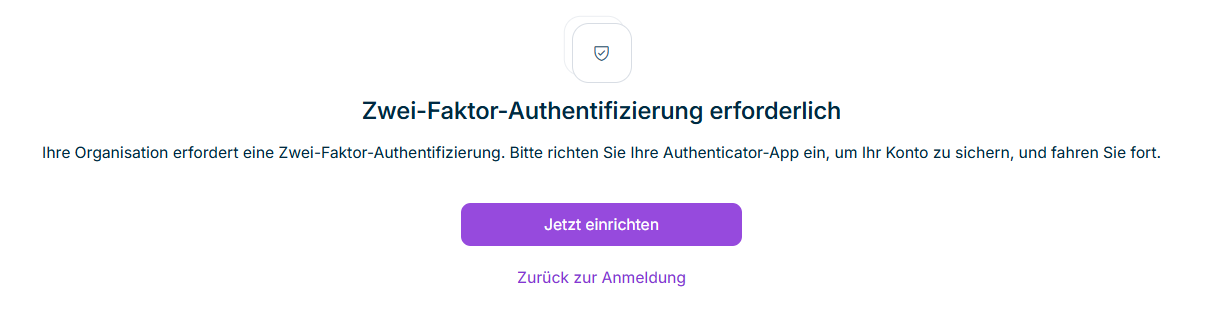
Wenn Sie sich nach der Aktivierung der Multi-Faktor-Authentifizierung erstmals anmelden, müssen Sie eine Authenticator-App einrichten. Die Seite wird z. B. wie folgt angezeigt:

Die Seite 'Zwei-Faktor-Authentifizierung erforderlich' mit der Schaltfläche 'Jetzt einrichten'.
Meldung, dass die Multi-Faktor-Authentifizierung erforderlich ist

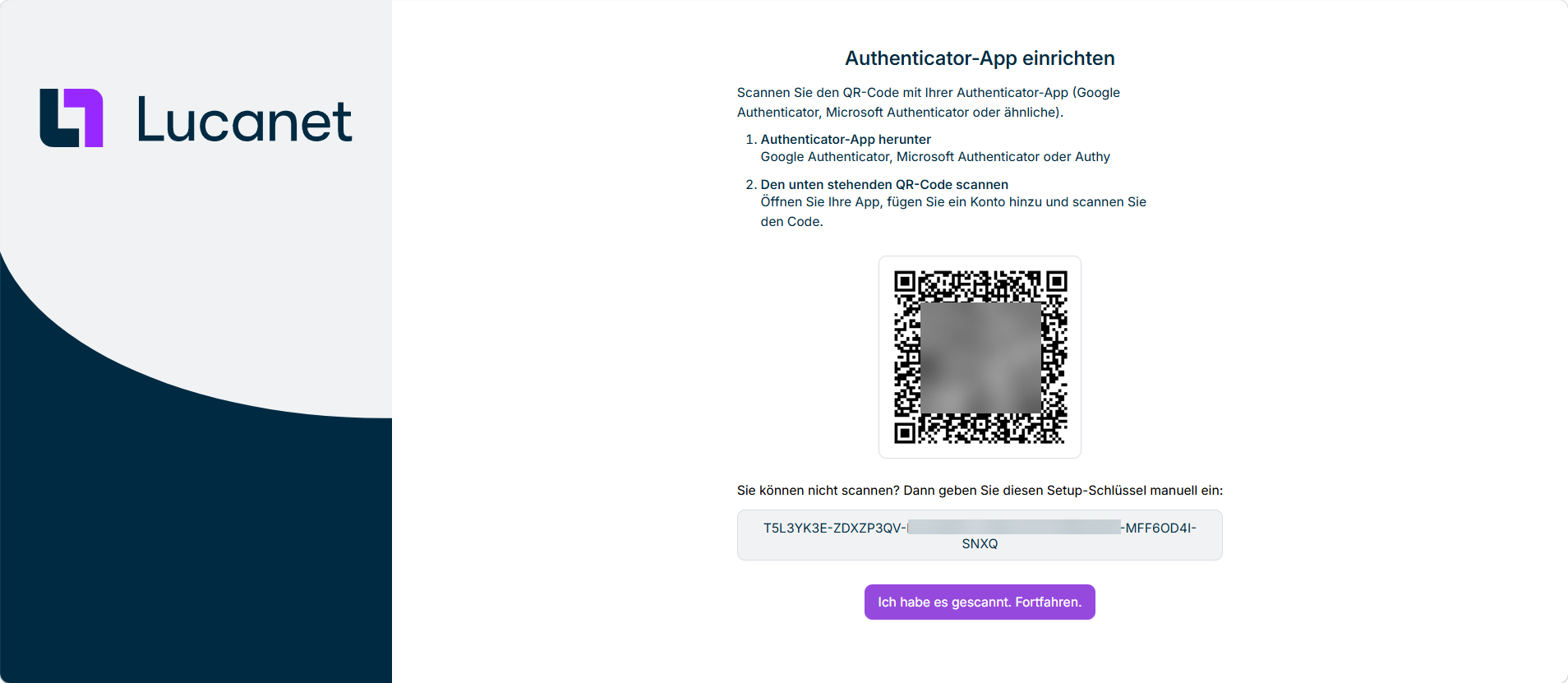
Klicken Sie auf Jetzt einrichten. Die Seite zur Einrichtung wird z. B. wie folgt angezeigt:

Die Seite 'Authenticator-App einrichten' mit den beiden Einrichtungsschritten, dem QR-Code und dem Setup-Schlüssel unter dem QR-Code.
Seite zur Einrichtung der Authenticator-App

Gehen Sie wie folgt vor, um die Authenticator-App einzurichten:

1

Installieren Sie eine Authenticator-App auf Ihrem Mobilgerät, z. B. Google Authenticator, Microsoft Authenticator oder Authy.

2

Öffnen Sie die Authenticator-App, fügen Sie ein Konto hinzu und scannen Sie den QR-Code.

Wenn Sie den QR-Code nicht scannen können, geben Sie den Setup-Schlüssel unter dem QR-Code manuell in der Authenticator-App ein.

3

Klicken Sie auf Ich habe es gescannt. Fortfahren.

4

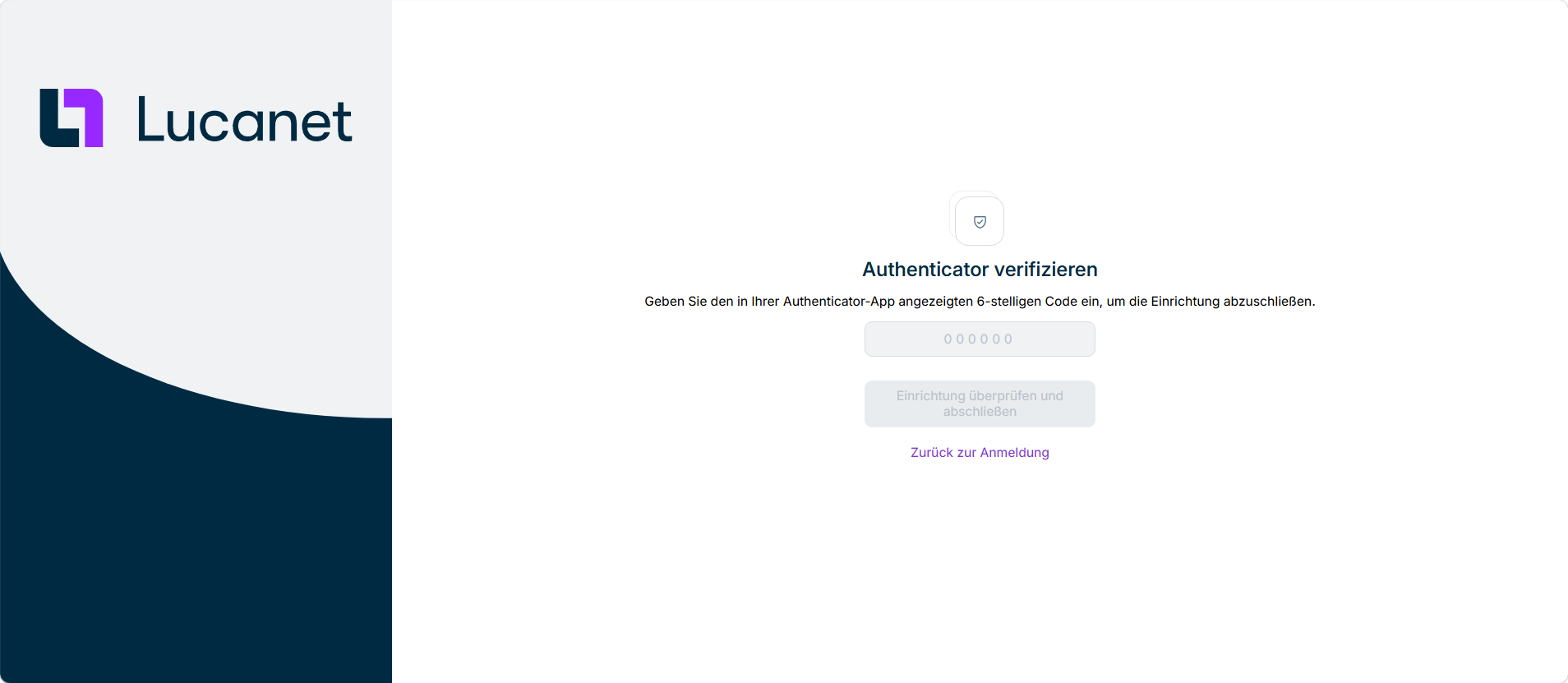
Geben Sie den sechsstelligen Code aus Ihrer Authenticator-App ein und klicken Sie auf Einrichtung überprüfen und abschließen.

Die Seite zur Eingabe des Verifizierungscodes wird z. B. wie folgt angezeigt:

Die Seite 'Authenticator verifizieren' mit dem Feld für den Verifizierungscode und der Schaltfläche 'Einrichtung überprüfen und abschließen'.
Seite zur Verifizierung der Authenticator-App

Pro Benutzerkonto kann nur eine Authenticator-App verknüpft werden.

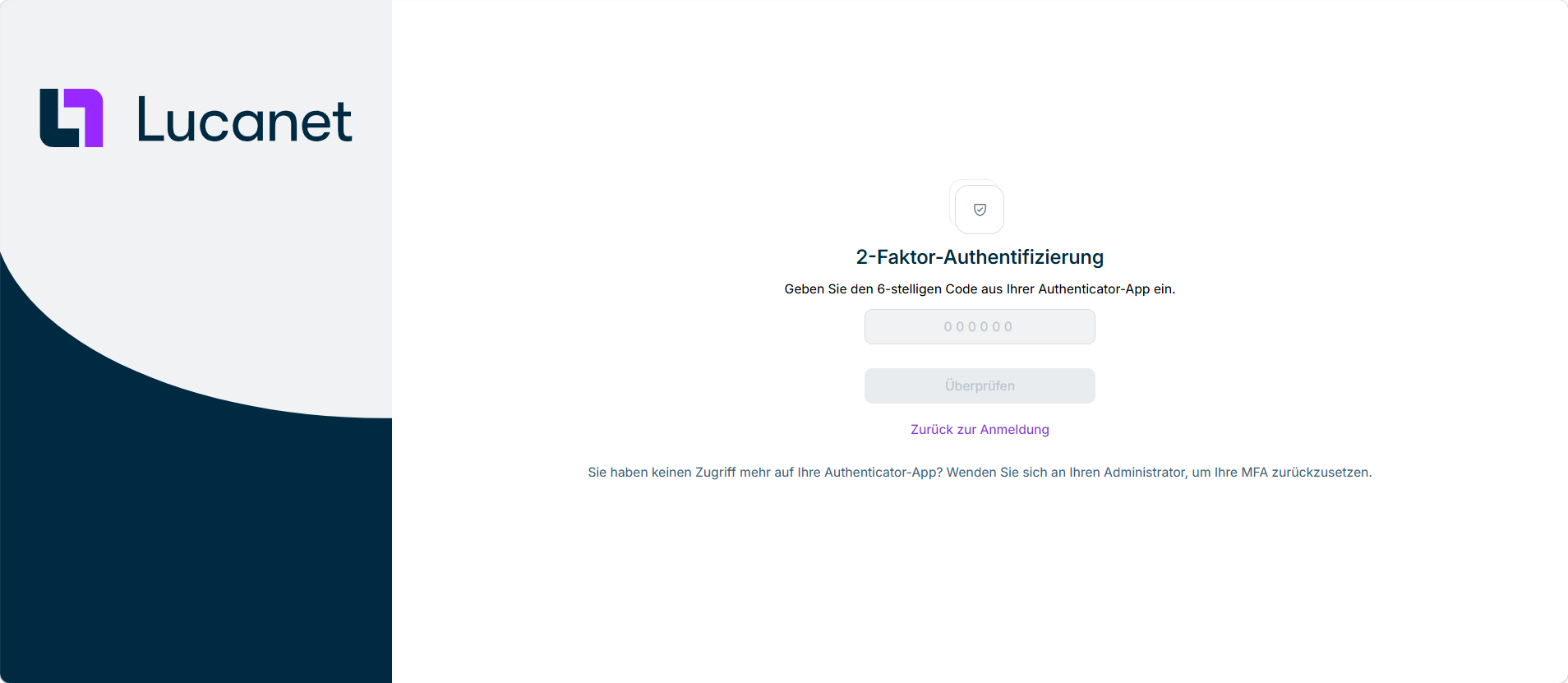
Sobald Sie die Authenticator-App eingerichtet haben, müssen Sie bei jeder Anmeldung mit Benutzernamen und Kennwort einen Code eingeben. Die Seite wird z. B. wie folgt angezeigt:

Die Seite '2-Faktor-Authentifizierung' mit dem Feld für den Authentifizierungscode und der Schaltfläche 'Überprüfen'.
Seite zur Eingabe des Authentifizierungscodes

Geben Sie den sechsstelligen Code aus Ihrer Authenticator-App ein und klicken Sie auf Überprüfen, um die Anmeldung abzuschließen.

Der Code in der Authenticator-App ändert sich alle 30 Sekunden. Wenn der Code abgelaufen ist, öffnen Sie die Authenticator-App erneut und geben Sie den neuen Code ein.

Wenn Sie keinen Zugriff mehr auf Ihre Authenticator-App haben, wenden Sie sich an Ihren Administrator. Ihr Administrator kann die Multi-Faktor-Authentifizierung für Ihr Benutzerkonto zurücksetzen, sodass Sie eine Authenticator-App neu einrichten können. Mehr Informationen finden Sie unter Benutzer für die Lucanet CFO Solution Platform anlegen und bearbeiten | TOTP MFA zurücksetzen.

Zum Schutz Ihres Kontos müssen Kennwörter folgende Anforderungen erfüllen:

Anforderungen an die Komplexität:

  • Mindestens 14 Zeichen lang

  • Zeichen aus mindestens drei der folgenden vier Kategorien:

    • Großbuchstaben (A-Z)
    • Kleinbuchstaben (a-z)
    • Zahlen (0-9)
    • Sonderzeichen (z. B. ! @ # $ % ^ & *)

Richtlinien für Kennwort-Lebenszyklus und Sicherheit:

  • Ablauf des Kennworts: Kennwörter laufen aus Sicherheitsgründen nach 90 Tagen ab. Sie werden aufgefordert, Ihr Kennwort zu ändern, wenn es abläuft.
  • Kennwortverlauf: Ihr neues Kennwort darf nicht mit einem Ihrer vorherigen 5 Kennwörter übereinstimmen.
  • Änderungshäufigkeit: Sie können Ihr Kennwort maximal zweimal pro Tag ändern.

Benachrichtigungen zum Ablauf des Kennworts:

Um einen unterbrechungsfreien Zugriff auf Ihr Konto zu gewährleisten, erhalten Sie rechtzeitig Benachrichtigungen zur Kennwortänderung:

  • E-Mail-Benachrichtigungen werden 30, 14, 7 und 1 Tag vor Ablauf Ihres Kennworts versendet.
  • In-App-Benachrichtigungen werden in der Plattform zu denselben Zeitpunkten angezeigt.

Wir empfehlen, Ihr Kennwort vor Ablauf zu ändern, um Unterbrechungen zu vermeiden.

Kontosicherheit:

Automatische Sicherheitsmaßnahmen schützen Ihr Konto vor unbefugtem Zugriff: Nach 5 aufeinanderfolgenden fehlgeschlagenen Anmeldeversuchen wird Ihr Konto automatisch für 30 Minuten gesperrt.

Sollten Sie Ihr Kennwort vergessen haben, klicken Sie im Anmeldedialog auf Kennwort vergessen. Geben Sie Ihren Benutzernamen oder Ihre E-Mail-Adresse an, um sich eine E-Mail zum Zurücksetzen Ihres Kennworts zusenden zu lassen.

Die Funktion Kennwort vergessen ist nicht verfügbar, wenn die externe Authentifizierung verwendet wird.

Dieser Inhalt wurde mithilfe von KI erstellt und vor der Veröffentlichung von Lucanet-Fachexperten geprüft.