25if VariableA > 10 then 1 else 0and or If-Anweisungen sample(3, 5)
Klicken Sie doppelt auf die gewünschte Zelle in der Formelspalte. Markieren Sie die gewünschte Zelle und drücken Sie F2
Weitere Informationen finden Sie unter | |
Weitere Informationen finden Sie unter | |
• • Weitere Informationen finden Sie unter | |
Weitere Informationen finden Sie unter |

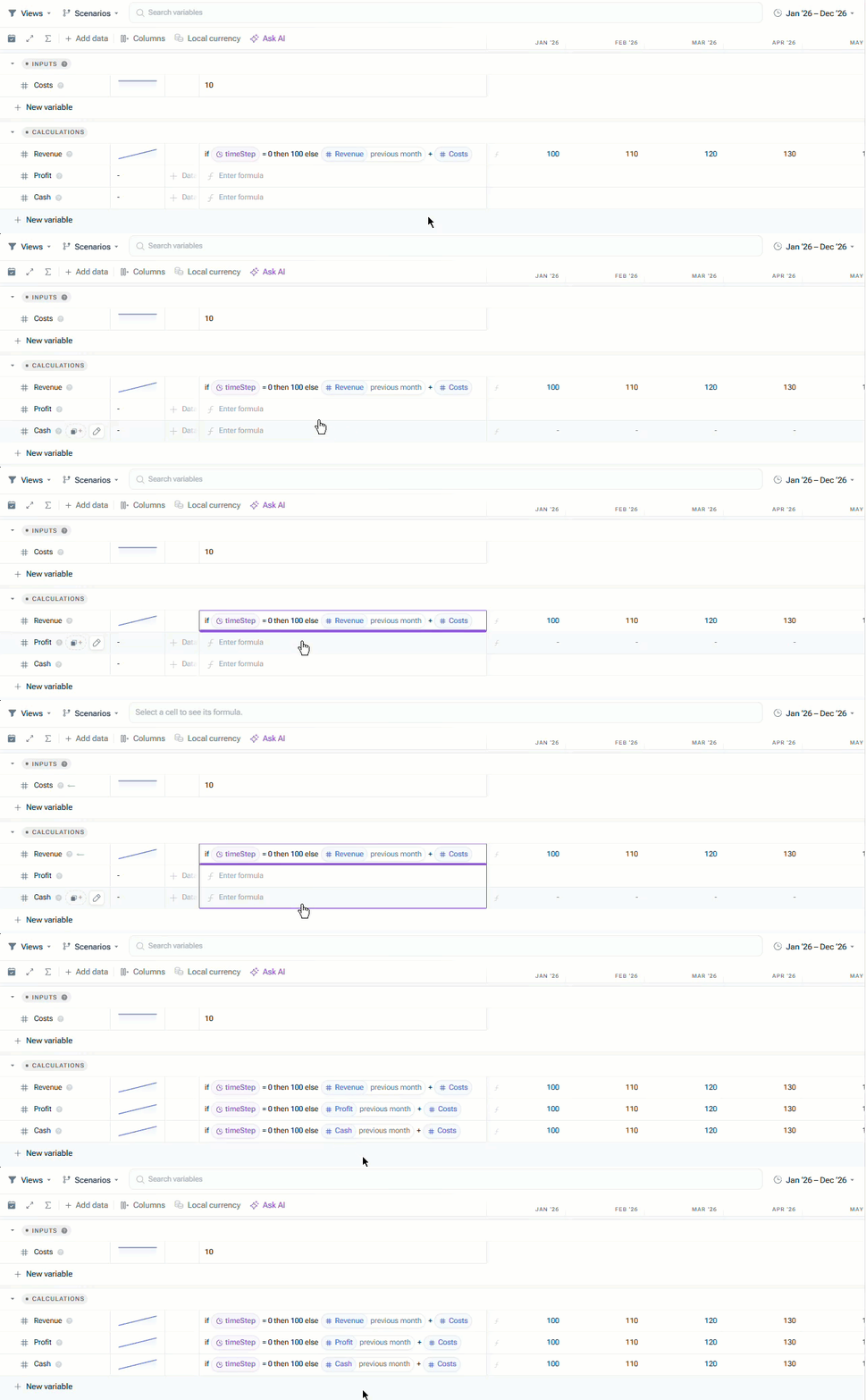
Der Fill-Down-Ziehpunkt ist verfügbar, wenn Sie die Ausgangsformel bearbeiten können und darunter mindestens eine geeignete Variablenzeile vorhanden ist. Fill Down kopiert Formeln zwischen regulären Variablenzeilen mit Formeln, auch zwischen Variablen auf der obersten Ebene mit Dimensionsaufschlüsselungen. Fill Down überspringt die folgenden Zeilen: Gruppen- und Abschnittsüberschriften Unterzeilen einzelner Dimensionselemente Trennlinien Variablen aus verknüpften Modellen Variablentypen ohne Formeln
In Änderungsvorschlägen, schreibgeschützten Tabellen und anderen Kontexten ohne Berechtigung zum Bearbeiten von Formelzellen ist Fill Down nicht verfügbar. Fill Down kopiert nicht direkt von einem einzelnen Dimensionselement in ein anderes und verschiebt Referenzen auf andere Variablen nicht automatisch wie relative Zellreferenzen in MS Excel.
Revenue previous month * 1.05 | Profit previous month * 1.05 | |
if timeStep = 0 then 100 else Revenue previous month + Costs | if timeStep = 0 then 100 else Profit previous month + Costs |
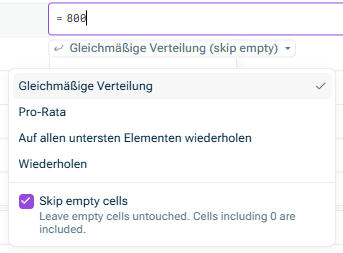
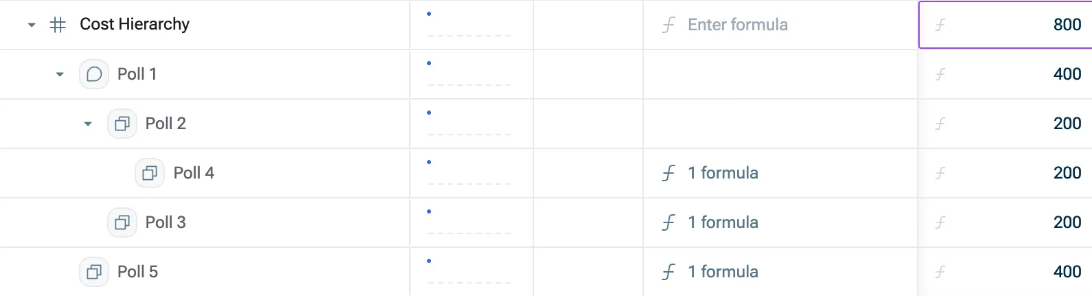
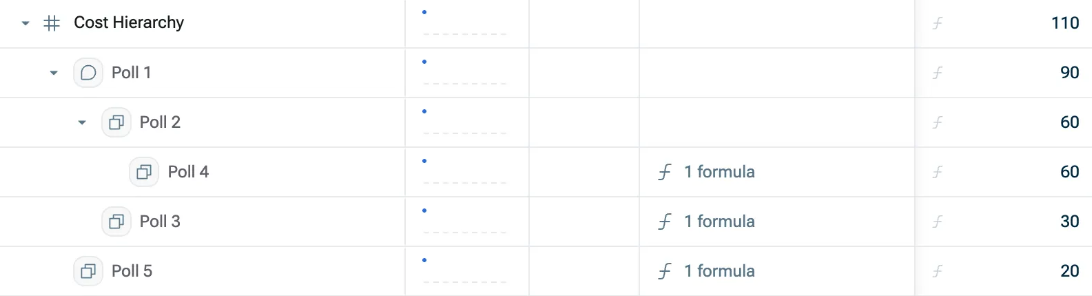
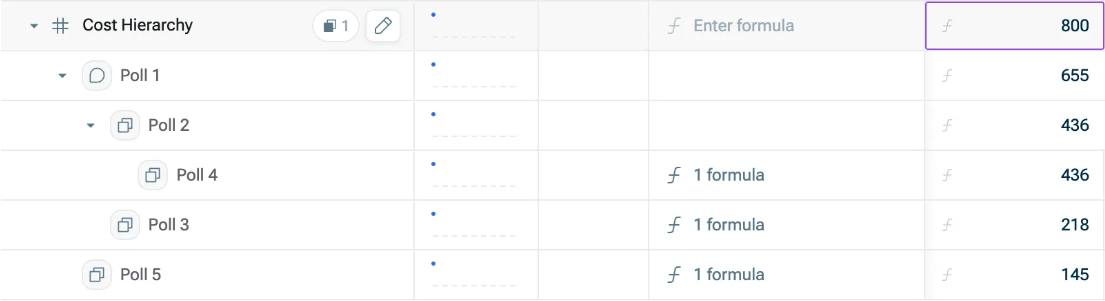
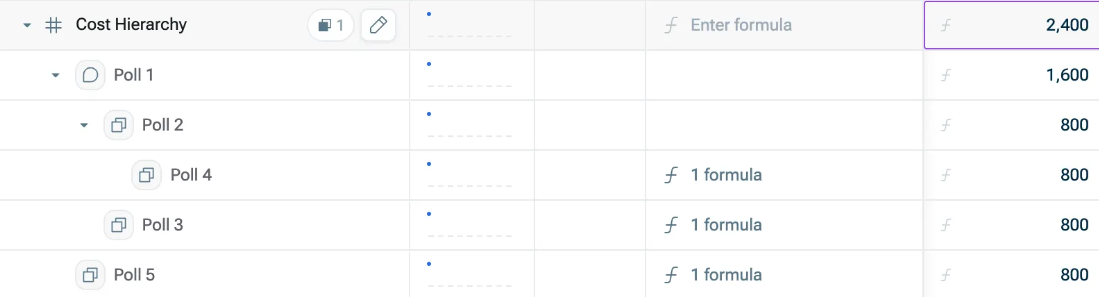
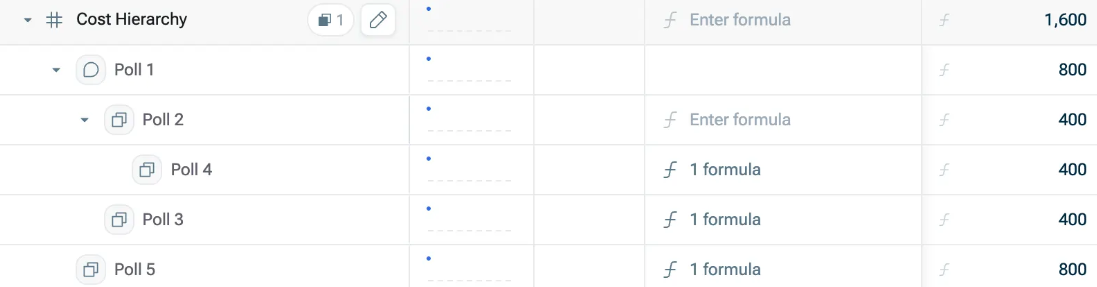
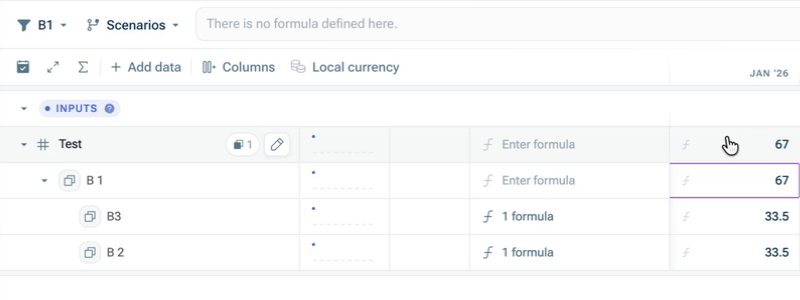
Splashing überschreibt die vorhandenen Werte der untergeordneten Zellen, die in die Verteilung einbezogen werden. Wenn Skip empty cells 0 Die gewählte Splashing-Methode und die Einstellung für Skip empty cells
Wenn das Kontrollkästchen aktiviert ist, werden nur Zellen mit einem vorhandenen Zahlenwert einbezogen. Leere Zellen bleiben unverändert. Wenn das Kontrollkästchen deaktiviert ist, können auch leere Zellen entsprechend der gewählten Splashing-Methode Werte erhalten.
Dieser Inhalt wurde mithilfe von KI erstellt und vor der Veröffentlichung von Lucanet-Fachexperten geprüft.