Wenn Sie eine Variable in einer Formel in Lucanet xP&A (Extended Planning & Analysis) referenzieren, gibt es zwei Möglichkeiten, sie zu bearbeiten: über Dimensionen (falls zutreffend) und über Zeit.
Gibt den vorherigen Wert dieser Variable zurück, bezogen auf den Zeitschritt, in dem die Formel angewendet wird.
Beispiel: Für Juni entspricht Customers[previous] dem Wert von Customers (Kunden) im Mai.
Standardmäßig gibt xP&A bei der Referenzierung einer anderen Variable den aktuellen Wert dieser Variable zurück. Wenn Sie die Variable selbst referenzieren, gibt xP&A den vorherigen Wert dieser Variable zurück.
Gibt den Wert zurück, den diese Variable x Tage/Wochen/Monate/Jahre in der Vergangenheit hatte bzw. in der Zukunft hat, ausgehend von "t" (dem aktuellen Zeitschritt).
Beispiel: Wenn Sie möchten, dass xP&A den Wert von vor 12 Monaten zurückgibt, würde Ihr Zeitmodifikator t-12 lauten. Umgekehrt würde der Zeitmodifikator für den Wert, der drei Monate in der Zukunft liegt, t+3 lauten.
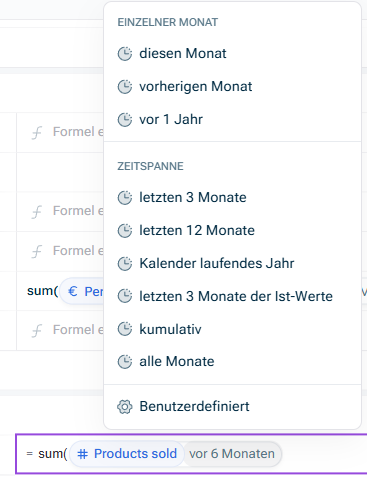
Rückblick auf 6 Monate zuvor
In einer Rück- oder Vorausschau können Sie auch Datumsangaben referenzieren, die vor dem Beginn oder nach dem Ende des Datumsbereichs eines Modells liegen. Diese Zellen ergeben den leeren Wert der Variable (d. h. entweder 0 oder den Wert none).
Gibt den Wert des letzten Zeitschritts des Modells für diese Variable zurück. Beachten Sie: Wenn Sie Ihre Modellzeiteinstellungen erweitern, werden alle Variablen, die den letzten Zeitschritt referenzieren, automatisch aktualisiert.
Gibt den Wert eines einzelnen, bestimmten Zeitschritts für diese Variable zurück. Zum Beispiel referenziert 1 den zweiten Zeitschritt des Modells, 0 den ersten Zeitschritt und so weiter. Sie können auch einfach date(JJJJ,MM) anstelle der Zeitschritt-Indexnummer eintippen.
Dimensionsmodifikatoren in Lucanet xP&A ermöglichen es Ihnen, referenzierte Variablen in Formeln aufzuteilen und zu filtern, indem Sie die zugehörigen Dimensionen und Dimensionselemente verwenden.
Mit den folgenden Dimensionsmodifikatoren können Sie referenzierte Variablen in Formeln in Lucanet xP&A ändern:
Beispiel: Die Dimension Employee (Mitarbeiter) ist mit einer Dimension Team verknüpft. Standardmäßig haben wir Salaries (Gehälter) nach Employee (Mitarbeiter) aufgeschlüsselt, und jetzt sind wir daran interessiert, Salaries (Gehälter) nach Team zu sehen.
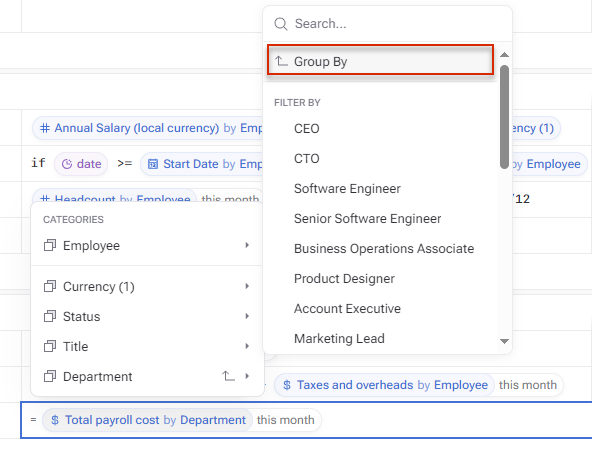
Klicken Sie auf das Symbol Dimension in der referenzierten Variable in der Formel, wählen Sie dann die gewünschte Dimension aus und klicken Sie auf Gruppieren nach (Group by).
'Gruppieren nach' verwenden
Wenn Sie "Gruppieren nach" auf mehrere Dimensionen zugleich anwenden möchten, halten Sie die Umschalttaste gedrückt und klicken Sie die gewünschten Dimensionen an, zum Beispiel, wenn Sie nach Team und anschließend Role (Rolle) gruppieren möchten. Dies wird dann in mehrfach verschachtelten Ebenen angezeigt.
Manchmal möchten Sie vielleicht ein einzelnes Element aus einer Dimension wählen, um es in einer Formel in Lucanet xP&A zu verwenden.
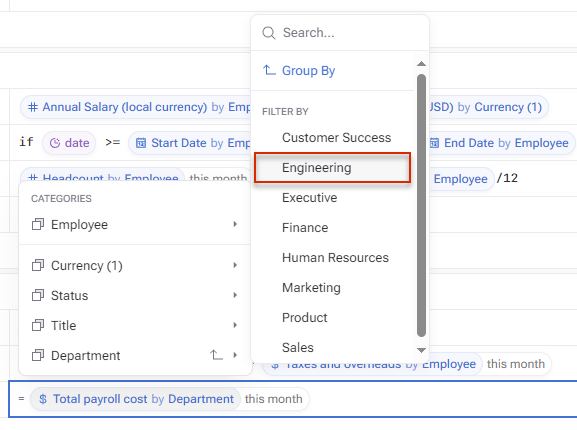
Klicken Sie auf das Symbol Dimension in der referenzierten Variable in der Formel, wählen Sie dann die gewünschte Dimension und klicken Sie dann auf das Element, nach dem Sie filtern möchten.
Beispiel: Wenn Sie eine Berechnung durchführen wollen, die nur auf den Gehältern des Engineering-Teams basiert, wählen Sie unter AbteilungEngineering.
Filtern nach Dimensionselement
Wenn Sie nach mehreren Dimensionselementen zugleich filtern möchten, halten Sie die Umschalttaste gedrückt und klicken Sie auf alle Dimensionselemente, die Sie wählen möchten.
Manchmal möchten Sie vielleicht eine Dimension in Lucanet xP&A aggregieren, wenn Sie die Detailebenen nicht mehr benötigen.
Beispiel: Wenn Sie Salary (Gehalt) nach Employee (Mitarbeiter) für das Team Engineering gefiltert haben, aber die Aufschlüsselung nach Employee nicht mehr anzeigen möchten, können Sie die Dimension Employee aggregieren.
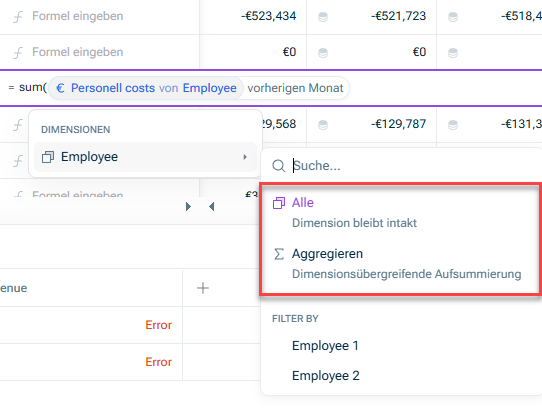
Verwenden Sie die beiden Befehle Aggregieren (Dimensionübergreifende Aufsummierung) und Alle (Dimension bleibt intakt), um die Aufschlüsselung einer Dimension zu entfernen oder wieder hinzuzufügen. Klicken Sie dazu auf die Variable in der oberen Leiste:
Es gibt noch einige weitere Möglichkeiten, Dimensionen und Dimensionselemente innerhalb von Variablen und Formeln in Lucanet xP&A zu verwenden oder zu manipulieren, bei denen es sich nicht um Variablenmodifikatoren in Formeln handelt.
Manchmal möchten Sie vielleicht ändern, wie eine Variable ihre Dimensionselemente aggregiert. Die Standardeinstellung von xP&A ist es, die Dimensionselemente aufzusummieren, aber unter Dimensionsaggregation finden Sie weitere Optionen.