Zeiteinstellungen können in Lucanet xP&A (Extended Planning & Analysis) auf zwei Weisen angewendet werden:

Auf Formelebene

Grundlegend für das Arbeiten mit Zeit in xP&A ist das Zeitschritt-Index-System, das bei Variablen in Formeln angewendet werden kann.

Auf Modellebene

Darüber hinaus können Sie bestimmte Zeiteinstellungen für jedes Modell in xP&A festlegen:

  • Granularität
  • Datumsbereich
  • Datum der letzten Ist-Werte
  • Relative Datumsangaben
  • Wirtschaftsjahr-Einstellungen

Neben den Zeiteinstellungen, die sich auf die Berechnung Ihrer Daten in xP&A auswirken, können Sie in der Ansicht Spreadsheet oder Dashboard einen Zeitfilter verwenden, um lediglich den betrachteten Zeitraum festzulegen.

Mit dem Zeitschritt-Index können Sie Variablen in Formeln modifizieren, z. B. auf den Wert einer Variablen in drei Monaten verweisen. Dazu werden Zeitmodifikatoren in Formeln verwendet.

Der Zeitschritt-Index beginnt immer bei 0, nicht bei 1. So entspricht 0 dem ersten Zeitschritt des Modells (z. B. Januar 2022), 3 dem vierten Zeitschritt (April 2022) und so weiter.

Zeigt die Variablenzeile 'timeStep' in xP&A mit Formelsymbol und den Werten 0, 1, 2 und 3 für aufeinanderfolgende Zeitschritte.
Zeitschritt in einer Formel

Die Datum-Funktion in xP&A konvertiert eine Eingabe im Format Datum in den entsprechenden Zeitschritt in einem Modell, um weitere Berechnungen zu ermöglichen. Weitere Informationen zu den Funktionen für Zeit finden Sie unter Funktionen.

Zeigt die Funktion 'date(year, month, day)' im xP&A-Formeleditor mit der Beschreibung 'The timestep number of a date. Timesteps start with 0.' (Benutzeroberfläche auf Englisch).
Datum-Funktion

Darüber hinaus bietet xP&A verschiedene integrierte Hilfsvariablen (z. B. date, month, year oder lastActualDate), die das Arbeiten mit Zeit erleichtern.

Zeigt die Hilfsvariable 'month' in einer Formel in xP&A: '= if month = 4 then 1 else 0'.
Hilfsvariable für Zeit

Sie können die Zeiteinstellungen auch auf Ebene der einzelnen Modelle in xP&A anpassen. Gehen Sie wie folgt vor:

1

Klicken Sie auf das Zahnradsymbol, um die Modelleinstellungen zu öffnen.

2

Passen Sie die Optionen wie gewünscht an.

Eine Beschreibung der Optionen finden Sie in den folgenden Abschnitten.

3

Klicken Sie auf Änderungen übernehmen.

4

Wählen Sie im Dialog Änderungen übernehmen, ob die Änderungen nur auf das aktuelle Modell oder auf alle verknüpften Modelle angewendet werden sollen.

Für die Zeiteinstellungen in xP&A stehen folgende Optionen zur Verfügung:

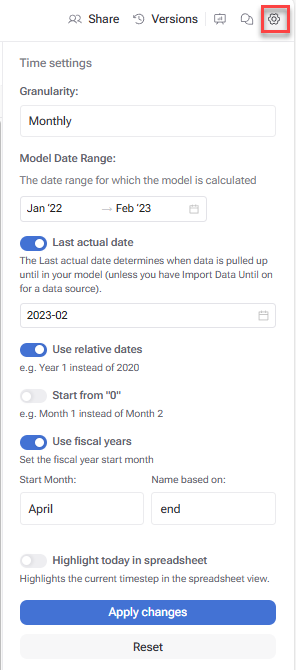
Zeigt den Bereich 'Time settings' für ein Modell in xP&A, u. a. das Feld 'Granularity' mit 'Monthly', den 'Model Date Range' von 'Jan '22' bis 'Feb '23', den aktivierten Schalter 'Last actual date' mit '2023-02', die aktivierten Schalter 'Use relative dates' und 'Use fiscal years' mit 'Start Month' auf 'April' sowie den deaktivierten Schalter 'Highlight today in spreadsheet'. Rot hervorgehoben ist das Zahnradsymbol zum Öffnen dieses Bereichs (Benutzeroberfläche auf Englisch).
Zeiteinstellungen für ein Modell
OptionBeschreibung
GranularitätMit Granularität wird das Detailniveau bezeichnet, auf dem die Daten eines Modells organisiert sind. Es gibt folgende Granularitätsstufen:

• Täglich
• Wöchentlich
• Monatlich
• Quartalsweise
• Jährlich
• Keine

Weitere Informationen zu diesem Thema finden Sie unter Unterschiedliche Zeit-Granularitäten.

Warnung: Wenn Sie die Granularität eines Modells ändern, können Sie es nicht mehr mit früheren Versionen vergleichen.
ModelldatenbereichDer Datumsbereich, für den das Modell berechnet wird.
Datum der letzten Ist-WerteDas Datum der letzten Ist-Werte ist eine Einstellung auf Modellebene, die den letzten Monat (bzw. die Woche, wenn es sich um ein wochenbasiertes Modell handelt) historischer "Ist"-Daten repräsentiert.

Um das Datum der letzten Ist-Werte zu bestimmen, aktivieren Sie diese Option und wählen den als Datum der letzten Ist-Werte gewünschten Monat.

Hinweis:
• Für das Datum der letzten Ist-Werte steht auch eine Hilfsvariable zur Verfügung.
• Weitere Informationen zum Datum der letzten Ist-Werte in xP&A finden Sie unter Datum der letzten Ist-Werte.

Warnung:
• Verwenden Sie diese Option in den Zeiteinstellungen eines Modells nur dann, wenn Sie Ihre "historischen" Ist-Daten manuell eingeben.
• Wenn Sie Ihre Ist-Daten per Datenintegration importieren, wird die hier beschriebene Option nicht verwendet. In diesem Fall wird das Datum der letzten Ist-Werte durch die Integration über eine Datenquelle festgelegt.
Relative Datumsangaben verwendenAktivieren Sie diese Option, wenn Sie relative Datumsangaben für Ihr Modell verwenden wollen.

Relative Datumsangaben beziehen sich auf Zeiträume, die nicht an bestimmte Kalenderdaten gebunden sind, sondern in Bezug auf einen aktuellen Zeitpunkt oder einen Referenzzeitpunkt definiert werden. Beispiel: Jahr 1 anstelle von 2020.

Relative Datumsangaben ermöglichen Vergleiche über Zeiträume hinweg, zum Beispiel den Vergleich von Daten aus dem laufenden Monat mit dem vorherigen Monat oder Jahr.

Beispiele:
• Retention Rate: Für die Kundenbindungsrate (Retention Rate) werden Sie wahrscheinlich nicht auf Januar, Februar und März schauen, sondern auf den ersten, zweiten und dritten Monat eines Kunden.
• Ramp Time (Anlaufzeit) eines Verkäufers (oder eine andere leistungsorientierte Rolle): Wenn Sie einen neuen Verkäufer hinzufügen, wollen Sie vermutlich nicht voraussetzen, dass dieser im ersten Monat 100 Prozent produktiv ist, sondern dass er sich im Laufe der Zeit um einen bestimmten Prozentsatz steigert.

Weitere Informationen zu relativen Datumsangaben finden Sie unter Relative Zeit für Variablen.
Relative Datumsangaben bei "0" beginnen / Bei "0" beginnenAktivieren Sie dies, wenn der erste zu berücksichtigende Zeitraum Periode 0 ist.
Wirtschaftsjahre verwendenAktivieren Sie diese Option, wenn Sie auch ein Wirtschaftsjahr für Ihr Modell verwenden möchten, dann wählen Sie den Startmonat und wählen Sie aus, ob das Wirtschaftsjahr-Label auf dem Ende des Jahres oder dem Beginn des Jahres basieren soll.

Ihre Einstellungen für das Wirtschaftsjahr wirken sich auf die Kopfzeilen des Spreadsheets sowie alle quartalsweisen und jährlichen Roll-up-Spalten aus.

Beispiel: Wenn Ihr Wirtschaftsjahr vom 1. April bis zum 31. März läuft, dann legen Sie Ihren Startmonat auf April fest. Wenn das Label auf dem Ende des Jahres basieren soll, würde das Wirtschaftsjahr vom 1. April 2024 bis zum 31. März 2025 als "WJ24" bezeichnet werden.
Heutigen Tag im Spreadsheet hervorhebenAktivieren Sie diese Option, um den aktuellen Zeitschritt in der Ansicht Spreadsheet hervorzuheben.

In xP&A können Sie über den Zeitfilter oben rechts den betrachteten Zeitraum im Spreadsheet und im Dashboard schnell anpassen:

Zeigt den Bereich 'Time filter' in der xP&A-Spreadsheet-Ansicht für das Modell 'Group Planning / 2027 Forecast', mit dem Datumsbereich von 'Jan '25' bis 'Dec '26' und dem Kontrollkästchen 'Apply to all linked models'. Rot hervorgehoben sind die Umschaltflächen 'Spreadsheet' und 'Dashboard', die Schaltfläche für den Zeitfilter oben rechts sowie der geöffnete Bereich des Zeitfilters (Benutzeroberfläche auf Englisch).
Zeitfilter im Spreadsheet

Zum Anpassen des Zeitfilters in xP&A stehen folgende Optionen zur Verfügung:

  • Geben Sie über den Kalender einen benutzerdefinierten Zeitfilter ein:
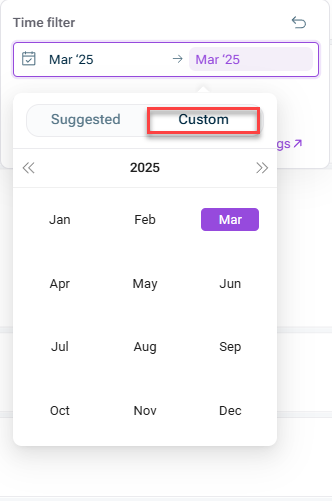
    Zeigt den Bereich 'Time filter' in xP&A mit ausgewähltem Reiter 'Custom', einem Kalender für '2025' mit 'Mar' als markiertem Monat und dem Datumsbereich 'Mar '25' bis 'Mar '25'. Rot hervorgehoben ist der Reiter 'Custom' (Benutzeroberfläche auf Englisch).
    Benutzerdefinierter Zeitfilter

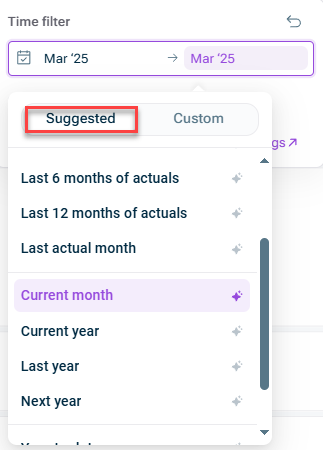
  • Wählen Sie eine dynamische vorgeschlagene Option, z. B. Ist-Werte der letzten 6 Monate, Letzter Ist-Monat, Laufendes Jahr oder Kommendes Jahr. Der sichtbare Zeitbereich wird dann automatisch aktualisiert, wenn sich das Datum der letzten Ist-Werte oder die Kalenderzeit ändert.

Beispiel: Ist der Zeitfilter auf Ist-Werte der letzten 6 Monate gesetzt und verschieben Sie das Datum der letzten Ist-Werte Ihres Modells nach vorn, passt sich der Filter automatisch auf die letzten 6 Monate mit Ist-Werten an.

Zeigt den Bereich 'Time filter' in xP&A mit ausgewähltem Reiter 'Suggested' und den dynamischen Optionen 'Last 6 months of actuals', 'Last 12 months of actuals', 'Last actual month', 'Current month' (ausgewählt), 'Current year', 'Last year' und 'Next year'. Rot hervorgehoben ist der Reiter 'Suggested' (Benutzeroberfläche auf Englisch).
Vorgeschlagener Zeitfilter
  • Die Einstellung des Zeitfilters ändert weder die Zeiteinstellungen des Modells noch die zugrunde liegenden Berechnungen. Sie filtert lediglich den gewählten Zeitbereich.
  • Beobachter eines Dashboards, die keinen Bearbeitungszugriff auf das zugrunde liegende Modell haben, können den betrachteten Zeitraum selbst umschalten. Den Standardzeitraum legen die Bearbeiter des Modells fest.

Dieser Inhalt wurde mithilfe von KI erstellt und vor der Veröffentlichung von Lucanet-Fachexperten geprüft.