Manchmal beziehen sich Variablen in Lucanet xP&A (Extended Planning & Analysis) nicht auf bestimmte Kalenderzeitschritte Ihres Modells (Januar 2022, Februar 2022), sondern auf relative Zeit (Monat 1, Monat 2). In diesem Kapitel erfahren Sie, wie Sie eine Variable als relative Zeit formatieren können.

Sie können Variablen in xP&A als relative Zeit formatieren, indem Sie das Menü „Format“ aufrufen. Gehen Sie wie folgt vor:

1

Klicken Sie auf das Bleistiftsymbol Bearbeiten-Symbol neben dem Variablennamen.

2

Klicken Sie auf Format oder verwenden Sie Befehlstaste/Strg+K.

3

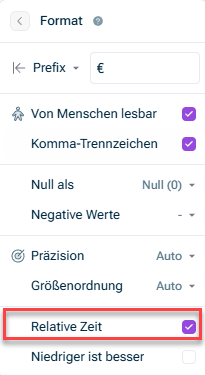
Aktivieren Sie das Kontrollkästchen Relative Zeit.

Zeigt das Bedienfeld „Format“ einer Variable in xP&A, mit dem rot hervorgehobenen und aktivierten Kontrollkästchen „Relative Zeit“.
Relative Zeit für eine Variable verwenden
4

Relative Zeitschritte werden in den Zellen (z. B. Mo 1, Mo 2 bei Monaten) sowie in der Dropdown-Liste im Präsentationsmodus angezeigt.

Hinweis: Wenn Sie eine Variable mit relativer Zeit in ein Modell in xP&A importieren oder von dort referenzieren, wird sie sich stets als relative Zeit verhalten, d. h. sie passt sich an den Zeitschritt an, mit dem sie verknüpft ist, unabhängig vom Startdatum des Modells.

Wenn Sie z. B. bei einem Modellstartdatum von Januar 2021 eine Month 1 Retention (Kundenbindung in Monat 1) von 100 % haben und diese Variable in ein Modell importieren, das im Januar 2022 beginnt, dann stimmt diese Kundenbindungsvariable weiterhin mit dem Monat 1 (der jetzt in der Kalenderzeit Januar 2022 ist) überein.

Dieser Inhalt wurde mithilfe von KI erstellt und vor der Veröffentlichung von Lucanet-Fachexperten geprüft.

Zuletzt aktualisiert am 01.05.2026