Die Anzahl der Formeln in Ihren Modellen um das 100-fache oder mehr reduzieren Die Pflege und kontinuierliche Weiterentwicklung Ihrer Modelle erheblich erleichtern Menschliche Fehler bei der Arbeit mit Formeln signifikant reduzieren Das Verbinden mit historischen Daten wesentlich vereinfachen Das Visualisieren und Pivotieren von Daten aus Ihren Modellen erheblich erleichtern
Erstellen Sie eine neue Dimension über das Symbol + Übersicht
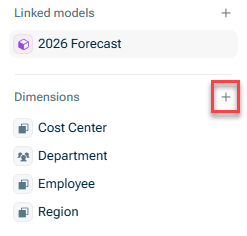
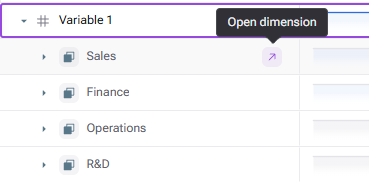
Erstellen Sie eine Dimension direkt bei einer Variable

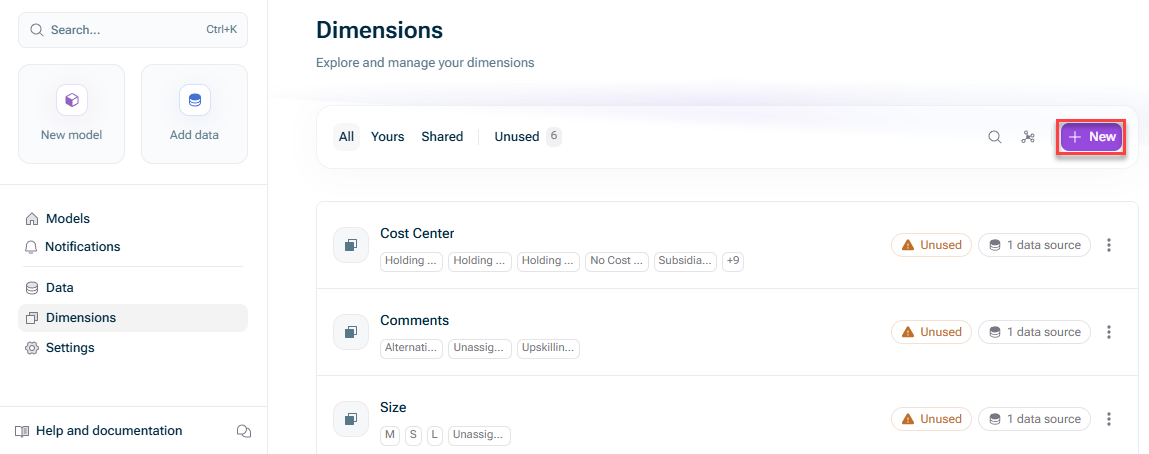
Erstellen Sie eine Dimension im Arbeitsbereich Dimensionen
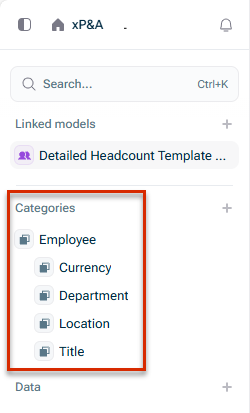
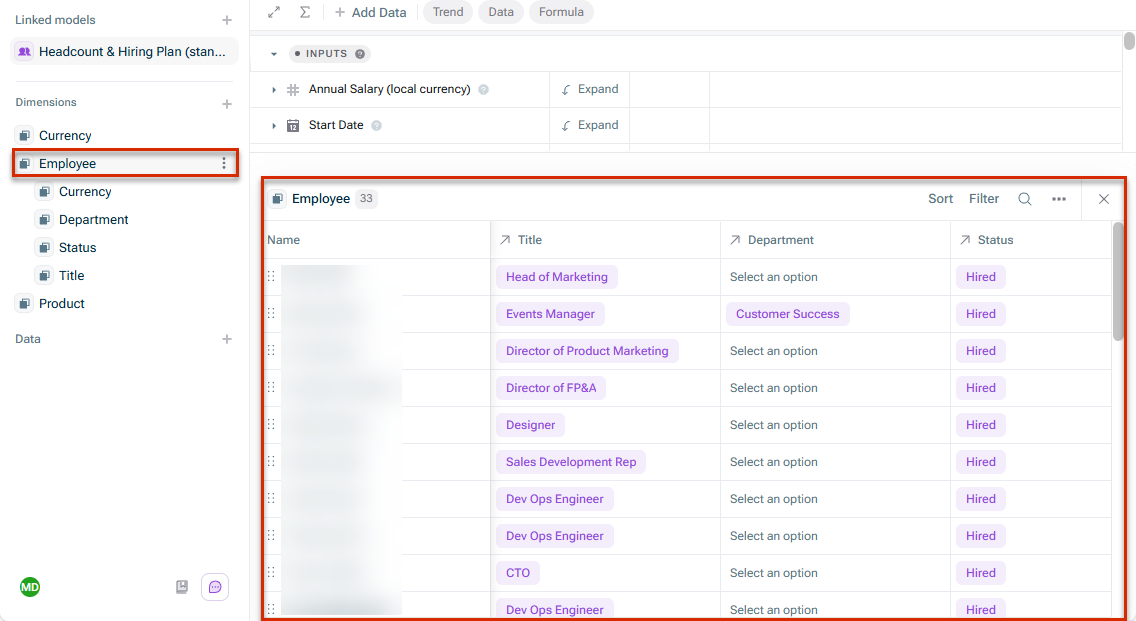
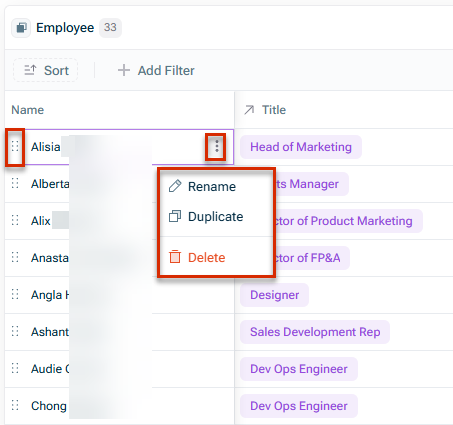
Über das Drei-Punkte-Menü Umbenennen Duplizieren Löschen Sie können die Reihenfolge der Elemente per Drag & Drop ändern.
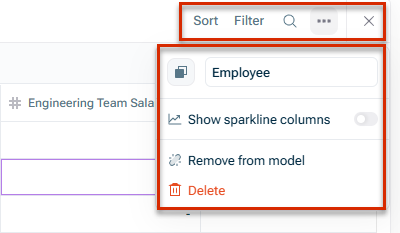
Dimension sortieren, filtern oder suchen Dimension umbenennen Symbol der Dimension ändern Sparkline-Spalten anzeigen oder ausblenden Dimension aus dem Modell entfernen Dimension löschen
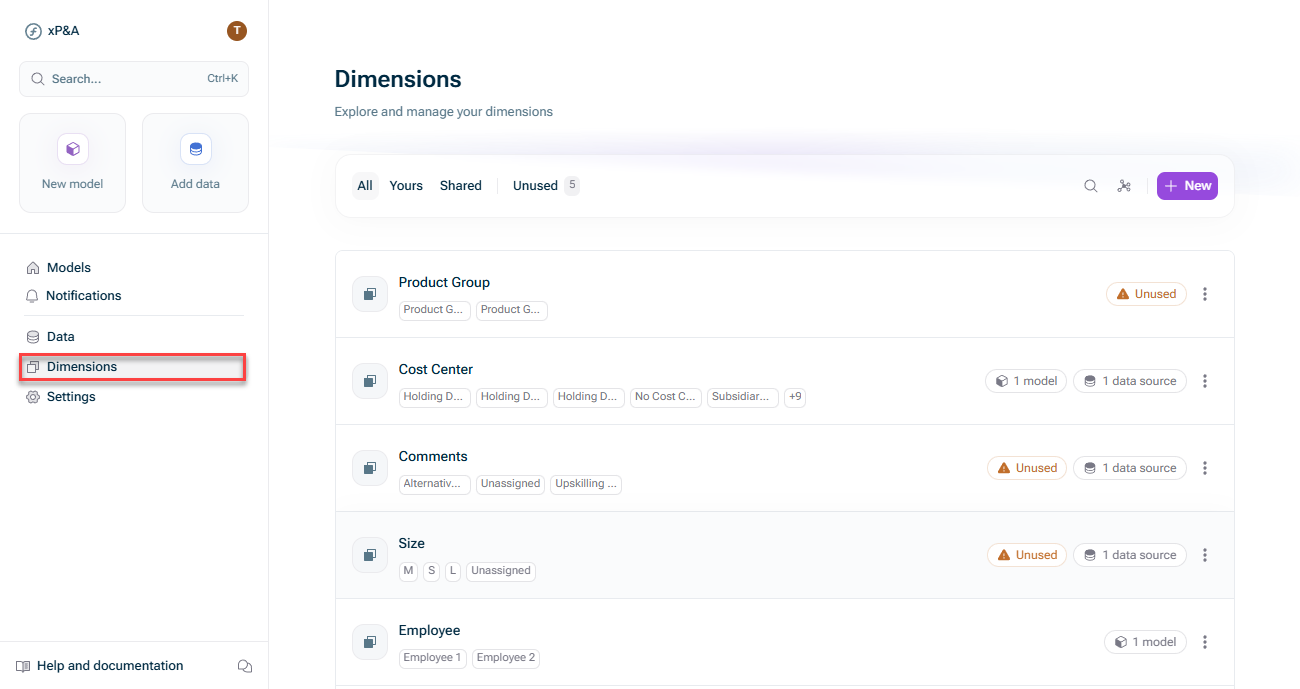
 | |
 | |
 | |
 | |
 | |
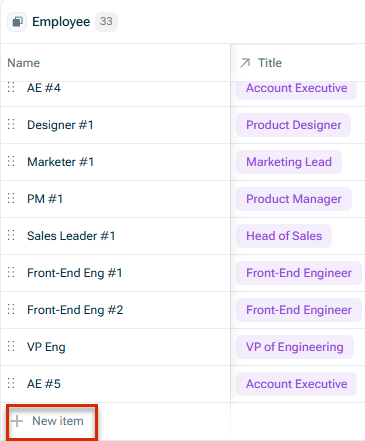
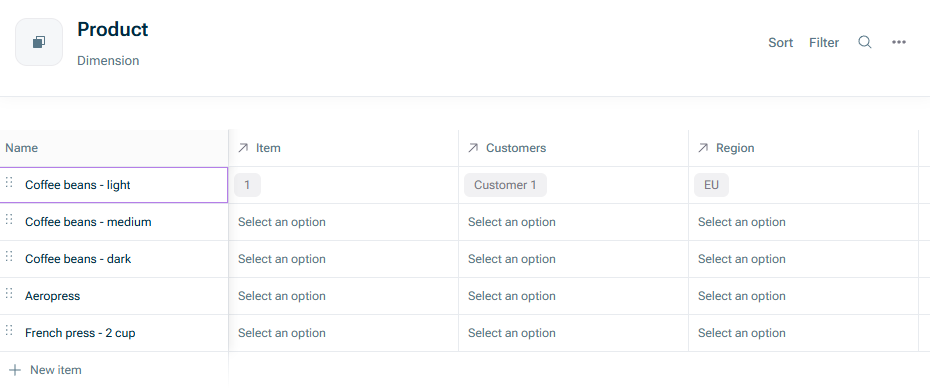
Dimensionselemente über das Drei-Punkte-Menü hinzufügen löschen umbenennen Verknüpfungen auf Dimensionsebene Zuordnungen auf Elementebene erstellen aktualisieren Symbol Dimensionselemente suchen sortieren filtern Reihenfolge ändern Die Datenquellen Eine Standardwährung + Währung und Währungsumrechnung verwenden
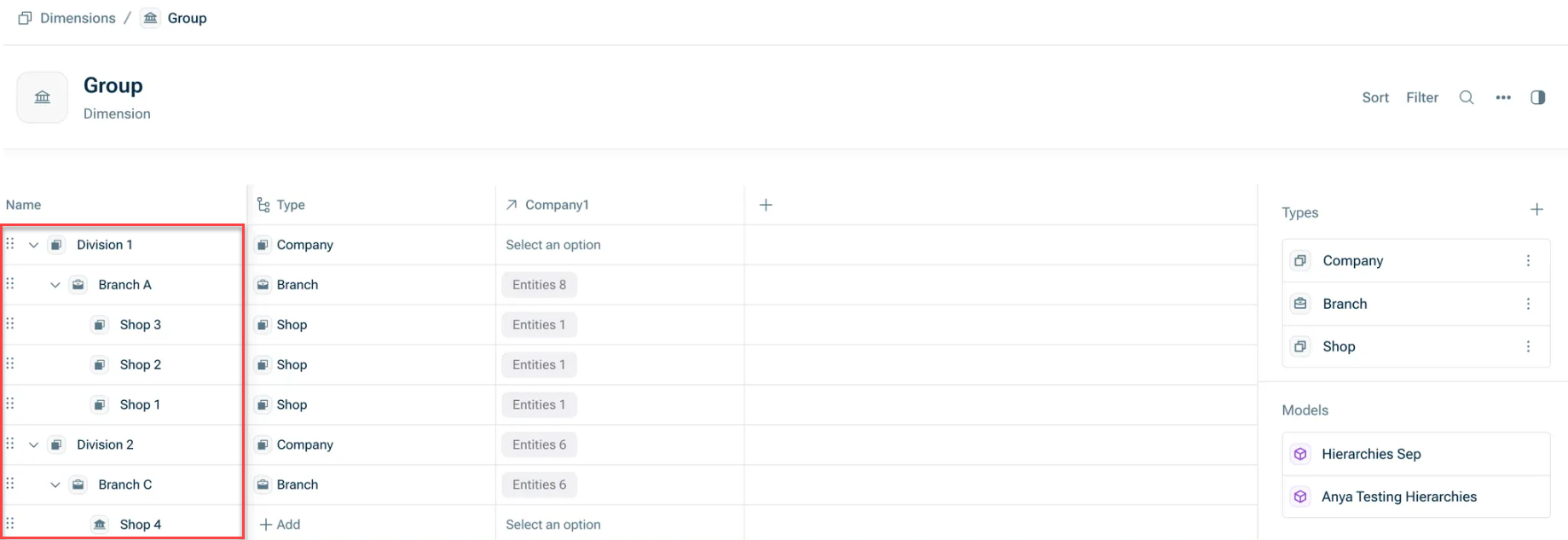
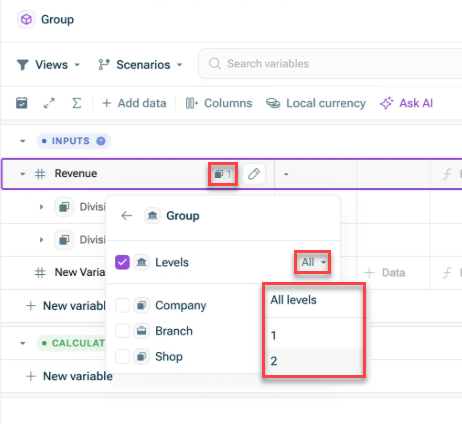
Geben Sie in der Dimensionsspalte einer Tabelle den vollständigen Pfad zu jedem Element ein und trennen Sie die Ebenen durch > Das letzte Segment ist das Element selbst Alles vor dem letzten Segment definiert die übergeordneten Elemente
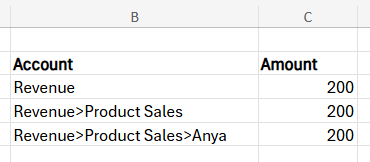
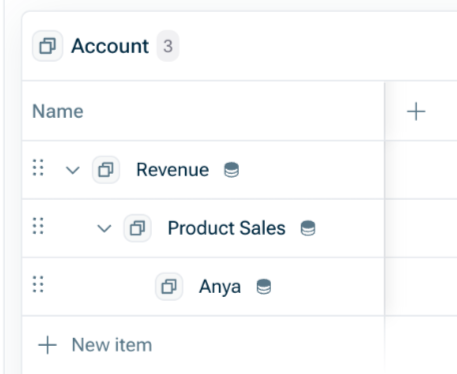
Deduplizierung: Umsatz > Product Sales Product Sales Umsatz Automatische Erstellung von übergeordneten Elementen: Umsatz > Product Sales > Lizenzen Umsatz Product Sales Leerzeichen: > Umsatz > Product Sales Umsatz>Product Sales Maximale Tiefe: Abwärtskompatibilität: > Ungültiger Pfad
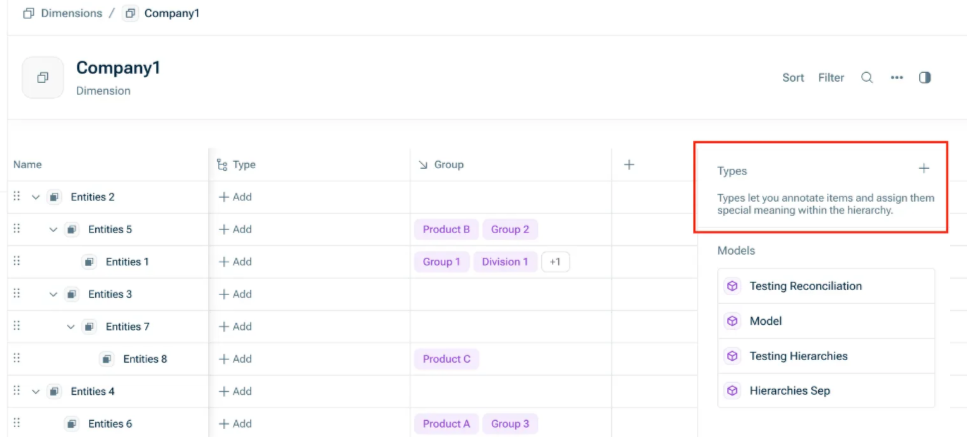
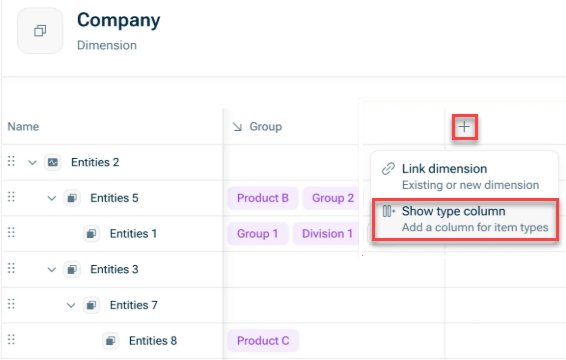
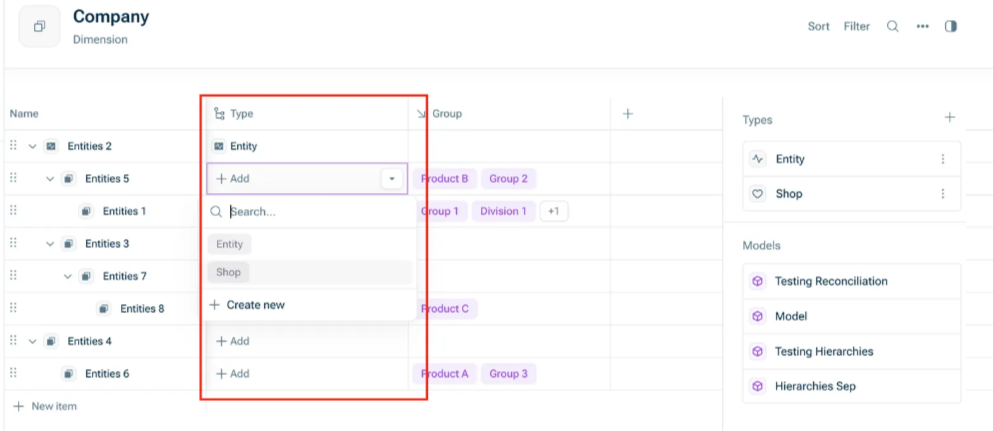
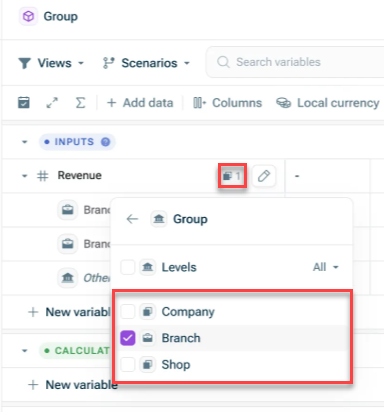
Navigieren Sie zur Dimension über das Symbol + 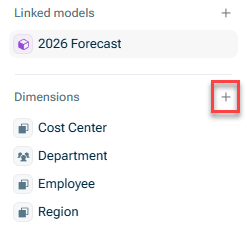
Klicken Sie auf die Schaltfläche Dimensionen 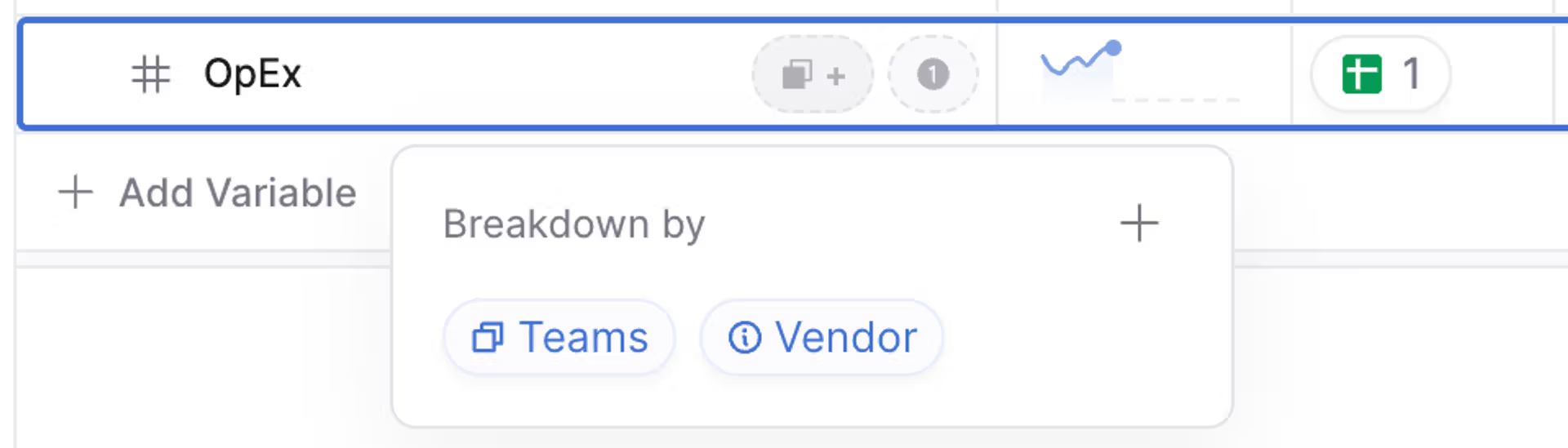
Wenn jeder Employee Title Title Team Employee Title Team Die indirekte Dimensionszuordnung besteht zwischen Employee Team Wenn Sie sich in der Dimension Employee Team >
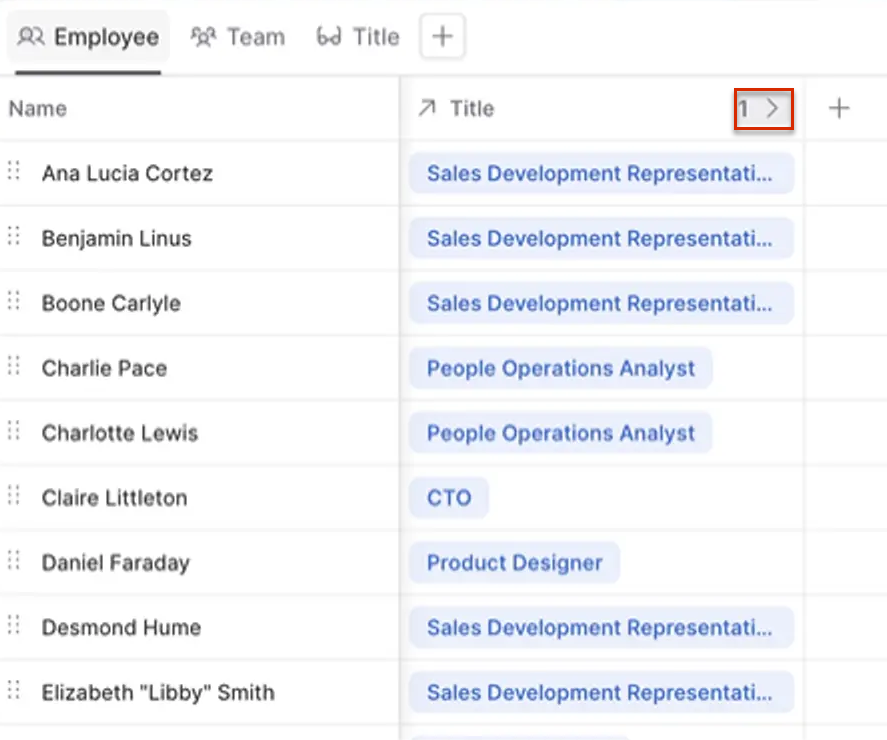
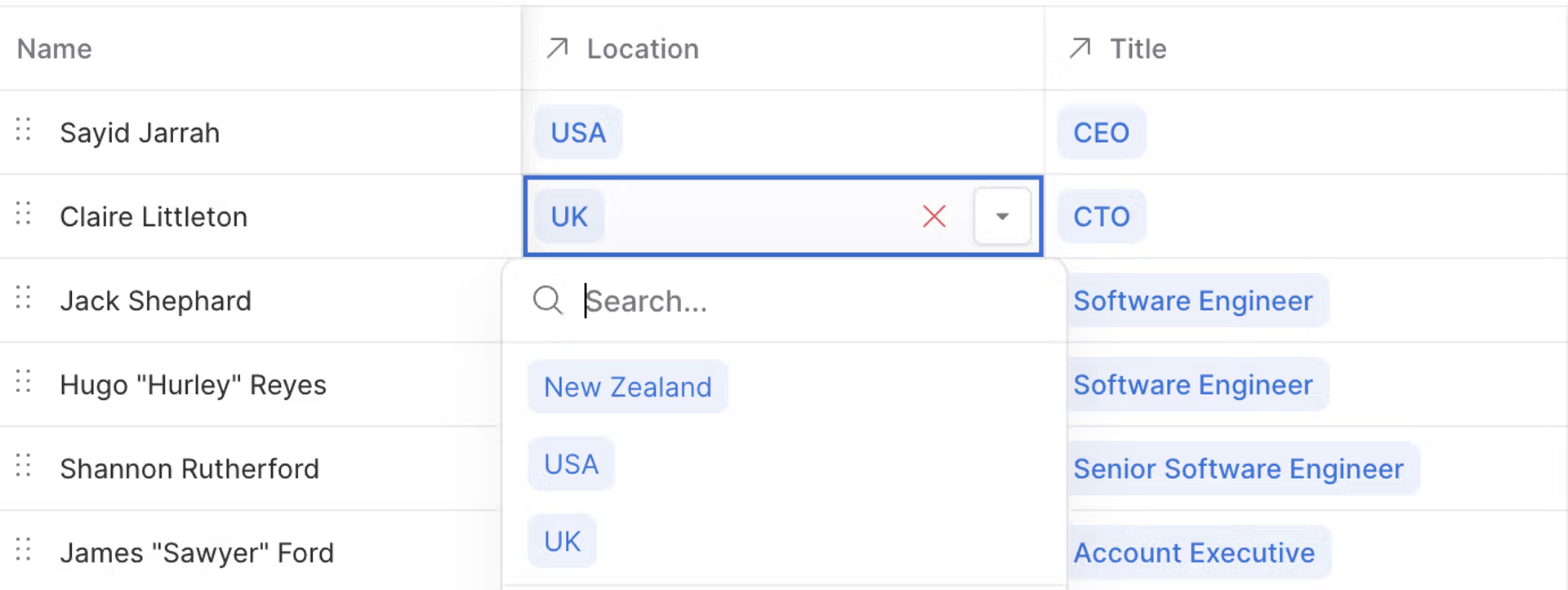
Verknüpfte Dimensionen haben eine 1-zu-1-Beziehung, d. h. jedes Dimensionselement in der Hauptdimension verweist auf nur ein Dimensionselement in der verknüpften Dimension. Jeder Mitarbeiter darf z. B. nur eine Stellenbezeichnung haben. Die Dimensionen von xP&A sind nicht für 1-zu-viele-Beziehungen ausgelegt, d. h. eine Stellenbezeichnung kann nicht in mehreren Abteilungen vorkommen.

Dieser Inhalt wurde mithilfe von KI erstellt und vor der Veröffentlichung von Lucanet-Fachexperten geprüft.
Zuletzt aktualisiert am 01.05.2026