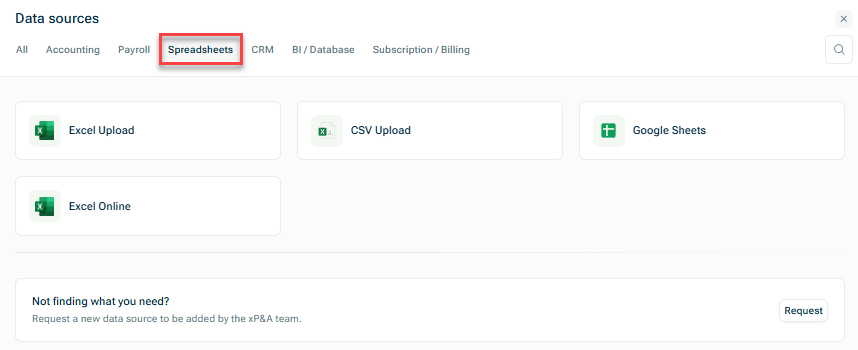
In xP&A können Sie eine Verbindung zu Spreadsheets mit den folgenden Dateiformaten herstellen:

  • Google Sheets
  • Excel Online
  • Excel-Upload
  • CSV-Upload

Google Sheets und Excel Online sind synchronisiert, d.h. Sie können die Datenquelle aktualisieren und die neuesten Daten werden automatisch importiert. Daten, die über CSV-Upload und Excel-Upload integriert werden, müssen manuell aktualisiert werden.

Die folgenden drei Datenformate für Spreadsheet-Dateien werden unterstützt:

  • Tabellen
  • Transaktionen
  • Zeitreihen

Jede angebunde Datei muss auf eine bestimmte Weise formatiert werden , damit die Daten in xP&A importiert werden können.

Wir stellen außerdem verschiedene Vorlagen für die unterschiedlichen Datei- und Datenformate zur Verfügung, damit Sie die Dateien einfacher einrichten können.

Um Daten aus einem Spreadsheet zu importieren, muss das Spreadsheet ein bestimmtes Format haben. Die Formatanforderungen hängen vom Typ der Daten ab, die Sie anbinden möchten.

Das Tabellenformat ist nützlich, wenn Ihre Werte sich im Lauf der Zeit nicht verändern, d. h. es handelt sich eher um eine statische Datenbasis.

Eine Tabelle muss wie folgt strukturiert sein:

  • Die erste Zeile enthält den Dimensionsnamen oder den Variablennamen.

  • Jede nachfolgende Zeile (unterhalb der obersten Zeile) stellt ein einzelnes Dimensionselement dar.

  • Die erste Spalte muss die primäre Dimension enthalten.

  • Weitere Spalten können das Folgende enthalten:

    • Zugeordnete Dimensionen

      Im Fall von zugeordneten Dimensionen muss die erste Zeile den Namen der Dimension, von der zugeordnet wird, und den Namen der Dimension, zu der zugeordnet wird, im folgenden Format enthalten: [von Dimension] > [zu Dimension]. Jede nachfolgende Zeile enthält die "zugeordnete" Dimension

      Hinweis: Der Pfeil (">") ist wichtig, da er von xP&A verwendet wird, um zwischen einer normalen Dimensionsspalte und einer Spalte mit zugeordneten Dimensionen zu unterscheiden! Dies entspricht dem Verknüpfen von Dimensionen in xP&A, mit dem Unterschied, dass Sie in diesem Fall die Verknüpfung nicht innerhalb von xP&A bearbeiten können.
    • Nicht zugeordnete Dimensionen:

      Die erste Zeile muss den Namen der Dimension enthalten, und alle nachfolgenden Zeilen enthalten ein Dimensionselement.

      Hinweis: Es ist unüblich, dass Sie nicht zugeordnete oder verschachtelte Dimensionen im Tabellenformat verwenden.
    • Variablen:

      Die erste Zeile muss den Namen der Variable enthalten und alle nachfolgenden Zeilen enthalten die Werte für das zugehörige Dimensionselement, unabhängig davon, ob es sich um ein Datum oder eine Zahl handelt.

      Hinweis: Sie dürfen kein > in einer Variablenspalte verwenden.

Beispiel

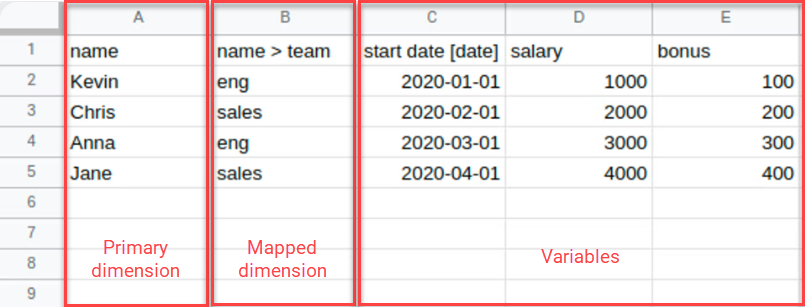
Shows a spreadsheet for table, highlighted are the column A as the primary dimension, column b as the mapped dimension, and columns C-E as variables.
Example of a table

Das Transaktionsformat ist nützlich, wenn Ihre Daten sich im Lauf der Zeit ändern und Sie diese auf granularer Basis nachverfolgen.

xP&A ermöglicht zwei Arten von Transaktionsformaten.

Standardformat

Das Standardformat für Transaktionsdaten ermöglicht es Ihnen, Daten auf Transaktionsbasis in xP&A zu übernehmen. Dies ist nützlich für Werte, die auf Tages-, Wochen- oder Ereignisbasis erfasst werden, wie zum Beispiel Umsätze nach Kunden.

Die Regeln für Standardformate sind:

  • Die erste Spalte muss den Namen Date haben.
  • Nachfolgende Spalten können Werte(wie zum Beispiel Variablen oder Datenelemente) oder Dimensionen mit einem frei definierbaren Namen sein.

    Hinweis: Sie können [dimension] oder [variable] zu einem Spaltennamen hinzufügen, um sicherzustellen, dass das System die Spalte korrekt erkennt.
  • Sie können auch Dimensionszuordnungen hinzufügen. In diesem Fall muss der Spaltenname den Namen der Dimension, von der zugeordnet wird, und den Namen der Dimension, auf die zugeordnet wird, in folgendem Format enthalten: [von Dimension] > [zu Dimension].
  • Sie können auch eine Kohorten-Spalte hinzufügen, um Kohorten zu integrieren.

Beispiel

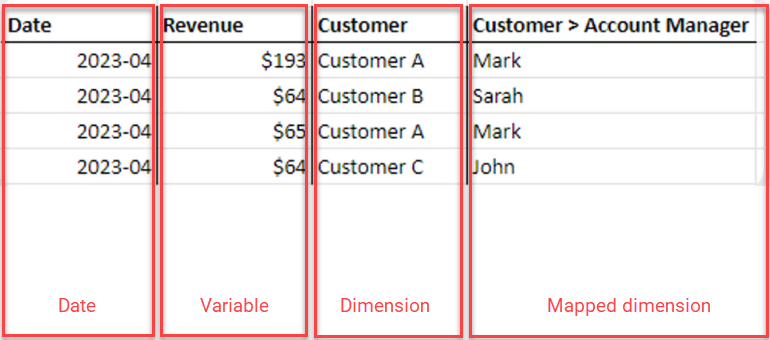
Shows a spreadsheet for transactions, highlighted are the column A as the date, column b as the variable, columns C as a dimension and column D as a mapped dimension
") Example of transactions (standard format)

Alternatives Format

Wenn Ihre Datenquelle die Datenelemente in Zeilen statt in Spalten hält, können Sie das alternative Format für die Datenübernahme verwenden.

Die Regeln für das alternative Format sind:

  • Die erste Spalte muss den Namen Date haben.
  • Die zweite Spalte muss den Namen Type haben und das Datenelement oder die Variablennamen enthalten.
  • Die dritte Spalte muss den Namen Value haben und die jeweiligen Werte enthalten.

Beispiel

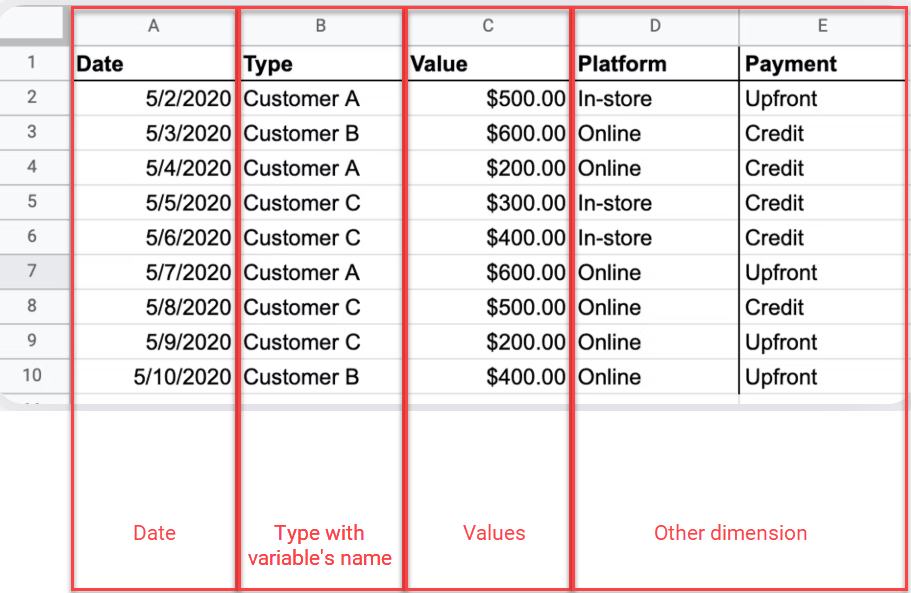
Shows a spreadsheet for transactions, highlighted are the column A as the date, column b as the type, columns C as the value and column D and E as other dimension columns
") Example of transactions (alternative format)

Das Zeitreihenformat ist nützlich, wenn Ihre Daten im Zeitverlauf variieren (z. B. nach Monat).

xP&A erlaubt drei Arten von Zeitreihenformaten:

Basiszeitreihe

Die Regeln für Basiszeitreihe sind:

  • Die erste Zeile muss Datumsangaben für jeden Wert enthalten.
  • Die erste Spalte muss die Namen jeder Variable enthalten.
  • Jede nachfolgende Zeile stellt eine einzelne Variable dar.
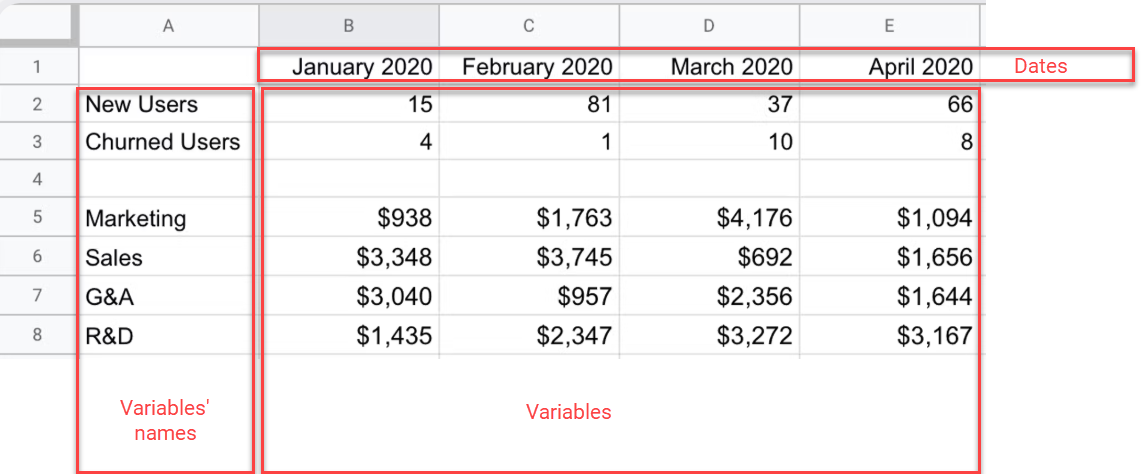
Beispiel

Shows a spreadsheet for basic time-series, highlighted are the date row on top, column A with the variables' names, and column B-E with the variables.
Example of basic time-series

Zeitreihe mit Dimensionen

Mit dieser Art von Zeitreihen können Sie mehrere Dimensionen einbeziehen.

Die Regeln für Zeitreihen mit Dimensionen sind:

  • Jede Zeile stellt eine einzelne Variable für ein einzelnes Dimensionselement dar.
  • Die Spalten können in vier Abschnitte unterteilt werden:
1

Die erste Spalte muss die Variablennamen enthalten.

2

Die nächsten Spalten repräsentieren die Dimensionen:

- Die erste Zeile dieses Abschnitts muss den Namen der Dimension enthalten. - Die nachfolgenden Zeilen können den Name eines Elements in dieser Dimension enthalten.

3

Die letzten Spalten stellen die Werte dar.

- Die erste Zeile dieses Abschnitts muss Datumsangaben enthalten. - Die nachfolgenden Zeilen enthalten die Werte selbst – diese sollten Zahlen (keine Texte) sein.
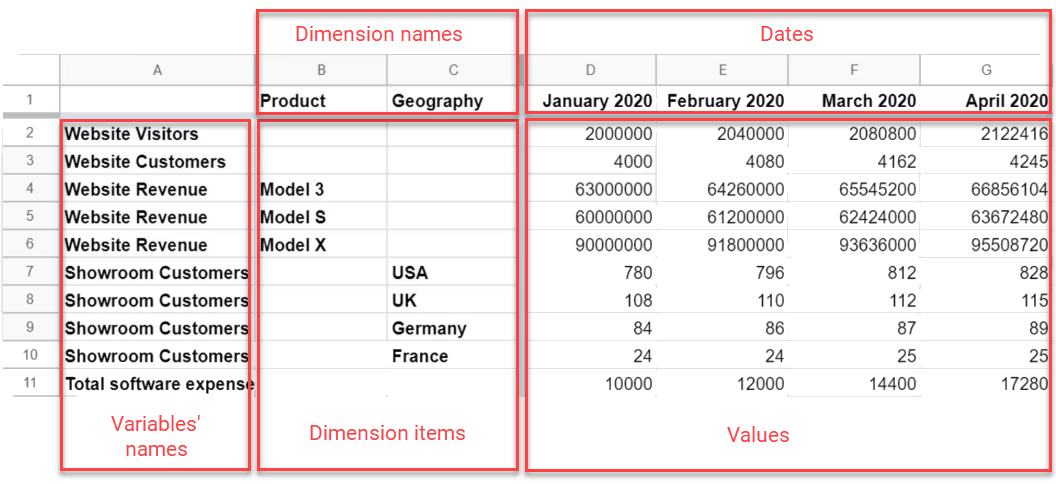
  • Wenn eine Variable mehr als eine Dimension hat, können Sie für jede mögliche Iteration eine Zeile anlegen. Zum Beispiel, wenn der Website-Umsatz sowohl nach Produkt als auch nach Standort (Geography) erfasst wurde, hätten Sie 12 Zeilen für Website-Umsatz (3 Produkte x 4 Standorte).

Beispiel

Shows a spreadsheet for time-series with dimensions, highlighted are the first row with the dimension names and dates, and the subseuqnt rows with the variables' names, the dimensions, and the values
Example of time-series with dimensions

Zeitreihe mit verknüpften Dimensionen

Mit dieser Art von Zeitreihen können Sie Dimensionen und Zuordnungen (d. h. Verknüpfungen zwischen Dimensionen und Dimensionselementen) einbeziehen. Sie können gleichzeitig mehrere Dimensionen und mehrere Zuordnungen einbeziehen.

Wenn Sie die Zuordnungen in Ihrer Datenquelle einrichten, erkennt xP&A automatisch, wie Ihre Variablen analysiert und ausgewertet werden können.

Die Regeln für Zeitreihen mit verknüpften Dimensionen sind:

  • Jede Zeile stellt eine einzelne Variable für ein einzelnes Dimensionselement dar.
  • Die Spalten können in vier Abschnitte unterteilt werden:
1

Die erste Spalte muss die Namen der Variablen enthalten.

2

Die nächsten Spalten stellen die Dimensionen dar:

- Die erste Zeile dieses Abschnitts muss den Namen der Dimension enthalten. - Die nachfolgenden Zeilen können den Name eines Elements in dieser Dimension enthalten.

3

Die nächsten Spalten enthalten die Dimensionszuordnungen:

- Die erste Zeile muss den Namen der Dimension, von der zugeordnet wird, und den Namen der Dimension, auf die zugeordnet wird, in folgendem Format enthalten: [von Dimension] > [zu Dimension]. - Die nachfolgenden Zeilen können den Name eines Elements in der zugeordneten Dimension enthalten.

4

Die letzten Spalten stellen die Werte dar.

- Die erste Zeile dieses Abschnitts muss Datumsangaben enthalten. - Die folgenden Zeilen enthalten die Werte selbst – diese sollten Zahlen (nicht Text) sein.
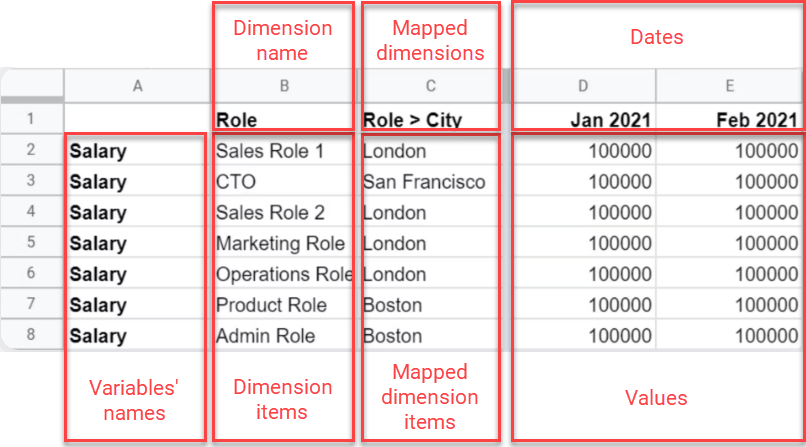
Beispiel

Zeigt ein Spreadsheet für eine Zeitreihe mit Dimensionen. Hervorgehoben sind die erste Zeile mit den Dimensionsnamen, die zugeordneten Dimensionen und Daten sowie die folgenden Zeilen mit den Variablennamen, den Dimensionen, den zugeordneten Dimensionen und den Werten.
Beispiel für eine Zeitreihe mit zugeordneten Dimensionen

Verbindung zu einem Spreadsheet herstellen

So stellen Sie eine Verbindung zu einem Spreadsheet her:

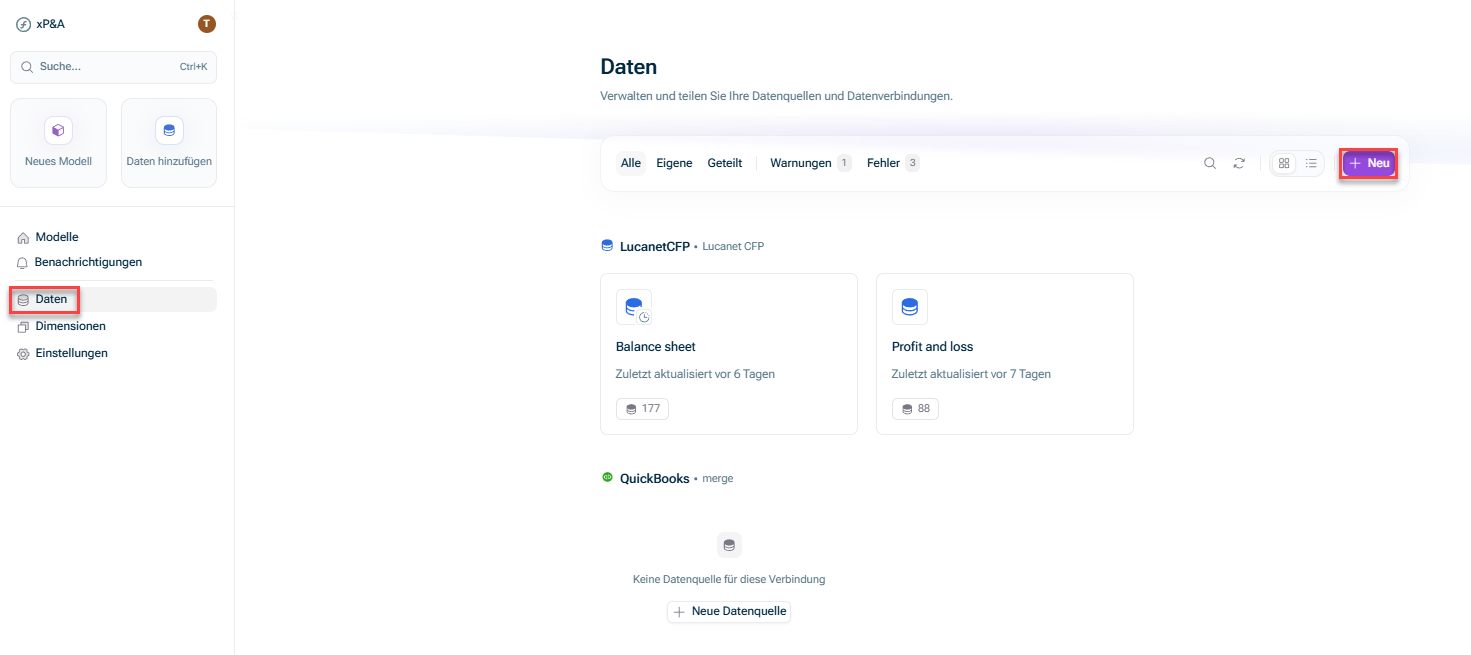
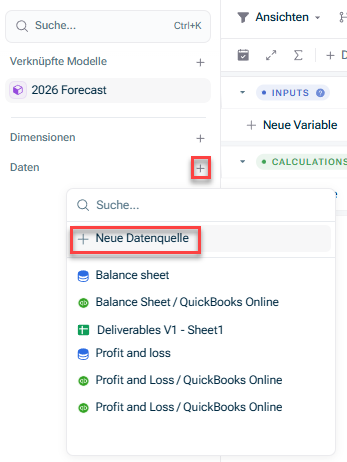
Für Excel-Upload und CSV-Upload konfigurieren Sie die folgenden Schritte im Dialog Neue Datenquelle:

SchrittBeschreibung
Datei hochladenFügen Sie die Datei per Drag & Drop ein oder durchsuchen Sie die Datei, die Sie anbinden möchten.
'Upload file' step
KopfzeilenArbeitsblatt: Wählen Sie das Arbeitsblatt, von dem Sie die Daten übernehmen möchten. Kopfzeilen: Markieren Sie in der Vorschau auf der rechten Seite die Zeile, die die Überschriften Ihrer Spalten im Datensatz enthält.
'Headers' step
FormatWählen Sie das Format Ihres Datensatzes aus und klicken Sie auf Übernehmen, um eine Vorschau der formatierten Daten anzuzeigen.
'Format' step
DimensionenOrdnen Sie die Dimensionen Ihrer Datenquellen den Dimensionen in xP&A zu, um sie in xP&A verwenden zu können.
'Dimensions' step

Für Excel Online konfigurieren Sie die folgenden Schritte im Dialog Neue Datenquelle:

SchrittBeschreibung
VerbindungWählen Sie eine Verbindung: Authentifizieren Sie sich mit Ihrem Excel Online-Konto oder wählen Sie eine bestehende Verbindung mit Excel Online. Wählen Sie Ihre Datei: Wählen Sie die Datei, die Sie anbinden möchten. Wählen Sie ein Arbeitsblatt aus Ihrer Datei: Wählen Sie das Arbeitsblatt, von dem Sie die Daten übernehmen möchten.
'Connection' step
KopfzeilenKopfzeilen: Markieren Sie in der Vorschau auf der rechten Seite die Zeile, die die Überschriften Ihrer Spalten im Datensatz enthält. Sie können auf Daten aktualisieren klicken, um die Datei zu synchronisieren und die aktuellsten Daten Ihrer gewählten Datei zu integrieren.
'Headers' step
FormatWählen Sie das Format Ihres Datensatzes aus und klicken Sie auf Übernehmen, um eine Vorschau der formatierten Daten anzuzeigen.
'Format' step
DimensionenOrdnen Sie die Dimensionen Ihrer Datenquellen den Dimensionen in xP&A zu, um sie in xP&A verwenden zu können.
'Dimensions' step

Für Google Sheets konfigurieren Sie die folgenden Schritte im Dialog Neue Datenquelle:

SchrittBeschreibung
VerbindungWählen Sie eine Verbindung: Authentifizieren Sie sich mit Ihrem Excel Online-Konto oder wählen Sie eine bestehende Verbindung mit Excel Online. Wählen Sie Ihre Datei: Wählen Sie das Sheet aus, das Sie anbinden möchten. URL einfügen: Alternativ können Sie die URL des Sheets einfügen, das Sie anbinden möchten. Wählen Sie ein Arbeitsblatt aus Ihrer Datei: Wählen Sie das Arbeitsblatt, von dem Sie die Daten übernehmen möchten.
Schritt 'Verbindung'
KopfzeilenKopfzeilen: Markieren Sie in der Vorschau auf der rechten Seite die Zeile, die die Überschriften Ihrer Spalten im Datensatz enthält. Sie können auf Daten aktualisieren klicken, um die Datei zu synchronisieren und die aktuellsten Daten Ihrer gewählten Datei zu integrieren.
Schritt 'Kopfzeilen'
FormatWählen Sie das Format Ihres Datensatzes aus und klicken Sie auf Übernehmen, um eine Vorschau der formatierten Daten anzuzeigen.
'Format' step
DimensionenOrdnen Sie die Dimensionen Ihrer Datenquellen den Dimensionen in xP&A zu, um sie in xP&A verwenden zu können.
'Dimensions' step

Um Ihre Spreadsheets gemäß den Formatanforderungen effizienter vorzubereiten, können Sie die folgenden Vorlagen für Google Sheets und/oder MS Excel verwenden:

Vorlage/AnwendungsfallLink zur Vorlage und zum Beispiel
Basis-MitarbeiterlisteBasic headcount list - Google Sheets Template
Example for basic headcount list
Ist-Lohn- und Gehaltsabrechnung nach Monat (Zeitreihe)Payroll actualy by month (time-series) - Excel Template
Example for payroll actuals by month
Zeitreihen-KohortenTime-series cohorts - Google Sheets Template
Transaktionsformat-KohortenTransaction format cohorts - Google Sheets Template Transaction format - Excel Template
BasiszeitreiheBasic time-serie - Google Sheets Template
Zeitreihe mit zwei DimensionenTime-series with two dimensions - Google Sheets Template

Wenn Sie eine Dimension aus einer Tabelle (CSV, Excel oder Google Sheets) importieren, können Sie die Hierarchie direkt in den Zellen der Tabelle mithilfe des Trennzeichens > definieren. xP&A liest den Hierarchiepfad, erstellt jedes Dimensionselement auf der richtigen Ebene und verknüpft es automatisch mit seinem übergeordneten Element – es ist nicht erforderlich, die Hierarchie nach dem Import per Drag-and-Drop neu aufzubauen.

Dies ist das empfohlene Vorgehen, wenn Sie eine Dimension mit einer großen Anzahl von Dimensionselementen einrichten.

Beispiel

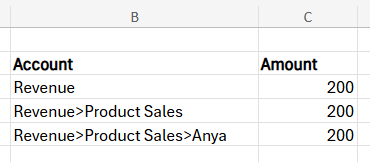
Geben Sie in der Dimensionsspalte einer Tabelle den vollständigen Pfad zu jedem Element ein und trennen Sie die Ebenen durch >.

Shows a dimension hierarchy in a spreadsheet using the >
Dimension hierarchy in the spreadsheet

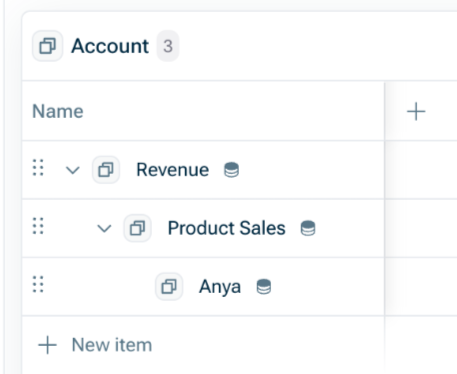
Nach dem Import erscheint die Dimension in der Hierarchie in xP&A mit derselben Struktur, die Sie erhalten würden, wenn Sie die Dimensionselemente manuell anordnen würden:

Shows the Dimension hierarchy from the spreadsheet in xP&A after import
Dimension hierarchy in xP&A after import

Weitere Informationen hierzu finden Sie unter Dimensionen erstellen und bearbeiten.

Falls Sie Probleme bei der Authentifizierung für Ihr Excel Online- oder Google Sheets-Konto haben, müssen Sie zunächst xP&A Zugriffsberechtigungen erteilen.

Bitte beachten Sie, dass für jedes System eine Administratorrolle erforderlich ist, um die Berechtigungen zu konfigurieren.

Excel Online

Wenn Sie bei der Verbindung mit Excel Online die Fehlermeldung Zugriff verweigert oder Admin Genehmigung erforderlich erhalten, senden Sie bitte die folgende Anleitung zur Fehlerbehebung an Ihren IT-Administrator:

1

Melden Sie sich als Cloud-Anwendungsadministrator oder Global Administrator beim Microsoft Entra Admin Center an.

2

Navigieren Sie zu Identität | Anwendungen | Unternehmensanwendungen( Enterprise-Apps).

3

Geben Sie in das Suchfeld Causal ein.

Hinweis: Die App kann auch Lucanet xP&A heißen. Wenn keiner der beiden Namen in den Suchergebnissen angezeigt wird, bedeutet dies, dass die App noch nicht „bereitgestellt” wurde. Bitten Sie einen der xP&A-Benutzer, erneut zu versuchen, eine Excel Online-Verbindung herzustellen. Wenn die Fehlermeldung Administratoreinwilligung erforderlich (Need admin approval) angezeigt wird, wird die App in Ihrem Verzeichnis erstellt und Sie können sie finden.

4

Klicken Sie in der Liste auf Causal (bzw. Lucanet xP&A), um die Anwendungsübersicht zu öffnen.

5

Navigieren Sie in der linken Seitenleiste unter Sicherheit zu den Berechtigungen.

6

Klicken Sie auf Administratoreinwilligung erteilen für [ Ihre Organisation] (Grant admin consent for [ Your Organization]) und akzeptieren Sie die Berechtigungen ( files.read.all und sites.read.all) im angezeigten Dialog.

7

Nach der Erteilung wird in der Berechtigungsliste in der Status-Spalte Erteilt für [ Ihre Organisation] (Granted for [ Your Organization]) angezeigt.

Benutzer können nun Excel Online-Verbindungen in xP&A erstellen

Weitere Informationen finden Sie in der Dokumentation von Microsoft: Erteilen einer mandantenweiten Administratoreinwilligung für eine Anwendung

Google Sheets

Für Google Sheets finden Sie die Anleitung zum Konfigurieren der Berechtigungen für xP&A für den Zugriff auf Daten hier: Control which apps access Google Workspace data.