Dimensionen sind das umfassendste Konzept von Lucanet xP&A (Extended Planning & Analysis). In diesem Artikel wird das Konzept von Dimensionen erläutert, damit Sie diese in Ihren Modellen verwenden können.

Dieser Artikel enthält außerdem die folgenden Kapitel zum Verwenden von Dimensionen in xP&A:

  • Dimensionen erstellen und bearbeiten: Dimensionen ermöglichen Ihnen, die Struktur Ihres Unternehmens direkt in Ihre Finanzmodelle einzubauen, sodass Sie keine Formeln mehr duplizieren oder Nachschlageoperationen durchführen müssen.
  • Dimensionen aggregieren: Die Funktion Dimensionsaggregation legt fest, wie die Werte verschiedener Dimensionselemente zu einem Wert zusammengefasst werden.
  • Dimensionen, Variablen und Formeln: Schrittweise Anleitungen zum Hinzufügen, Bearbeiten und Entfernen von Aufschlüsselungen in Dimensionen aus Variablen in einem Datenmodell, und zur Anwendung von Formeln über Dimensionen hinweg.

Angenommen, Sie erstellen ein Finanzmodell für Ihren Kaffee-Onlineshop. Sie verkaufen 10 verschiedene Produkte (SKU), jeweils mit einem eigenen Preis.

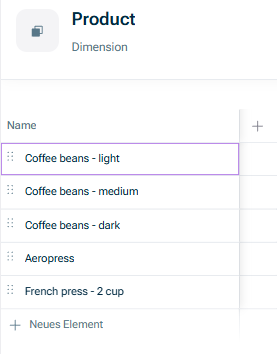
In xP&A können Sie eine Dimension mit der Bezeichnung SKU erstellen, in der jedes Produkt ein eigenes Element ist:

Zeigt die Dimension 'Product' in xP&A mit den Dimensionselementen 'Coffee beans - light', 'Coffee beans - medium', 'Coffee beans - dark', 'Aeropress' und 'French press - 2 cup' unter der Spalte 'Name'. Lila umrandet ist das Element 'Coffee beans - light'.
Dimension 'SKU' mit Dimensionselementen

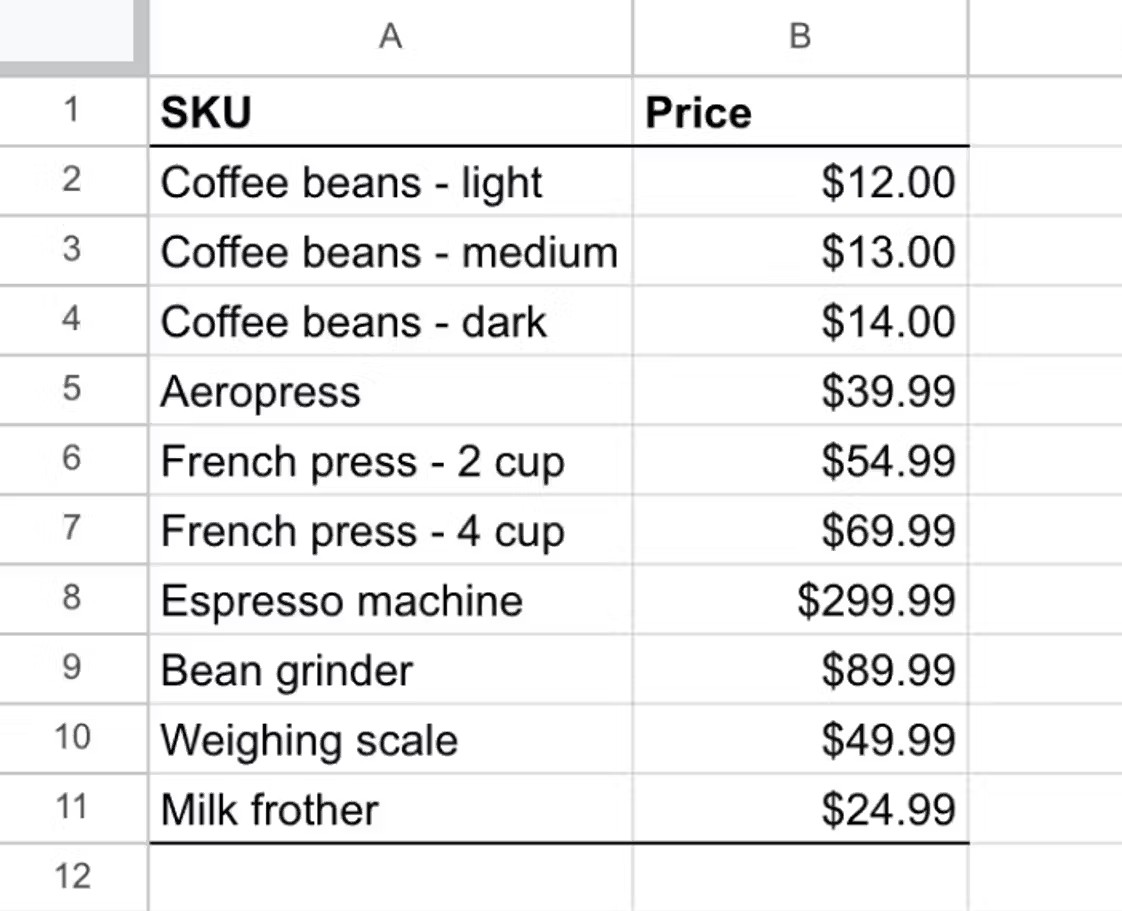
In einem Spreadsheet würde es sich anbieten, eine Zeile für jedes Produkt mit einer Spalte für den Preis zu erstellen:

Zeigt ein Spreadsheet mit den Spalten 'SKU' und 'Price', das 10 Produkte auflistet, u. a. 'Coffee beans - light' zum Preis von 12,00 $ und 'Espresso machine' zum Preis von 299,99 $.
Produkte mit Preisen in einem Spreadsheet

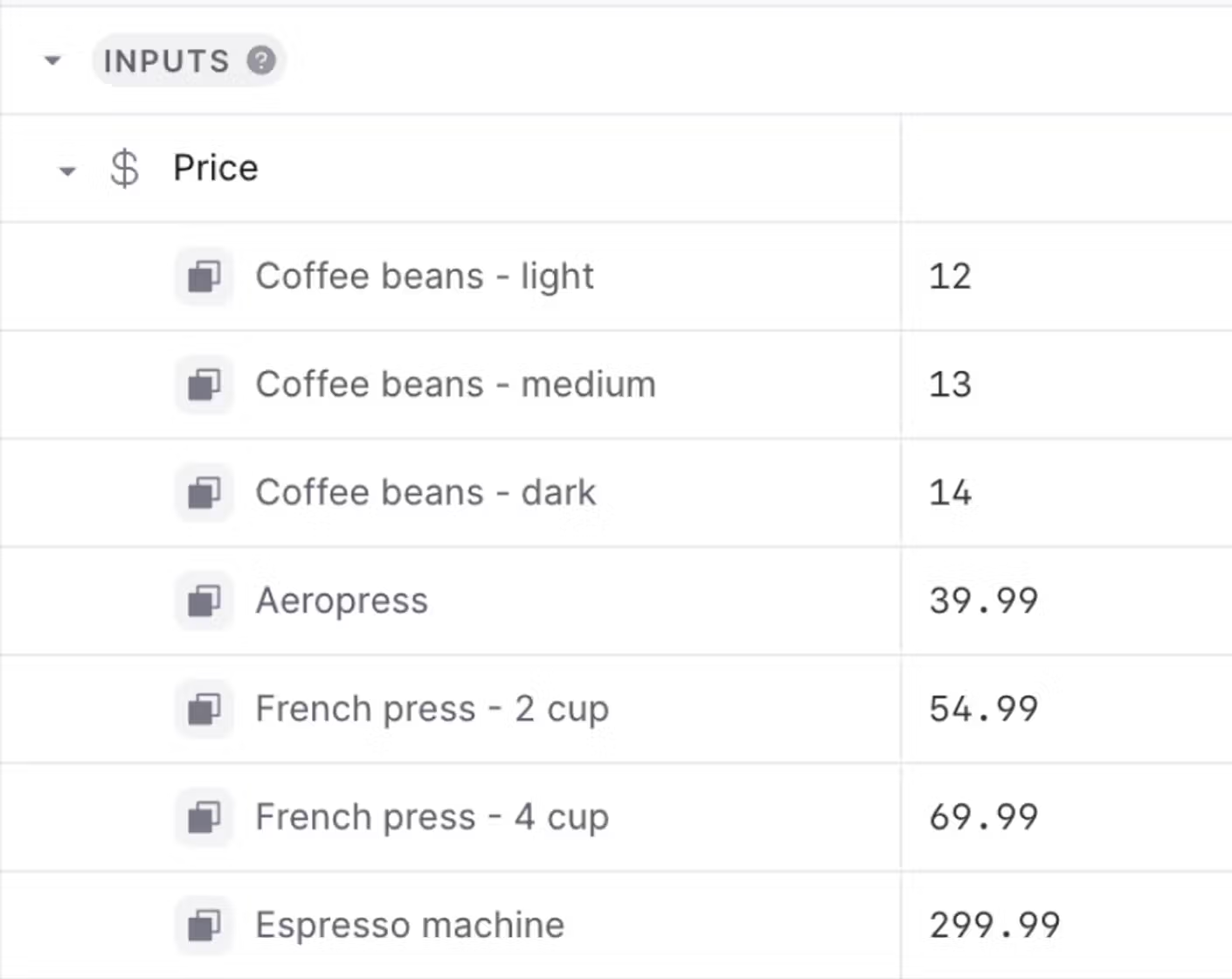
In xP&A können Sie eine einzelne Variable Price (Preis) erstellen, die nach der Dimension SKU aufgeschlüsselt ist:

Zeigt die Variable 'Price' in xP&A, aufgeschlüsselt nach den Dimensionselementen der Dimension 'SKU', u. a. 'Coffee beans - light' (12), 'Aeropress' (39,99) und 'Espresso machine' (299,99).
Variable 'Price' mit Dimension 'SKU'

Angenommen, Sie müssen auf jeden Verkauf 20 % Steuern entrichten und möchten Ihre Brutto-Erlöse für jedes Produkt berechnen.

In einem Spreadsheet müssten Sie 10 neue Zeilen erstellen und für jedes Produkt eine eigene Berechnung durchführen.

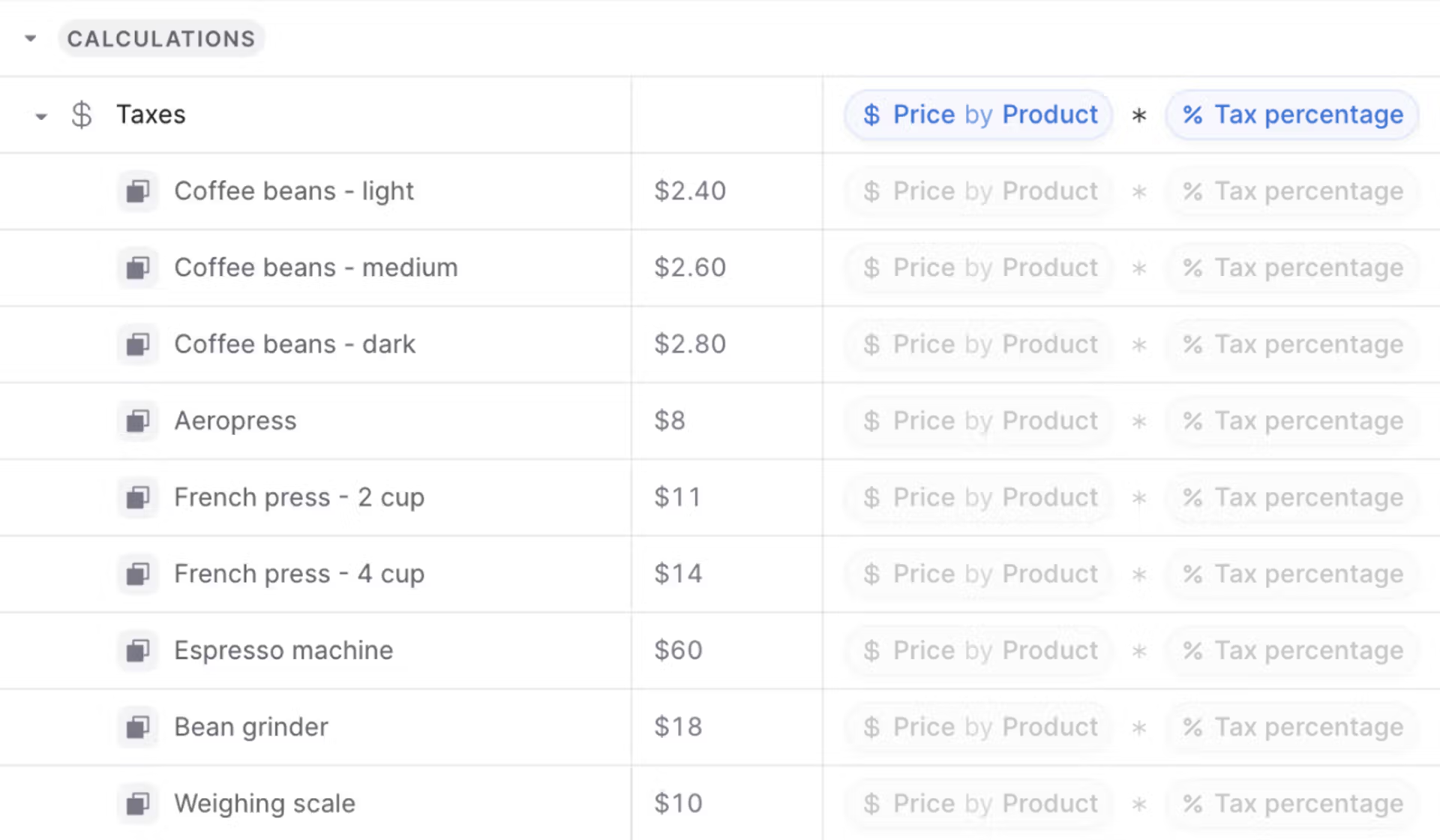
In xP&A hingegen müssen Sie die Berechnung nur einmal vornehmen, und xP&A wird das Ergebnis für jedes Dimensionselement automatisch einzeln berechnen.

Zeigt die Variable 'Taxes' in xP&A mit der einmalig in der obersten Zeile festgelegten Formel 'Price by Product * Tax percentage', die automatisch für jedes Dimensionselement berechnet wird, z. B. 'Coffee beans - light' (2,40 $) und 'Espresso machine' (60 $).
Berechnete Dimensionselemente

Angenommen, Sie nehmen ein neues Produkt in Ihr Angebot auf.

In einem Spreadsheet müssten Sie jede Stelle Ihrer Produktliste in Ihrem Modell suchen, jeweils eine neue Zeile an der richtigen Stelle einfügen und dann die korrekte Formel eingeben.

In xP&A können Sie Ihr neues Produkt einfach zu Ihrer Dimension SKU hinzufügen, und xP&A wird es automatisch überall dort berücksichtigen, wo diese Dimension verwendet wird.

Wenn Ihre Dimension eine feste Hierarchie hat, z. B. wenn Ihre Dimension Gruppe lautet und Abteilungen, Niederlassungen und Shops enthält, die zusammengefasst sind, können Sie Ihre Dimension in xP&A so aufbauen, dass Daten auf der entsprechenden Ebene angezeigt und aggregiert werden.

Um diese Hierarchie in den Dimensionseinstellungen darzustellen, klicken Sie einfach ein Dimensionselement auf der linken Seite an und ziehen Sie es per Drag&Drop unter die Dimension, zu der es gehört. Dadurch werden automatisch Ebenen zugewiesen (oberste Elemente sind Ebene 1, ihre untergeordneten Elemente Ebene 2 usw.). Weitere Informationen finden Sie unter Dimensionen erstellen und bearbeiten.

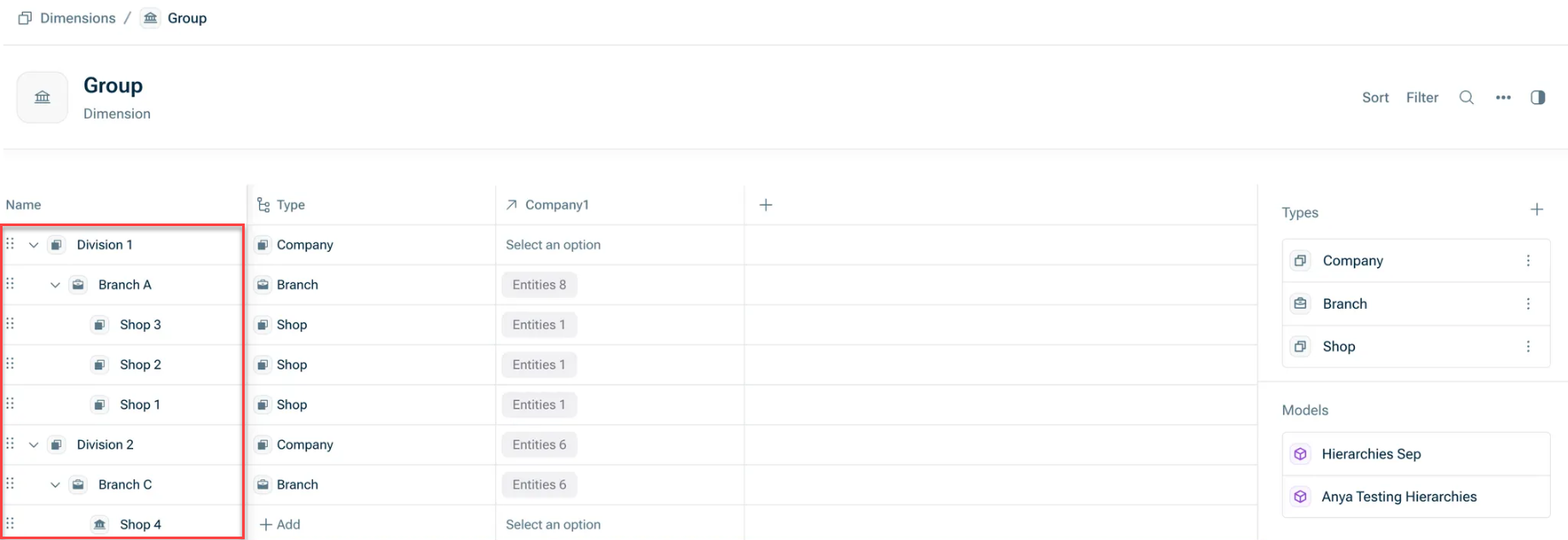
Im folgenden Beispiel ist Division 1 Ebene 1, Branch A Ebene 2 und Shop 1, 2 und 3 Ebene 3:

Zeigt die Detailansicht der Dimension 'Group' in xP&A mit den Dimensionselementen 'Division 1', 'Branch A', 'Shop 3', 'Shop 2', 'Shop 1', 'Division 2' und 'Branch C' neben den Spalten 'Type' und 'Company1'. Hervorgehoben in Rot ist die Hierarchie 'Division 1' -> 'Branch A' -> 'Shop 1', 'Shop 2' und 'Shop 3'.
Hierarchie einer Dimension

Zusätzlich zu Ebenen können Dimensionen in xP&A auch Typen umfassen, d. h. Klassifizierungen, die Sie Dimensionselementen zuweisen können. Typen können, müssen aber nicht mit Ebenen übereinstimmen. Z. B. könnten Sie einen Typ Shop haben, wobei Shop 5 und Shop 6 unter Shop 4 gruppiert sind.

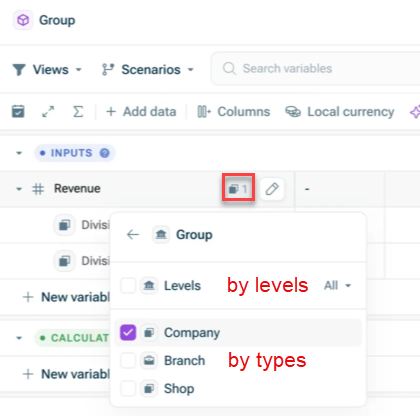
In Modellen können Sie Dimensionen entweder nach Typen oder nach Ebenen gruppieren. Weitere Informationen finden Sie unter Dimensionen erstellen und bearbeiten.

Zeigt das Dimensionsaufschlüsselungsmenü in xP&A für die Variable 'Revenue', mit dem Abschnitt 'Levels' (rot hervorgehoben, mit rotem Label 'by levels') und der Typliste 'Company', 'Branch', 'Shop' (rot hervorgehoben, mit rotem Label 'by types').
Dimension gruppieren

Sie überlegen, Ihre Produkte in zwei verschiedene Gruppen aufzuteilen: Coffee beans (Kaffeebohnen) und Coffee equipment (Kaffeezubehör).

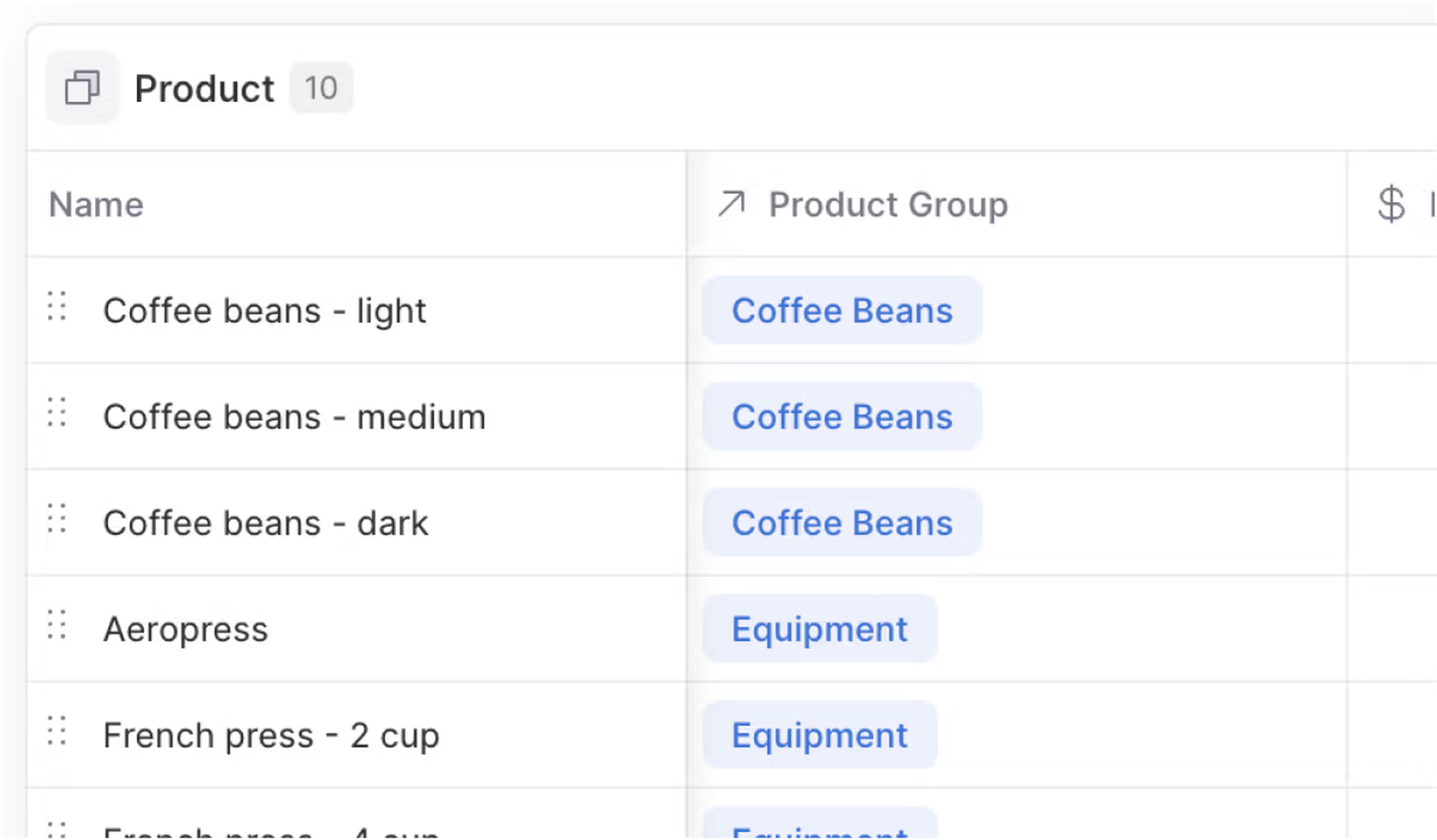
In xP&A können Sie eine Dimension namens Product Group (Produktgruppe) erstellen, diese mit der Dimension SKU verknüpfen und dann jede SKU einer Product Group (Produktgruppe) zuordnen. (Weitere Informationen finden Sie unter Dimensionen erstellen und bearbeiten.)

Zeigt die Dimension 'Product' in xP&A, verknüpft mit der Dimension 'Product Group', mit Elementen wie 'Coffee beans - light' und 'Coffee beans - medium', zugeordnet zu 'Coffee Beans', sowie 'Aeropress' und 'French press - 2 cup', zugeordnet zu 'Equipment'.
Verknüpfte Dimension

Nehmen wir an, dass der Steuersatz nicht pauschal 20 % beträgt, sondern für Lebensmittel (z. B. Kaffeebohnen) ein anderer Steuersatz als für Kaffeezubehör gilt.

In einem Spreadsheet würden Sie Folgendes tun:

1

Eine Nachschlagetabelle zwischen SKU und Product Group (Produktgruppe) einrichten

2

Separate Steuersätze für jede Product Group (Produktgruppe) einrichten

3

Ihre Formeln zur Steuerberechnung durch SVERWEIS (oder ähnliches) ersetzen, um den richtigen Steuerbetrag für jedes Produkt zu verwenden

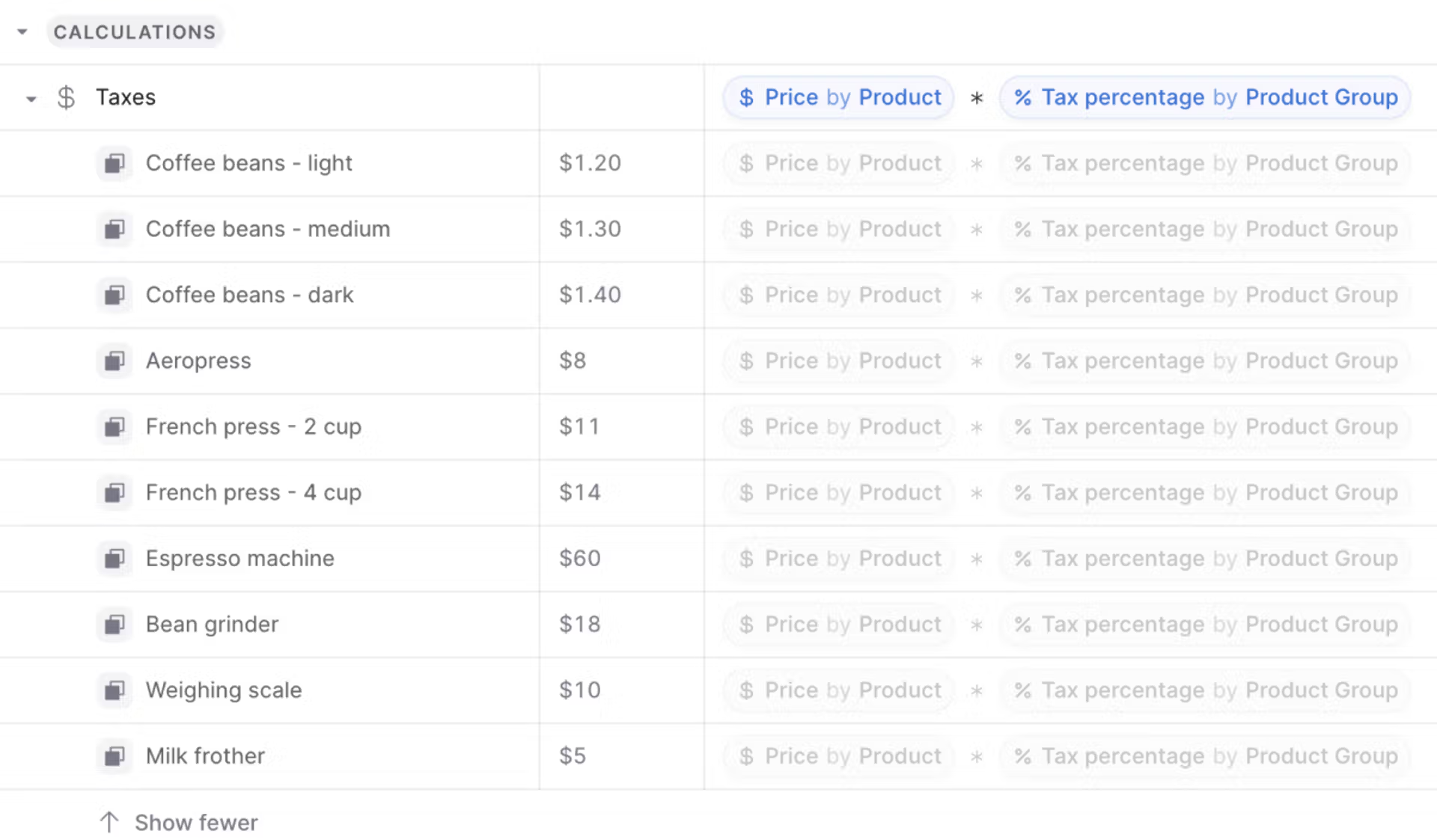
In xP&A können Sie einfach die Aufschlüsselung Product Group (Produktgruppe) auf Ihre Variable Tax (Steuer) anwenden, und xP&A wird automatisch in allen folgenden Berechnungen den richtigen Steuerbetrag für jedes Produkt verwenden.

Zeigt die Variable 'Taxes' in xP&A mit der einmalig in der obersten Zeile angewendeten Formel 'Price by Product * Tax percentage by Product Group', die automatisch für jedes Dimensionselement berechnet wird, z. B. 'Coffee beans - light' (1,20 $) und 'Milk frother' (5 $).
Anwenden der Aufschlüsselung 'Product Group' auf die Steuervariable

Price (Preis) ist nach Product (Produkt) aufgeschlüsselt, während Tax percentage (Steuersatz) nach Product Group (Produktgruppe) aufgeschlüsselt ist, aber mit xP&A können Sie beides direkt multiplizieren, ohne manuell nachschlagen zu müssen.

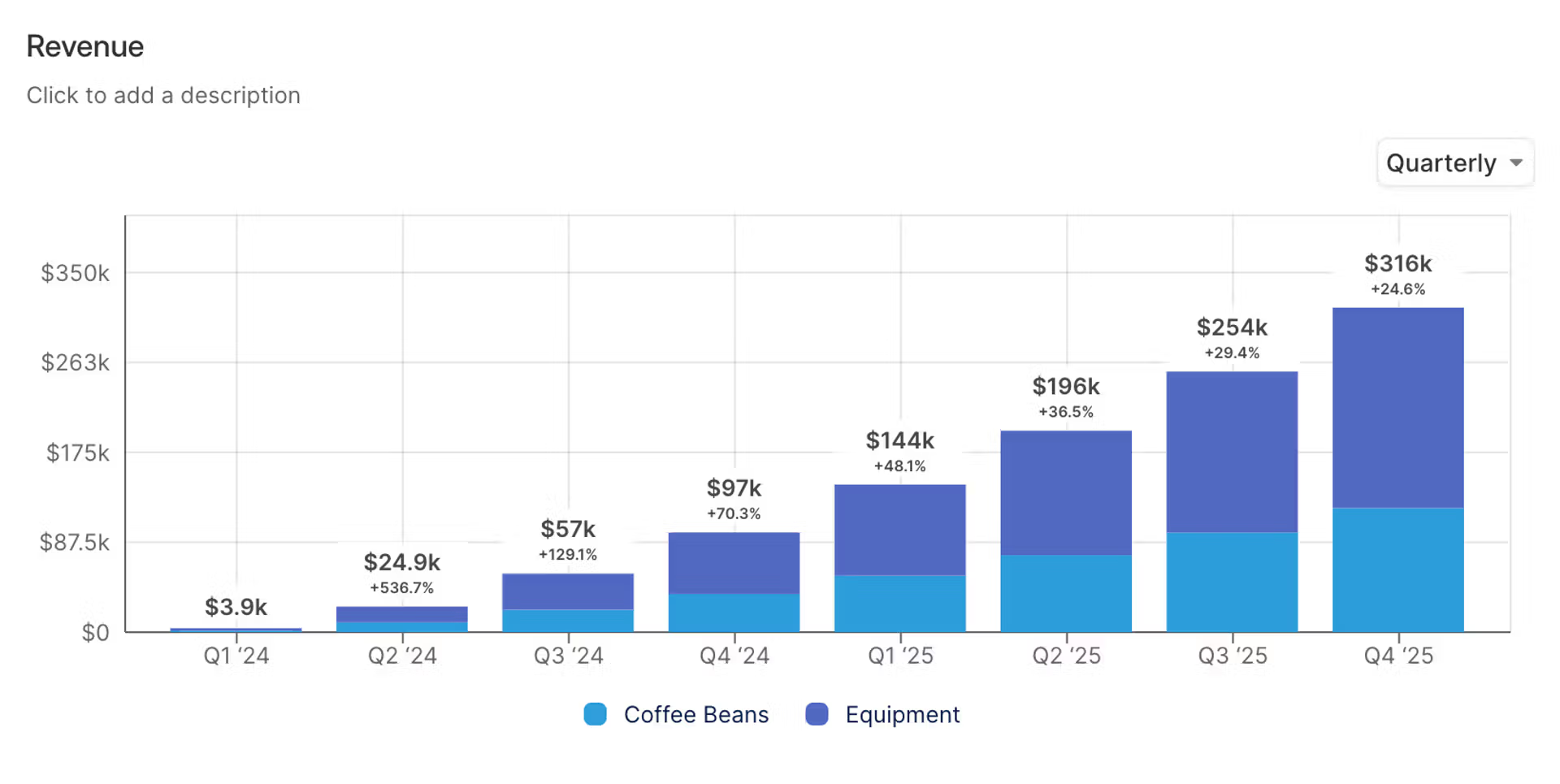
Angenommen, Sie haben Ihren monatlichen Umsatz nach SKU aufgeschlüsselt und möchten ein Gestapelte-Balken-Diagramm erstellen, das Ihre monatlichen Erlöse nach Product Group (Produktgruppe) aufschlüsselt.

In einem Spreadsheet müssten Sie Ihre Daten zunächst „pivotieren“ (mittels Formeln und Kopieren/Einfügen) und anschließend die pivotierten Daten darstellen.

In xP&A können Sie einfach ein Diagramm Ihrer Variable Revenue (Erlöse) erstellen und die Daten dann direkt im Diagramm ohne weitere Konfiguration pivotieren.

Zeigt ein gestapeltes Balkendiagramm der Variable 'Revenue' in xP&A, aufgeschlüsselt nach Quartal und den Elementen der Dimension 'Product Group', 'Coffee Beans' (hellblau) und 'Equipment' (dunkelblau), das in Q4 '25 316.000 $ erreicht.
Diagramm zur Variable 'Revenue'

Es läuft nicht immer alles genau nach Plan – manchmal muss man bestimmte Werte hart kodieren oder unterschiedliche Formeln für verschiedene Zeiträume festlegen.

Sie können jeden Dimensionswert in xP&A überschreiben, indem Sie einfach auf die entsprechende Zelle klicken und diese bearbeiten. Dieser praktische „Notausgang“ sollte allerdings nur sparsam eingesetzt werden.

Dieser Inhalt wurde mithilfe von KI erstellt und vor der Veröffentlichung von Lucanet-Fachexperten geprüft.