Sie können eine direkte Datenverbindung zu einem CRM-System herstellen, um CRM-Daten in Lucanet xP&A (Extended Planning & Analysis) zu integrieren.

Dabei gilt Folgendes:

  • Alle Integrationen mit CRM-Systemen werden über Merge hergestellt, eine Drittanbieter-Plattform, die (API-)Integrationen mit verschiedenen Systemen ermöglicht.
  • Um die Integration einzurichten, müssen Sie individuelle Authentifizierungsverfahren befolgen, um Ihr CRM-Konto mit xP&A zu verknüpfen.
  • Unabhängig vom System wird eine Reihe von Standardfeldern (Variablen und Dimensionen) übernommen. Zusätzlich kann die Integration von benutzerdefinierten Feldern während der Konfiguration der Datenverbindung definiert werden.

Derzeit bietet Lucanet Verbindungen mit dem CRM-System Salesforce an.

Eine Anbindung zu weiteren Systemen befindet sich in der Entwicklung.

Die folgenden Standardfelder werden für jedes CRM-System übernommen, das über Merge integriert ist:

Variablen

  • Activity
  • Amount Closed
  • Amount Closed Won by Account
  • Amount Created
  • Opportunities Closed
  • Opportunities Created
  • Weighted Amount Closed
  • Weighted Amount Created
  • Weighted Opportunities Closed
  • Weighted Opportunities Created

Dimensionen

  • Account
  • Activity Type
  • Owner
  • Owner Role
  • Owner Status
  • Stage
  • Stage Type

Sie können während der Konfiguration zusätzliche Opportunity-Filter auswählen.

Erforderliche Authentifizierungen

Sie müssen sicherstellen, dass Sie alle erforderlichen Authentifizierungen einrichten, die im Verbindungsprozess angefordert werden.

Diese Authentifizierungen unterscheiden sich je nach CRM-System leicht -- öffnen Sie diesen Link für eine vollständige Beschreibung (von unserem API-Anbieter, Merge).

So stellen Sie eine Verbindung zu einem CRM-System in xP&A her:

1

Wählen Sie eine der folgenden Optionen:

  • Öffnen Sie in der Übersicht auf der Startseite den Arbeitsbereich Daten und klicken Sie auf + Neu.

  • Öffnen Sie das Modell, in das Sie die Daten integrieren möchten. Klicken Sie in der Übersicht auf das Symbol + neben Daten und wählen Sie Neue Datenquelle.

2

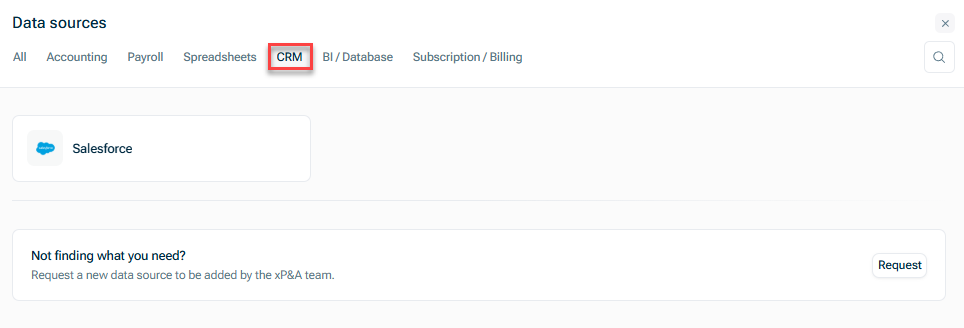
Öffnen Sie im Dialog Datenquellen den Reiter CRM und wählen Sie das System, von dem Sie Daten integrieren möchten.

Zeigt den Reiter 'CRM' im Dialog 'Datenquellen' an.
Reiter 'CRM'
3

Bitte wählen, ob Sie:

  • Den Sales- und Pipeline-Bericht von xP&A verwenden möchten
  • Die Datenquelle manuell erstellen und die Daten selbst mit Ihren Modellen verknüpfen (Advanced)
4

Wählen Sie im Dialog Neue Datenquelle eine Verbindung. Wenn Sie noch keine Verbindung konfiguriert haben, führen Sie die folgenden Schritte aus, um eine Verbindung einzurichten:

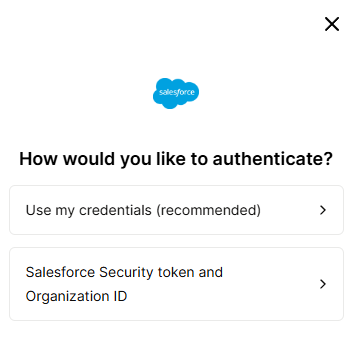
  • Wählen Sie, ob Sie sich mit Ihren Zugangsdaten oder mit Ihrem Sicherheitstoken und Organisations-ID authentifizieren möchten.
Zeigt die Salesforce-Auswahl der Authentifizierungsmethode, mit den Optionen 'Use my credentials (recommended)' und 'Salesforce Security token and Organization ID' (Benutzeroberfläche auf Englisch).
Authentifizierungsmethode wählen
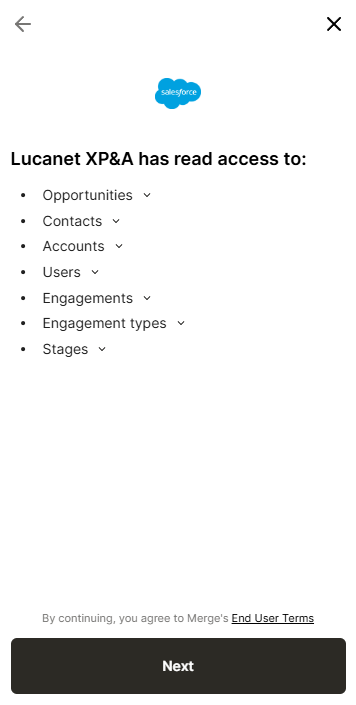
  • Überprüfen Sie die Standardfelder, die mit der Integration übernommen werden können, und klicken Sie auf Weiter, um den Endbenutzerbedingungen unseres Drittanbieters Merge zuzustimmen.
Zeigt den Salesforce-Berechtigungsbildschirm mit einer Auflistung, worauf 'Lucanet XP&A' (so auf dem Bildschirm bezeichnet) Lesezugriff hat (Opportunities, Contacts, Accounts, Users, Engagements, Engagement types, Stages), mit einem Link zu den End User Terms von Merge (Benutzeroberfläche auf Englisch).
Endbenutzerbedingungen von Merge zustimmen
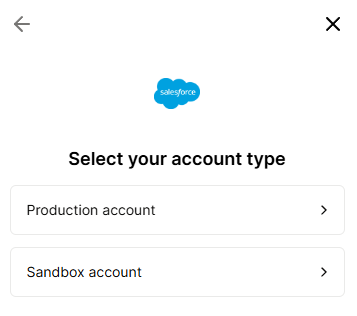
  • Wählen Sie, ob Sie Ihr Produktionskonto oder Ihr Sandbox-Konto verwenden möchten.
Zeigt die Salesforce-Auswahl des Kontotyps, mit den Optionen 'Production account' und 'Sandbox account' (Benutzeroberfläche auf Englisch).
Kontotyp wählen
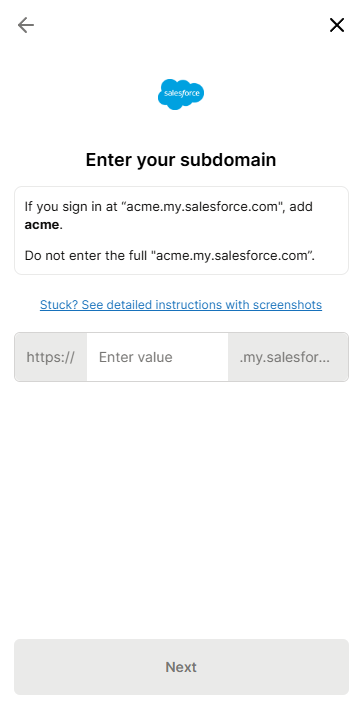
  • Geben Sie Ihre Subdomain-Details ein, um eine Verbindung zum Vorsystem herzustellen, und klicken Sie auf Weiter.

Eine detaillierte Beschreibung zur Authentifizierung bei jedem System finden Sie im Merge Hilfe-Center.

Zeigt den Salesforce-Bildschirm zur Eingabe der Subdomain, mit Anleitung und einem Eingabefeld für den Subdomain-Teil der Salesforce-URL (Benutzeroberfläche auf Englisch).
Subdomain-Details eingeben
5

Bestätigen Sie alle folgenden Schritte, um die Einrichtung der Verbindung abzuschließen.

6

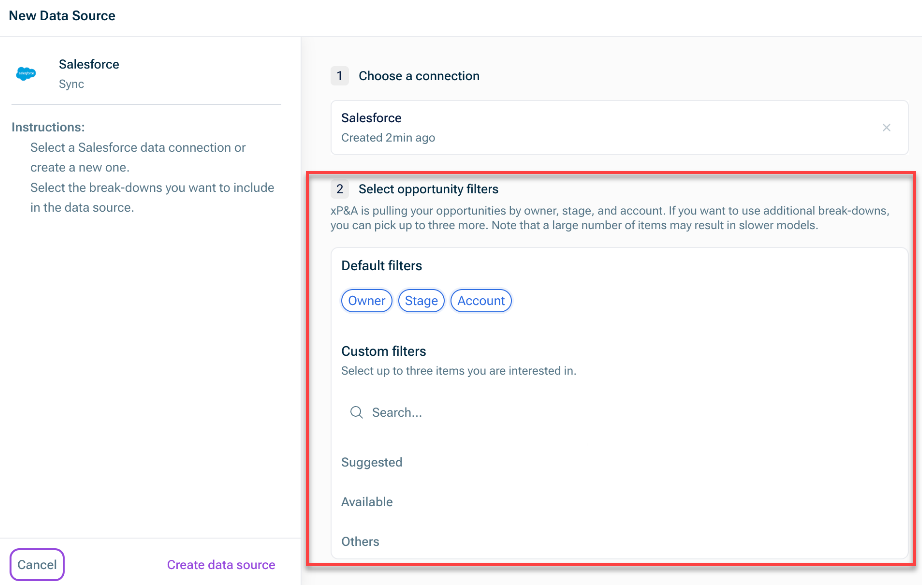
Wählen Sie im Dialog Neue Datenquelle die Opportunities-Filter, die Sie für die Aufschlüsselungen verwenden möchten.

xP&A bezieht Ihre Opportunities nach Owner, Stage und Account. Wenn Sie zusätzliche Aufschlüsselungen verwenden möchten, können Sie bis zu drei weitere wählen. Beachten Sie, dass eine große Anzahl von Elementen zu einem langsameren Modell führen kann.

Zeigt den Dialog 'Neue Datenquelle' an. Rot hervorgehoben ist der Bereich, in dem Sie die Gelegenheitsfilter wählen können, wobei oben die Standardfilter und darunter die benutzerdefinierten Filter angezeigt werden.
Gelegenheitsfilter wählen

Dieser Inhalt wurde mithilfe von KI erstellt und vor der Veröffentlichung von Lucanet-Fachexperten geprüft.