Sie können eine Verbindung zu einer Lucanet CFP-Datenquelle herstellen, um Daten aus Lucanet Consolidation & Financial Planning-in xP&A zu importieren.

  • Ein Benutzer kann Daten aus CFP nur dann integrieren, wenn er über eine Lizenz für Consolidation & Financial Planning verfügt und nur für die Daten, auf die er in CFP Zugriff hat.
  • Zugriffsberechtigungen für Consolidation & Financial Planning werden in der Plattformverwaltung unter Benutzerverwaltung konfiguriert. Um Zugriff auf CFP-Daten zu erhalten, muss einem xP&A-Benutzer die Datenmodellrolle Bearbeiter oder Beobachter zugewiesen werden. Darüber hinaus müssen mindestens Leserechte für die CFP- Arbeitsbereiche und - Datenebenen gewährt werden, auf die er Zugriff haben soll. Weitere Informationen finden Sie unter Benutzer für die Lucanet CFO Solution Platform anlegen und bearbeiten und Benutzerberechtigungen für Datenmodellrollen festlegen.

So stellen Sie eine Verbindung zu einer CFP-Datenquelle her:

1

Öffnen Sie den Arbeitsbereich Daten.

2

Wählen Sie eine der folgenden Optionen:

  • Öffnen Sie in der Übersicht auf der Startseite den Arbeitsbereich Daten und klicken Sie auf + Neu.
  • Öffnen Sie das Modell, in das Sie die Daten integrieren möchten. Klicken Sie in der Übersicht auf das Symbol + neben Daten und wählen Sie Neue Datenquelle.
3

Öffnen Sie im Dialog Datenquellen den Reiter Accounting und wählen Sie Consolidation & Financial Planning.

Die CFP-Datenquelle steht nur den Benutzern zur Verfügung, die über eine Lizenz für sowohl xP&A als auch Consolidation & Financial Planning in der CFO Solution Platform verfügen.

4

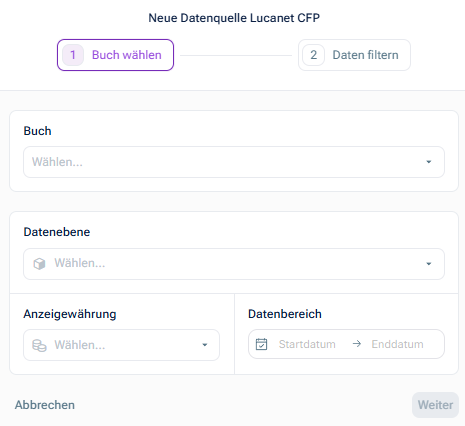
Wählen Sie im Dialogfeld Neue Lucanet CFP Datenquelle das Buch und die Datenebene aus Lucanet Consolidation & Financial Planning, aus der Sie Daten übertragen möchten, und geben Sie die Anzeigewährung und den Datumsbereich für die Datenquelle an:

Buch wählen
5

Klicken Sie auf Weiter.

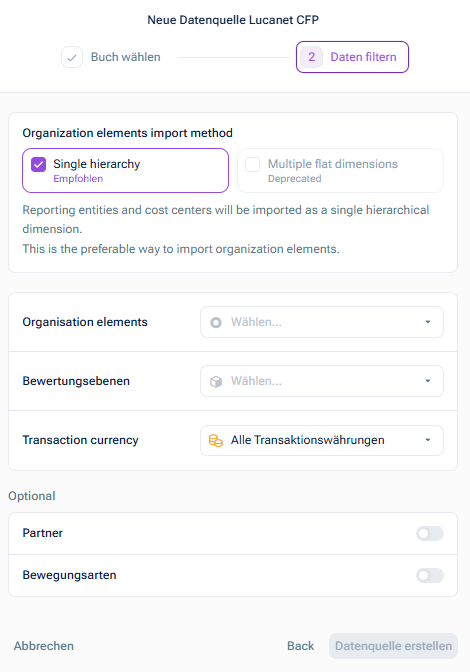
Der Schritt Daten filtern wird angezeigt:

Daten filtern
6

Wählen Sie die Methode zum Importieren von Organisationselementen. Folgende Optionen stehen zur Verfügung:

  • Einzelne Hierarchien, um Buchungskreise und Kostenstellen als einzelne hierarchische Dimension zu importieren.

    Dies ist die empfohlene Option zum Importieren von Organisationselementen.

  • Mehrere flache Dimensionen, um Buchungskreise und Kostenstellen als zwei unabhängige flache Dimensionen zu importieren.

    Dies ist die veraltete Option zum Importieren von Organisationselementen. Sie funktioniert zwar noch, wird aber in Zukunft nicht mehr verbessert. Wir empfehlen dringend die Methode Einzelne Hierarchien.

7

Wählen Sie das Organisationselement und die Bewertungsebene sowie optional den/die Partner und die Bewegungsart(en), die Sie mit dieser Datenquelle aus Lucanet Consolidation & Financial Planning übertragen möchten:

8

Klicken Sie auf Datenquelle erstellen.