Standardmäßig sind Datenverbindungen und die daraus erstellten Datenquellen in Lucanet xP&A (Extended Planning & Analysis) nur für den Benutzer zugänglich, der sie erstellt hat. Damit andere Benutzer sie verwenden können, teilen Sie mit diesen eine Verbindung zu einer Datenquelle.

Es gibt zwei Möglichkeiten, dies zu tun:

  • Wenn eine Datenquelle in einem Modell verwendet wird, können Personen mit Bearbeitungs- oder höheren Zugriffsrechten für dieses Modell implizit auf diese Datenquelle zugreifen. Weitere Informationen finden Sie unter Modelle oder Ordner teilen.
  • Die zweite Möglichkeit besteht darin, die Datenverbindung direkt aus dem Arbeitsbereich Daten zu teilen. Eine Beschreibung zu dieser Option finden Sie im vorliegenden Artikel.
So teilen Sie eine bestehende Datenverbindung:

1

Öffnen Sie den Arbeitsbereich Daten.

2

Navigieren Sie zu der Verbindung, die Sie teilen möchten.

3

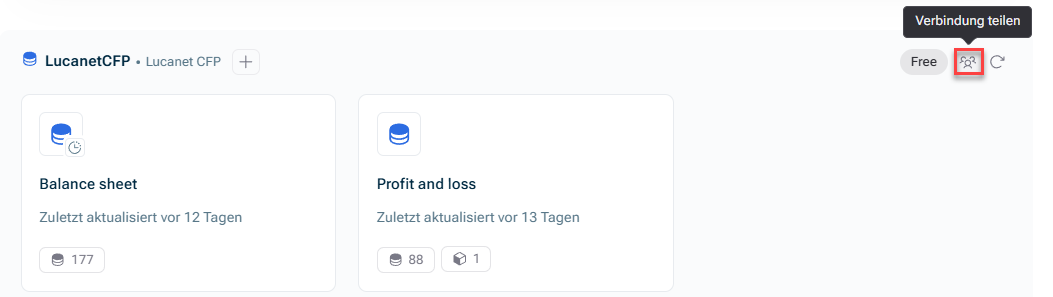
Klicken Sie oben rechts auf die Schaltfläche Verbindung teilen:

Zeigt eine Datenquelle „LucanetCFP“ mit den Modellen „Balance sheet“ und „Profit and loss“. Rot hervorgehoben ist die Schaltfläche „Verbindung teilen“ oben rechts.
Schaltfläche Teilen

Der Dialog Teilen wird angezeigt.

4

Klicken Sie in das Feld E-Mail, Benutzer, Team oder Organisation. Die Ansicht Neue Mitglieder einladen wird angezeigt und listet Ihre Organisation, ihre Teams und ihre Benutzer auf.

5

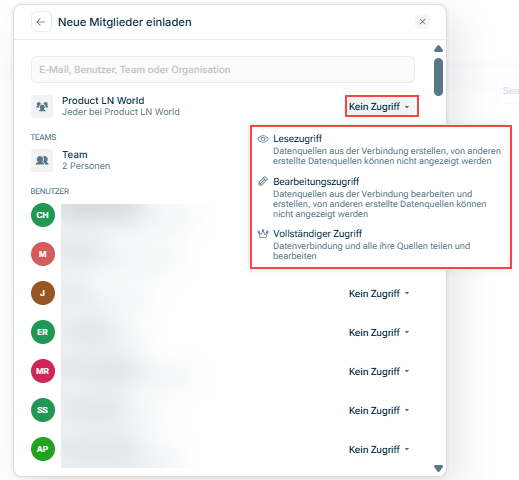
Wählen Sie neben dem Benutzer oder Team, mit dem Sie die Verbindung teilen möchten, das Zugriffsniveau:

Zeigt die Ansicht 'Neue Mitglieder einladen' für eine Datenverbindung in xP&A mit dem Feld 'E-Mail, Benutzer, Team oder Organisation' und den Bereichen 'Teams' und 'Benutzer'. Die Dropdown-Liste 'Kein Zugriff' neben 'Product LN World' ist geöffnet und zeigt die Optionen 'Lesezugriff', 'Bearbeitungszugriff' und 'Vollständiger Zugriff' mit ihren Beschreibungen. Rot hervorgehoben sind die Dropdown-Liste und ihre Optionen.
Optionen zum Teilen einer Verbindung

Folgende Zugriffsarten sind verfügbar:

OptionBeschreibung
LesezugriffBenutzer mit diesem Zugriffsniveau:
• Können die Verbindung nutzen, um Datenquellen zu erstellen
• Können Datenquellen, die von anderen über die Verbindung erstellt wurden, nicht anzeigen
BearbeitungszugriffBenutzer mit diesem Zugriffsniveau:
• Können die Verbindung bearbeiten und eine neue Verbindung herstellen
• Können die Verbindung nutzen, um darüber neue Datenquellen zu erstellen
• Können Datenquellen, die von anderen über die Verbindung erstellt wurden, nicht anzeigen
Vollständiger ZugriffBenutzer mit diesem Zugriffsniveau:
• Können auf alle über die Verbindung erstellten Datenquellen zugreifen
• Können Datenquellen bearbeiten, die andere Benutzer über die Verbindung erstellt haben, sofern die Integration das Bearbeiten von Datenquellen unterstützt, bei Datenbankquellen einschließlich der SQL-Abfragen
• Können die Verbindung bearbeiten, eine neue Verbindung herstellen und/oder die Verbindung löschen, sofern die Integration und ihre bestehenden Berechtigungen für die Verbindung dies zulassen
• Können die Verbindung nutzen, um darüber neue Datenquellen zu erstellen
• Können die Verbindung mit anderen Benutzern teilen

Der vollständige Zugriff auf eine Datenverbindung in xP&A ist unabhängig vom Zugriff auf ein Modell. Wer Organisationsadministrator, Besitzer eines Modells oder Bearbeiter ist, erhält dadurch allein noch keinen vollständigen Zugriff auf eine Verbindung. Um eine geteilte Datenquelle zu bearbeiten, ist außerdem die Benutzerrolle Administrator oder Bearbeiter erforderlich. Bestehende Berechtigungen im verbundenen System gelten weiterhin. Bei Datenbankverbindungen kann nur der Besitzer der Verbindung die Verbindungskonfiguration oder die Zugangsdaten ändern.

Die Option Vollständiger Zugriff ist sinnvoll, wenn Kollegen auf Datenquellen zugreifen und diese pflegen sollen, die verschiedene Benutzer über dieselbe Verbindung erstellt haben. Sofern die Integration das Bearbeiten von Datenquellen unterstützt, können sie die Konfiguration der Datenquelle ändern, bei Datenbankquellen einschließlich der SQL-Abfragen. Die restriktiveren Optionen Bearbeitungszugriff oder Lesezugriff bieten sich an, wenn Kollegen eigene Abfragen oder Datenquellen erstellen sollen, ohne auf alle Datenquellen anderer Benutzer zuzugreifen.

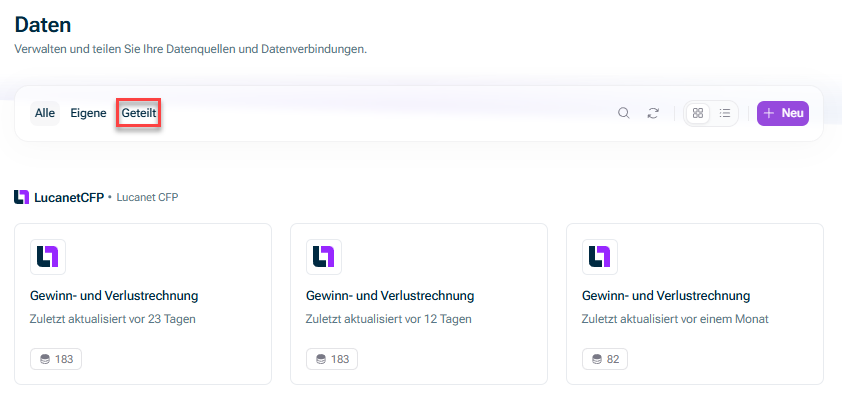
Sie können alle Verbindungen und Datenquellen, die mit Ihnen geteilt wurden, im Arbeitsbereich Daten auf dem Reiter Geteilt anzeigen.

Auf diesem Reiter werden auch die Datenquellen angezeigt, die in Modellen, die mit Ihnen geteilt wurden, verwendet werden.

Zeigt den Arbeitsbereich „Daten“ an. Hervorgehoben ist der Reiter „Geteilt“, auf der alle mit Ihnen geteilten Datenquellen angezeigt werden.
Reiter 'Geteilt'

Wenn Sie vollständigen Zugriff auf eine Datenverbindung in xP&A haben und Sie die Benutzerrolle Administrator oder Bearbeiter haben, können Sie Datenquellen bearbeiten, die andere Benutzer über diese Verbindung erstellt haben. Dies ist für Integrationen möglich, die das Bearbeiten der Konfiguration einer Datenquelle unterstützen.

So bearbeiten Sie eine mit Ihnen geteilte Datenquelle in xP&A:

1

Öffnen Sie den Arbeitsbereich Daten und wählen Sie den Reiter Geteilt.

2

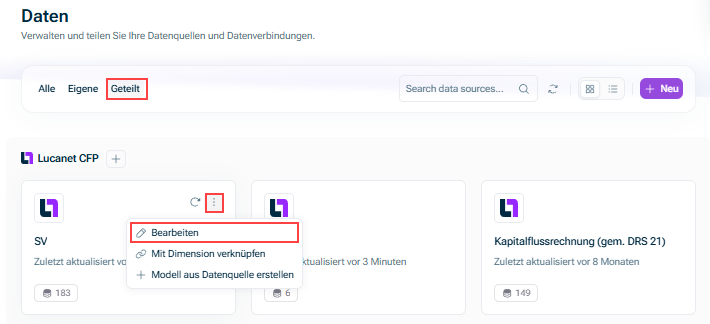
Öffnen Sie das Drei-Punkte-Menü der Datenquelle, die Sie bearbeiten möchten, und klicken Sie auf Bearbeiten:

Zeigt den Reiter 'Geteilt' im Arbeitsbereich 'Daten' in xP&A mit Datenquellen der Verbindung 'Lucanet CFP', darunter 'SV' und 'Kapitalflussrechnung (gem. DRS 21)'. Das Drei-Punkte-Menü von 'SV' ist geöffnet mit den Optionen 'Bearbeiten', 'Mit Dimension verknüpfen' und 'Modell aus Datenquelle erstellen'. Rot hervorgehoben sind der Reiter 'Geteilt', das Drei-Punkte-Symbol und die Option 'Bearbeiten'.
Geteilte Datenquelle bearbeiten
3

Ändern Sie die Einstellungen, die für diese Integration verfügbar sind. Bei Datenbankquellen können Sie die SQL-Abfrage bearbeiten.

4

Speichern Sie Ihre Änderungen und aktualisieren Sie die Daten wie gewohnt für diese Integration.

Die geänderte Datenquelle bleibt geteilt. Die Änderungen können sich auf alle Modelle auswirken, die die Datenquelle verwenden, sobald die geänderten Daten aktualisiert werden. Stimmen Sie Änderungen mit den Kollegen ab, die die Datenquelle verwenden.

Diese Berechtigung gilt in xP&A sowohl für bestehende als auch für neu erstellte Datenquellen. Sie müssen weder die Verbindung noch die Datenquelle neu erstellen und einen bestehenden vollständigen Zugriff nicht erneut teilen. Bestehende Anforderungen an die Authentifizierung und Berechtigungen im verbundenen System gelten weiterhin.

Dieser Inhalt wurde mithilfe von KI erstellt und vor der Veröffentlichung von Lucanet-Fachexperten geprüft.