
Sie können eine direkte Verbindung zu Redshift herstellen, um Daten in xP&A zu übernehmen. Es ist möglich, einen SSH-Tunnel für die Verbindung zu verwenden.

Dieser Artikel beschreibt die Voraussetzungen und die einzelnen Schritte der Einrichtung.

Die Felder, die übernommen werden, müssen während der Einrichtung mit einer Datenbank-Abfrage definiert werden. Eine detaillierte Anleitung zur Strukturierung einer solchen Abfrage finden Sie unter Datenbankabfragen definieren.

Damit xP&A eine Verbindung zu Ihrer Redshift-Datenbank herstellen kann, müssen Sie im Vorfeld die folgenden Aktionen durchführen:

Sie müssen die folgende statische IP-Adresse auf die Whitelist setzen, bevor Sie Redshift mit xP&A verbinden: 52.59.129.235

Sie müssen sicherstellen, dass Ihre Redshift-Datenbank beim White-Listing dieser IP-Adressen nur mit einer starken Kombination aus Benutzername und Kennwort zugänglich ist. Gehen Sie wie folgt vor:

1

Öffnen Sie die Eigenschaften (Properties) Ihres Redshift Clusters.

2

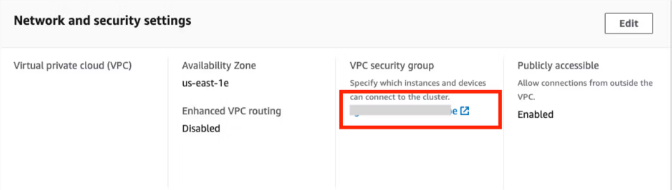
Klicken Sie unter den Netzwerk- und Sicherheitseinstellungen (Network and security settings) auf die VPC-Sicherheitsgruppe (VPC security group):

Zeigt die Redshift-Netzwerk- und Sicherheitseinstellungen. Hervorgehoben ist der Abschnitt der VPC-Sicherheitsgruppe
Einstellungen der VPC-Sicherheitsgruppe
3

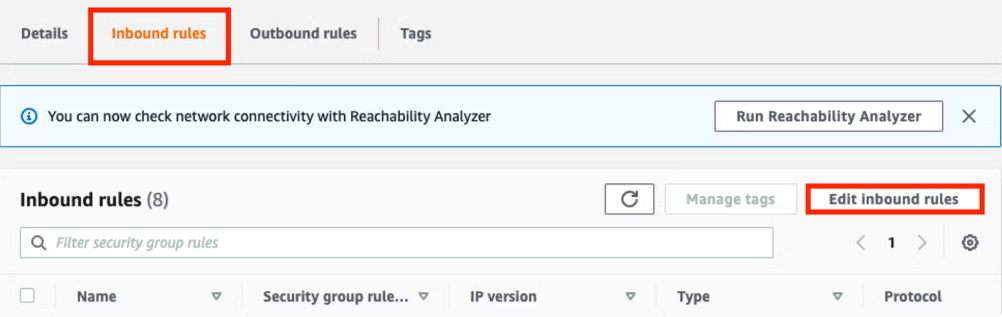
Öffnen Sie den Reiter Eingehende Regeln (Inbound rules) und klicken Sie auf Eingehende Regeln bearbeiten (Edit inbound rules):

Zeigt den Reiter „Eingehende Regeln" (Inbound rules) in den Redshift Cluster-Einstellungen. Hervorgehoben sind der Name des Reiters und die Schaltfläche „Eingehende Regeln bearbeiten" (Edit inbound rules)
") Reiter 'Eingehende Regeln' (Inbound rules)
4

Wählen Sie als Typ (Type) die Option Redshift, geben Sie unter CIDR-Blöcke (CIDR blocks) Ihre externe IP-Adresse an und klicken Sie auf Regeln speichern (Save rules).

Zeigt den Bearbeitungsmodus der eingehenden Regeln (Inbound rules) in Redshift. Hervorgehoben sind das Feld „Typ" (Type) und das Feld „CIDR-Blöcke" (CIDR blocks) zur Eingabe der IP-Adresse.
IP-Adresse angeben

Damit xP&A eine Verbindung zu Ihrer Redshift-Datenbank herstellen kann, müssen Sie Ihre Datenbank öffentlich zugänglich machen. Gehen Sie wie folgt vor:

1

Öffnen Sie die Eigenschaften (Properties) Ihres Redshift Clusters.

2

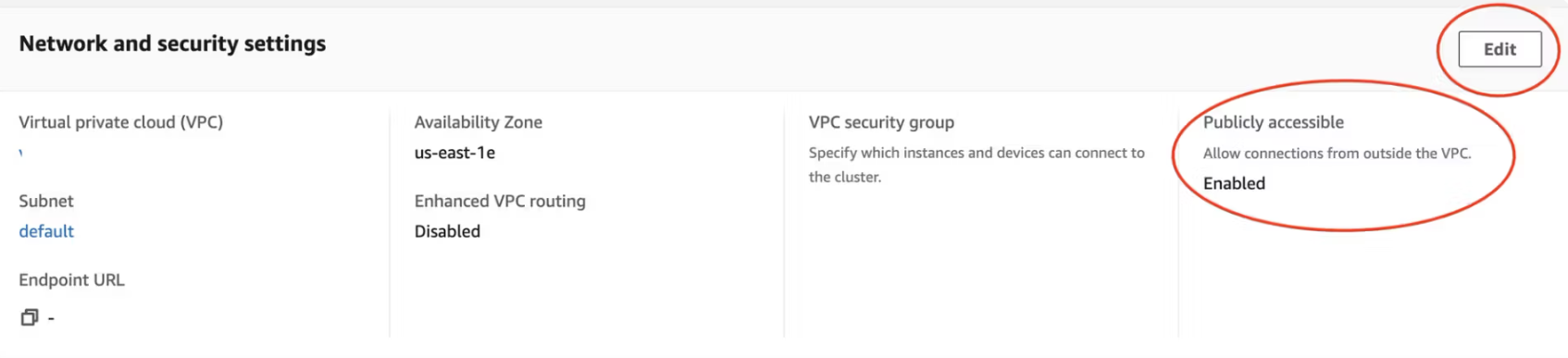
Stellen Sie unter den Netzwerk- und Sicherheitseinstellungen (Network and security settings) sicher, dass die Option Öffentlich zugänglich (Publicly accessible) aktiviert ist.

Zeigt die Zusammenfassung der Redshift-Netzwerk- und Sicherheitseinstellungen. Hervorgehoben ist die Einstellung „Öffentlich zugänglich" (Publicly accessible)
Netzwerk- und Sicherheitseinstellungen in Redshift
3

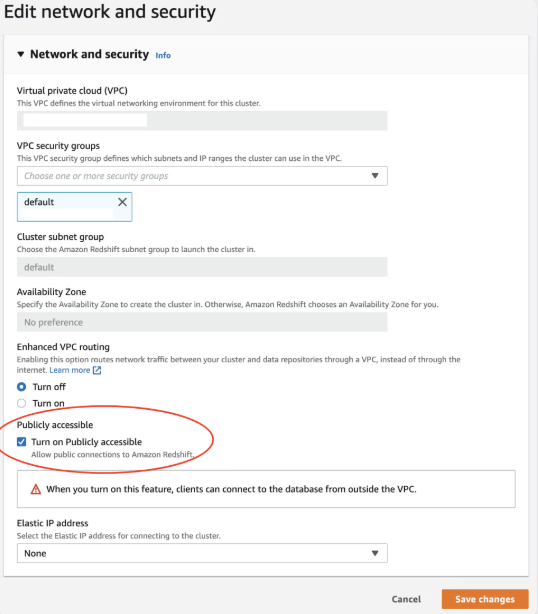
Falls diese Option nicht aktiviert ist, klicken Sie auf Bearbeiten (Edit) und aktivieren Sie die Option Öffentlich zugänglich aktivieren (Turn on Publicy accessible).

Zeigt die Redshift-Eigenschaften „Netzwerk und Sicherheit" (Network and security). Hervorgehoben ist die Option „Öffentlich zugänglich aktivieren" (Turn on Publicly accessible)
") Option 'Öffentlich zugänglich' (Publicly accessible)

Um eine Verbindung zu Redshift herzustellen

1

Wählen Sie eine der folgenden Optionen:

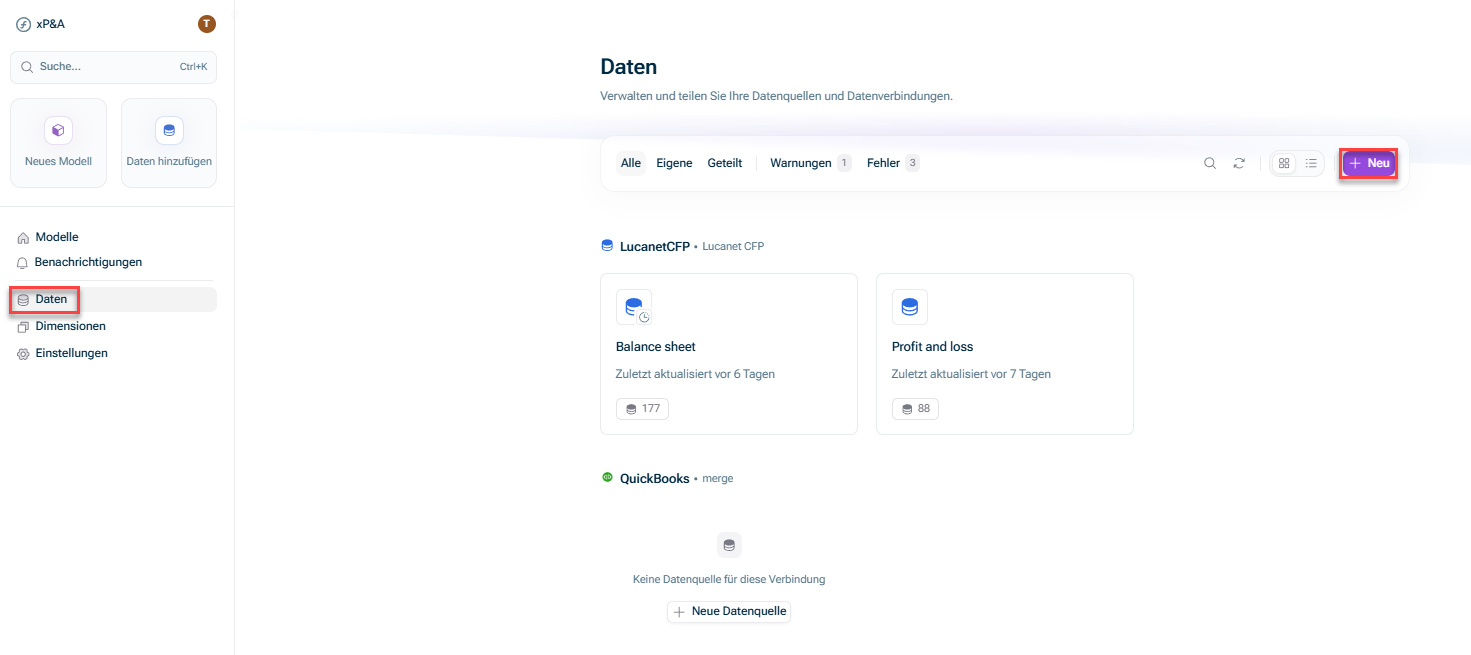
  • Öffnen Sie in der Übersicht auf der Startseite den Arbeitsbereich Daten und klicken Sie auf + Neu.
Zeigt die Startseite von Lucanet xP&A. Hervorgehoben sind die Schaltflächen, die verwendet werden müssen, um von der Startseite aus eine neue Datenquellenverbindung zu erstellen.
Neue Datenquellenverbindung aus dem Arbeitsbereich 'Daten'
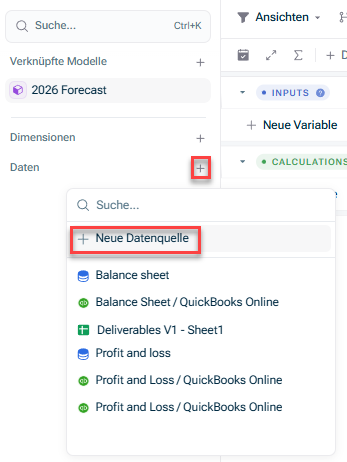
  • Öffnen Sie das Modell, in das Sie die Daten integrieren möchten. Klicken Sie in der Übersicht auf das Symbol + neben Daten und wählen Sie Neue Datenquelle:
Zeigt die Ansicht eines Modells. Hervorgehoben sind die Schaltflächen, die verwendet werden müssen, um eine neue Datenquellenverbindung aus der Modellansicht zu erstellen.
Neue Datenquellenverbindung aus einem Modell heraus
2

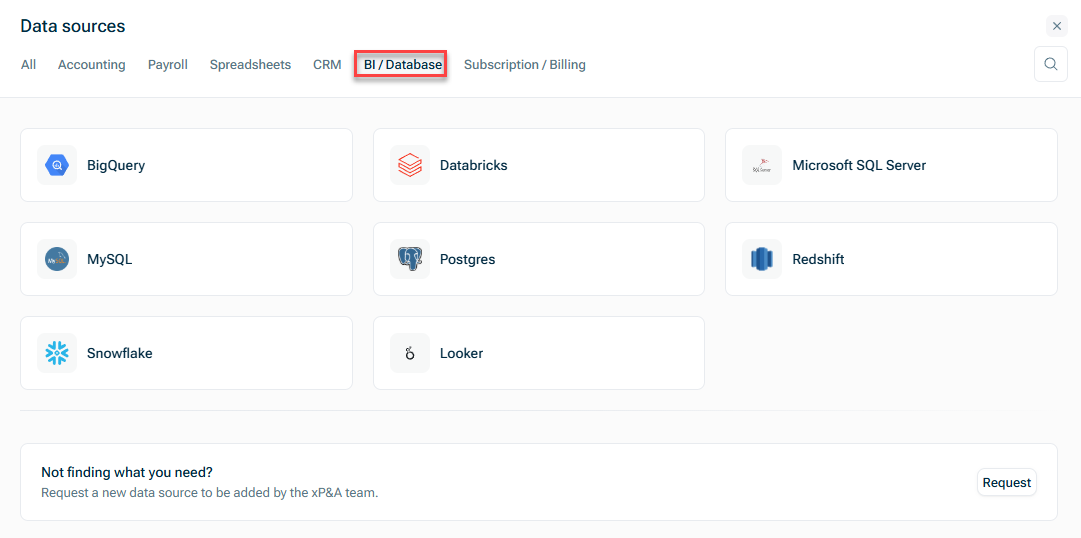
Öffnen Sie im Dialog Datenquellen den Reiter BI/Database und wählen Sie MySQL:

Zeigt den Dialog 'Datenquellen' an. Rot hervorgehoben ist der Reiter 'BI/Database'.
Reiter 'BI/Database'
3

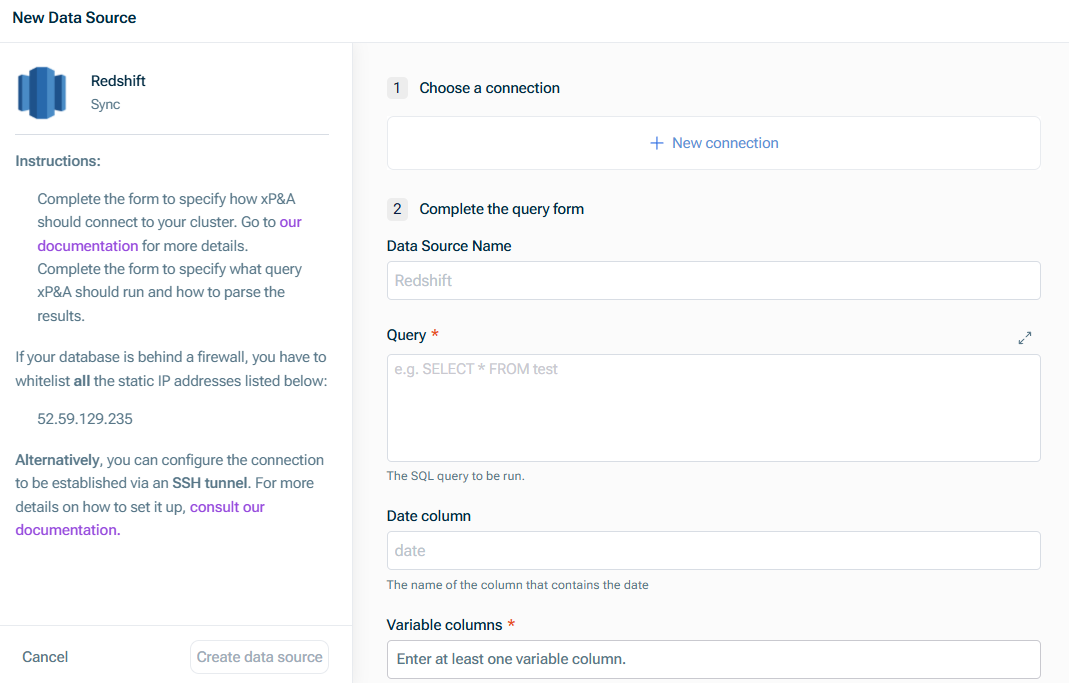
Der Dialog Neue Datenquelle wird wie folgt angezeigt:

Zeigt das Dialog 'Neue Datenquelle' für eine Redshift-Verbindung
Dialog 'Neue Datenquelle' für eine Redshift-Verbindung
4

Konfigurieren Sie die Schritte wie im folgenden Abschnitt beschrieben.

5

Klicken Sie auf Datenquelle erstellen.

Die folgenden Schritte sind erforderlich, um die Datenquelle einzurichten:

Wählen Sie eine bestehende Verbindung oder, falls Sie noch keine Verbindung konfiguriert haben, klicken Sie auf Neue Verbindung und geben Sie Folgendes im Dialog Neue Redshift-Verbindung an:

  • Cluster-Endpunkt-Hostname für Redshift ohne Port und Datenbank
  • Cluster-Endpunkt-Port
  • Name der Datenbank, mit der Sie sich verbinden möchten
  • Datenbankbenutzername und **Kennwort

    ** Die Benutzeranmeldedaten sind spezifisch für den Redshift-Cluster und nicht für AWS-Services. Weitere Informationen zum Erstellen und Verwalten von Datenbankbenutzern im Redshift Cluster finden Sie in der Redshift-Dokumentation.

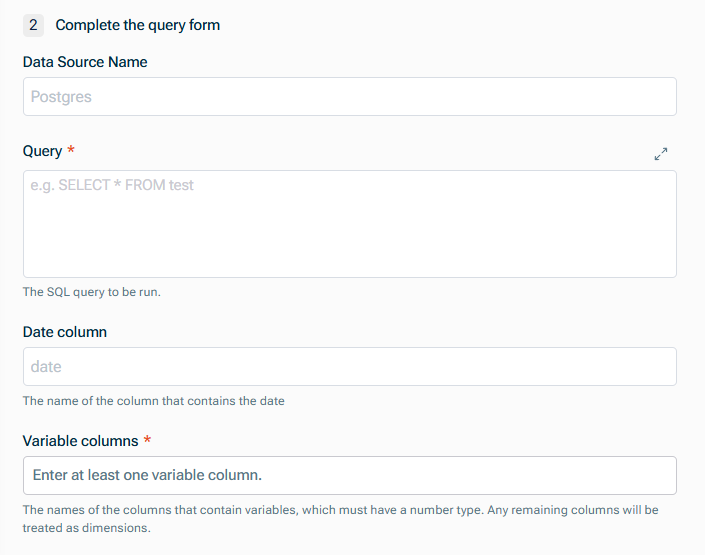
Geben Sie Folgendes an:

  • Name der Datenquelle
  • Abfrage, um die Felder zu definieren, die übernommen werden sollen. Weitere Informationen finden Sie unter Datenbankabfragen definieren.
  • Name der Datumsspalte, die eines der Redshift-Datumsformate sein muss
  • Namen der Spalten, die Variablen enthalten (die einen numerischen Datentyp haben müssen)

Alle verbleibenden Spalten werden als Dimensionen behandelt und müssen einen string-Datentyp haben.

Eine Ausnahme ist die Kohorten-Dimension, die ein Datum sein muss, wobei die Spaltenüberschrift explizit als Kohorte gekennzeichnet werden muss.