Diese Anleitung erklärt, wie Sie in xP&A eine Datenquelle einrichten, um Daten aus externen Quellsystemen mithilfe eines Webhooks zu empfangen.

Ein Webhook ist eine automatisierte Methode, mit der eine Anwendung Daten in Echtzeit an eine andere Anwendung sendet. D. h., sobald neue Daten im Quellsystem (z. B. Looker) verfügbar sind, übermittelt der Webhook diese Daten automatisch an xP&A.

Im Gegensatz zum manuellen Datenimport, bei dem Sie Dateien selbst herunterladen und hochladen, arbeiten Webhooks nach der Konfiguration automatisch im Hintergrund.

Die Verbindung zu einer Datenquelle über einen Webhook umfasst die folgenden Schritte, die im Folgenden beschrieben werden:

1

Webhook-Datenquelle in xP&A erstellen

2

Den Versand von Daten an xP&A in Ihrem Quellsystem konfigurieren

3

Daten senden oder aktualisieren

Optional können Sie Dimensionszuordnungen konfigurieren.

Die folgenden Konzepte spielen bei der Verwendung einer Webhook-Verbindung eine Rolle:

OptionBeschreibung
WebhookEine automatisierte Verbindung, die bei Auslösung Daten von einem System an ein anderes sendet. In diesem Fall ist der Auslöser die Verfügbarkeit neuer Daten.
Webhook URLEine von xP&A generierte eindeutige Webadresse. Externe Systeme senden Daten an diese Adresse (mithilfe einer HTTP-Post-Anfrage) und xP&A fordert die Daten von dieser Adresse an, sobald neue Daten verfügbar sind. Jede Webhook-Datenquelle hat ihre eigene URL.
JSONEin standardisiertes Datenformat, das Systeme zum Austausch von Informationen verwenden. Sie müssen JSON-Dateien nicht manuell erstellen – Ihr Quellsystem (z. B. Looker) generiert sie automatisch und sendet sie an die Webhook-URL.
Schlüssel (Key)Ein Label, das ein bestimmtes Datenelement identifiziert (z. B. „Land“ oder „Kunde“). Keyshelfen xP&A dabei, zu verstehen, für was die einzelnen Werte in Ihren Daten stehen.

Bevor Sie beginnen, stellen Sie sicher, dass Sie über Folgendes verfügen:

  • Zugriff auf Ihr xP&A-Konto mit Berechtigungen zum Erstellen von Datenquellen
  • Zugriff auf das externe System, das Daten senden wird
  • Kenntnisse über die Datenstruktur, die Sie importieren möchten (Spaltennamen, Datentypen)

So erstellen Sie eine Webhook-Datenquelle in xP&A:

1

Wählen Sie eine der folgenden Optionen:

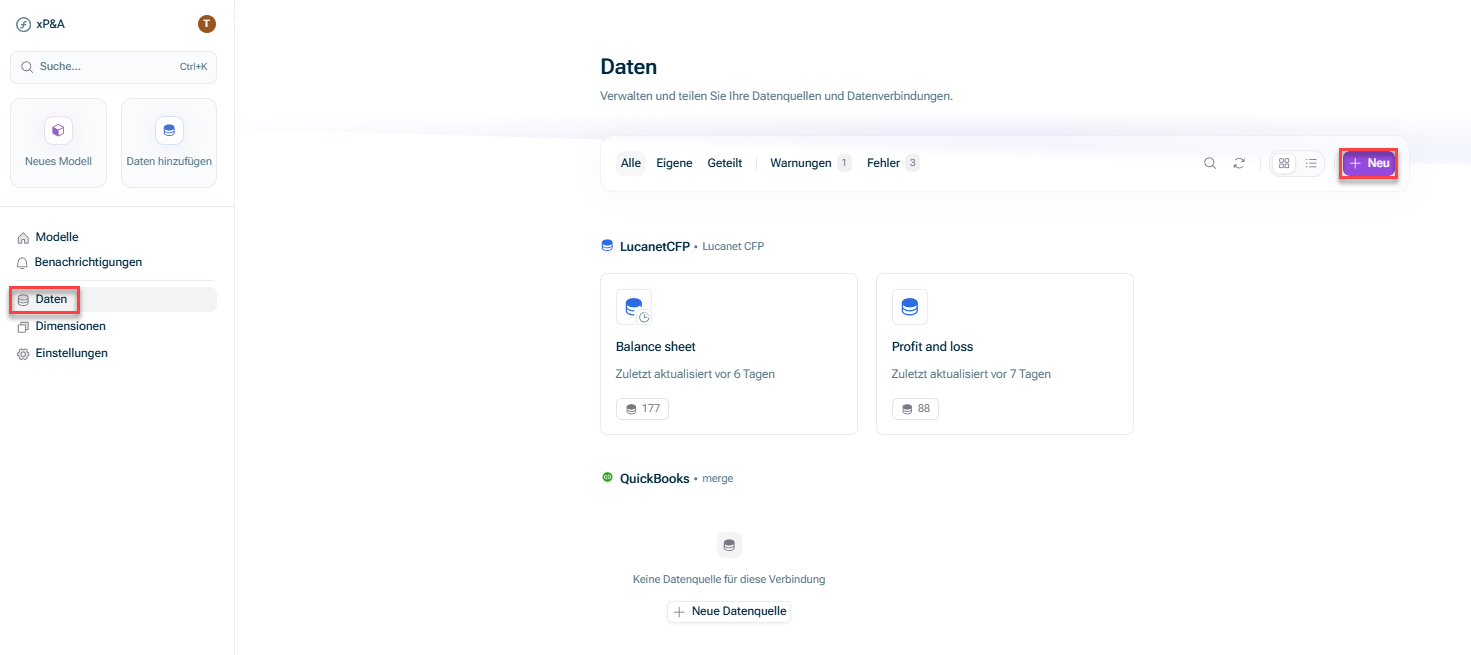
  • Öffnen Sie in der Übersicht auf der Startseite den Arbeitsbereich Daten und klicken Sie auf + Neu.
Zeigt die Startseite von Lucanet xP&A. Hervorgehoben sind die Schaltflächen, die verwendet werden müssen, um von der Startseite aus eine neue Datenquellenverbindung zu erstellen.
Neue Datenquellenverbindung aus dem Arbeitsbereich 'Daten'
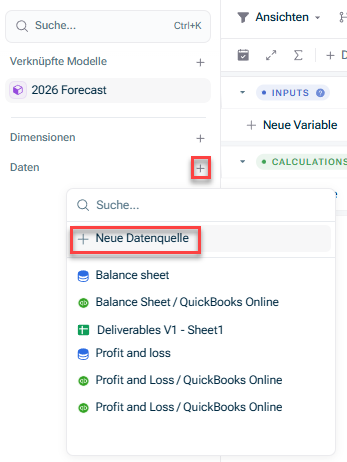
  • Öffnen Sie das Modell, in das Sie die Daten integrieren möchten. Klicken Sie in der Übersicht auf das Symbol + neben Daten und wählen Sie Neue Datenquelle:
Zeigt die Ansicht eines Modells. Hervorgehoben sind die Schaltflächen, die verwendet werden müssen, um eine neue Datenquellenverbindung aus der Modellansicht zu erstellen.
Neue Datenquellenverbindung aus einem Modell heraus
2

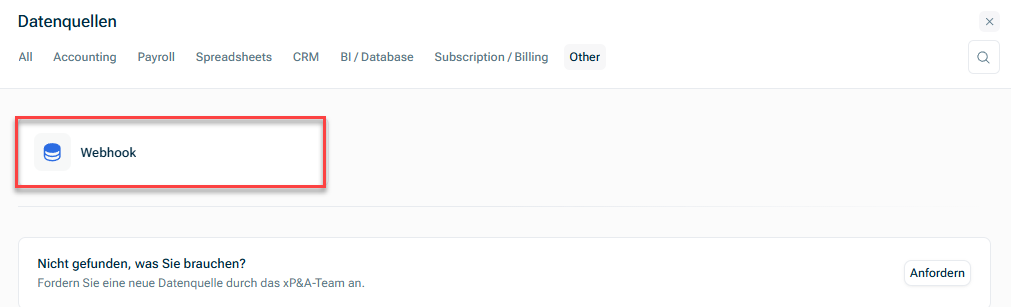
Öffnen Sie im Dialog Datenquellen den Reiter Other und wählen Sie Webhook:

Zeigt den Dialog „Datenquellen“ an. Hervorgehoben ist die Option „Webhook“ auf dem Reiter „Other“.
Neue Webhook-Datenquelle erstellen
3

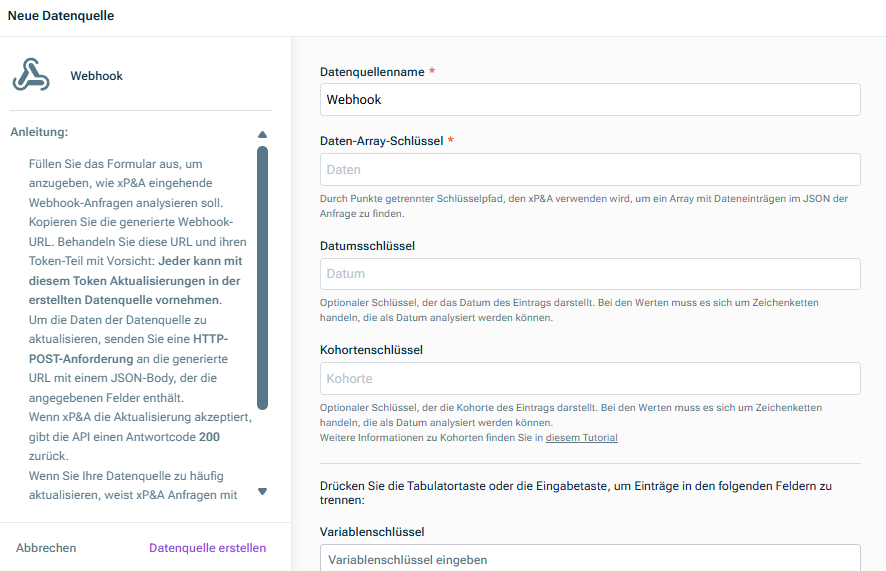
Der Dialog Neue Datenquelle wird wie folgt angezeigt:

Zeiget den Dialog 'Neue Datenquelle' für eine Webhook-Verbindung
Der Dialog 'Neue datenquelle' für Webhook
4

Konfigurieren Sie die Felder wie im folgenden Abschnitt beschrieben.

5

Klicken Sie auf Datenquelle erstellen.

Die erstellte Webhook-URL wird im Dialog angezeigt.

Behandeln Sie die Webhook-URL und ihren Token-Teil mit Vorsicht: Mit diesem Token kann jeder Aktualisierungen an der erstellten Datenquelle vornehmen.

Konfigurieren Sie die folgenden Felder im Dialogfeld Neue Datenquelle für einen Webhook. Die Schlüssel identifizieren die Daten, die aus der Datenquelle abgerufen werden.

Name der Datenquelle

Der Schlüssel, unter dem Ihre Datensätze im JSON gespeichert sind.

Beispiel: data

Bei Looker ist dies immer data.

  • Der Name der Spalte, die Datumsangaben enthält.
  • Die Werte müssen Zeichenfolgen sein, die als Datumsangaben analysiert werden können.
  • Gibt an, welches Feld in jedem Dateneintrag den Zeitstempel für den gesamten Eintrag enthält. Der Datumsschlüssel teilt xP&A mit, welches Feld in Ihrer Webhook-JSON angibt, wann der Dateneintrag erfolgt ist. Dieses Datum wird verwendet, um alle numerischen Variablen aus diesem Eintrag zum richtigen Zeitpunkt in Ihrem Modell zu platzieren.

Beispiel: Buchungsdatum

  • Der Name der Spalte, die Kohorteninformationen enthält. Bei Nichtzutreffen leer lassen.
  • Die Werte müssen Zeichenfolgen sein, die als Datumsangaben analysiert werden können.
  • Die Namen der Spalten, die numerische Werte enthalten.
  • Drücken Sie nach jedem Namen die Eingabetaste, um mehrere Variablen hinzuzufügen.
  • Die Werte müssen Zahlen sein.
  • Fehlende Schlüssel werden als Nullen behandelt.

Beispiel: Kunden

  • Gibt an, welche Felder in jedem Eintrag Datumsvariablen sind (der Wert selbst IST ein Datum).
  • Schlüssel von Datumsvariablen werden verwendet, wenn Sie Variablen haben, deren Werte Datumsangaben sind – keine Zahlen. Diese werden in Ihrem Modell zu Variablen im Datumsformat.
  • Die Namen der Spalten, die Dimensionen enthalten.
  • Drücken Sie nach jedem Namen die Eingabetaste, um mehrere Variablen hinzuzufügen.
  • Die Werte müssen Zeichenfolgen sein.

Beispiel: Land

Nachdem Sie die Webhook-URL im Dialog zur Einrichtung der Datenquelle in xP&A kopiert haben, müssen Sie Ihr Quellsystem so konfigurieren, dass die Daten an diese Webhook-URL gesendet werden.

Die Vorgehensweise für diese Einrichtung hängt von Ihrem Quellsystem ab. Im Folgenden beschreiben wir die Einrichtungsschritte für das Quellsystem Looker.

So richten Sie eine Webhook-Verbindung in Looker ein:

1

Öffnen Sie in Looker das Look- oder Dashboard, das Sie an xP&A senden möchten.

2

Richten Sie eine geplante Datenübermittlung ein.

3

Wählen Sie Webhook als Ziel der Übermittlung

4

Fügen Sie die Webhook-URL von xP&A in das Zielfeld ein.

5

Speichern und aktivieren Sie den Zeitplan.

Ausführliche Informationen zur Konfiguration von Looker finden Sie unter Looker.

Nachdem Sie Ihr Quellsystem konfiguriert haben, lösen Sie eine Datenübermitlung aus Ihrem Quellsystem aus (oder warten Sie auf die geplante Übermittlung, falls Sie eine konfiguriert haben).

Wechseln Sie anschließend zum Arbeitsbereich Daten in xP&A und aktualisieren Sie Ihre Webhook- Datenquelle.

Jedes Mal, wenn neue Daten an die Webhook-URL gesendet werden, werden die vorherigen Daten überschrieben. Stellen Sie daher sicher, dass Ihr Quellsystem vollständige Datensätze sendet.

Genau wie bei Spreadsheet-Datenquellen (z. B. Zeitreihen mit Dimensionen) können Sie auch für Webhook-Datenquellen Dimensionszuordnungen verwenden. Wenn Sie beispielsweise über eine Dimension Mitarbeiter verfügen und jeder Mitarbeiter einer Abteilung angehört.

Weitere Informationen finden Sie unter Verknüpfen von Dimensionen aus einer Datenquelle.

Falls die Daten nicht in xP&A angezeigt werden, überprüfen Sie, ob die Webhook-URL in Ihrem Quellsystem korrekt ist. Überprüfen Sie anhand der Protokolle des Quellsystems, ob die Daten erfolgreich gesendet wurden.

Bei einer fehlerhaften Datenstruktur klicken Sie in Ihrer Webhook-Datenquelle auf Bearbeiten und anschließend auf Zuletzt hochgeladene Daten anzeigen, um das rohe JSON-Format anzuzeigen. Überprüfen Sie, ob Ihre Schlüssel mit der tatsächlichen Datenstruktur übereinstimmen.

Wenn Werte fehlen, stellen Sie sicher, dass alle erforderlichen Schlüssel (Datumsschlüssel, Variablenschlüssel) korrekt konfiguriert sind und genau mit den Spaltennamen in Ihren Quelldaten übereinstimmen.