Damit Ihre Daten integriert und auf dem neuesten Stand sind, müssen Sie Ihre Datenquellen regelmäßig aktualisieren.

Sie können sie manuell aktualisieren oder eine automatische Aktualisierung einrichten. Außerdem können Sie jederzeit die Historie jeder Datenaktualisierung einsehen.

Datenquellen, die mit Ihnen durch Teilen des Modells, in dem sie verwendet werden, geteilt wurden, können nur aktualisiert werden, wenn Sie Bearbeitungszugriff auf dieses Modell haben (siehe Modelle teilen).

Standardmäßig müssen Sie Datenquellen manuell aktualisieren, wenn eine Datensynchronisierung erfolgen soll.

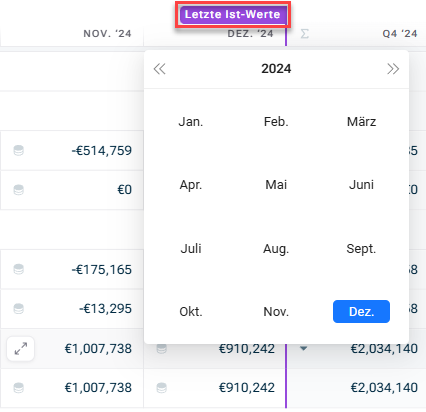
Am einfachsten ist es, das Datum der letzten Ist-Werte auf den neuen Monat zu verschieben, wodurch Sie aufgefordert werden, die Datenquellen zu aktualisieren, die mit dem aktuellen Modell und allen verknüpften Modellen verbunden sind:

Zeigt das Kalenderfenster, das zum Vorrollen des letzten Datums der Ist-Werte verwendet wird
Vorrollen des Datums der letzten Ist-Werte

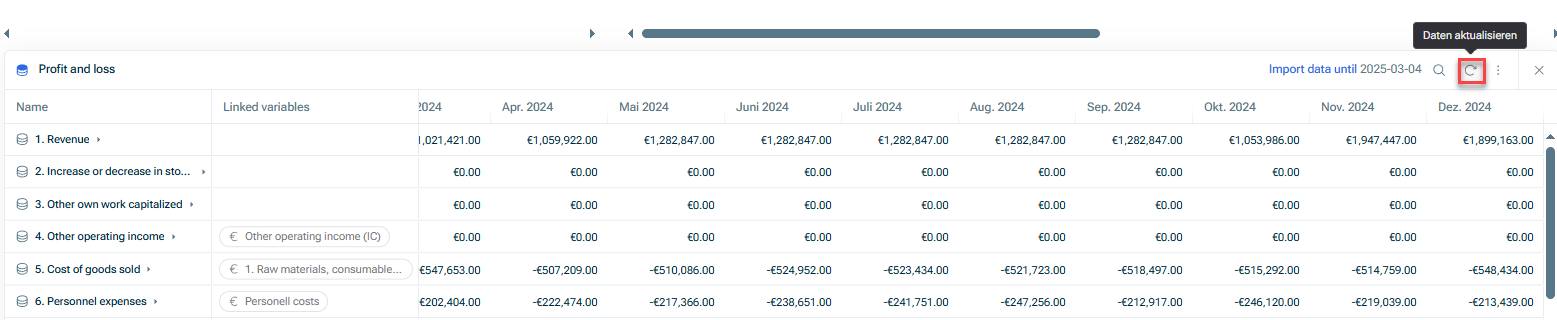
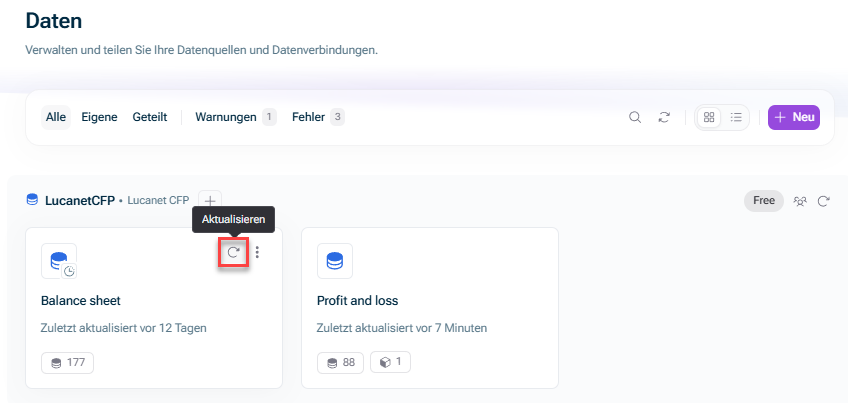
Wenn Sie einen bestehenden historischen Monat mit den neuesten Daten (bis einschließlich des Datums der letzten Ist-Werte) aktualisieren möchten, können Sie eine Aktualisierung über die Datenvorschau in einem Modell oder die Schaltfläche Daten aktualisieren im Arbeitsbereich Daten anstoßen:

Zeigt die Schaltfläche in der Datenvorschau an, mit der eine Datenquelle aktualisiert werden kann.
Datenquelle aus der Datenvorschau aktualisieren
Zeigt die Schaltfläche im Arbeitsbereich 'Daten' an, mit der eine Datenquelle aktualisiert werden kann.
Datenquelle im Arbeitsbereich 'Daten' aktualisieren

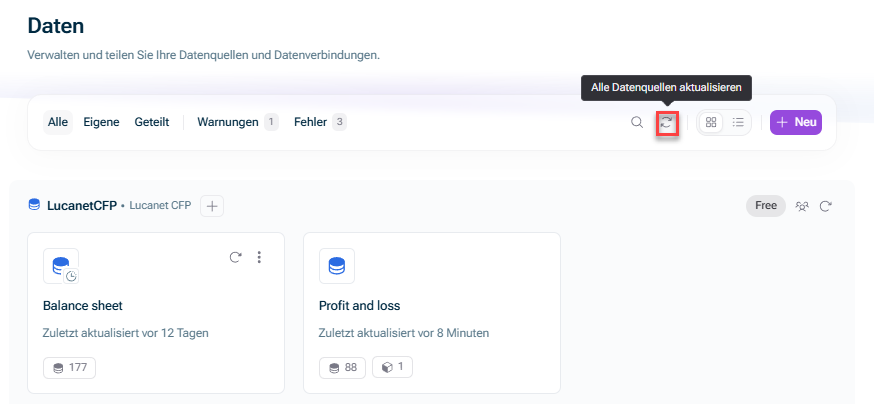
Im Arbeitsbereich Daten können Sie auch alle Datenquellen gleichzeitig aktualisieren:

Zeigt die Schaltfläche im Arbeitsbereich 'Daten', mit der alle Datenquellen aktualisiert werden können.
Alle Datenquellen im Arbeitsbereich 'Daten' aktualisieren

Um eine Datenquelle aktualisieren zu können, müssen Sie Besitzer sein oder Bearbeitungsrechte für ein Modell haben, in dem sie verwendet wurde (siehe Modelle teilen).

Sie können auch eine automatische Aktualisierung einer Datenquelle einrichten:

1

Öffnen Sie den Arbeitsbereich Daten und klicken Sie auf die gewünschte Datenquelle.

2

Wechseln Sie zum Reiter Übersicht.

3

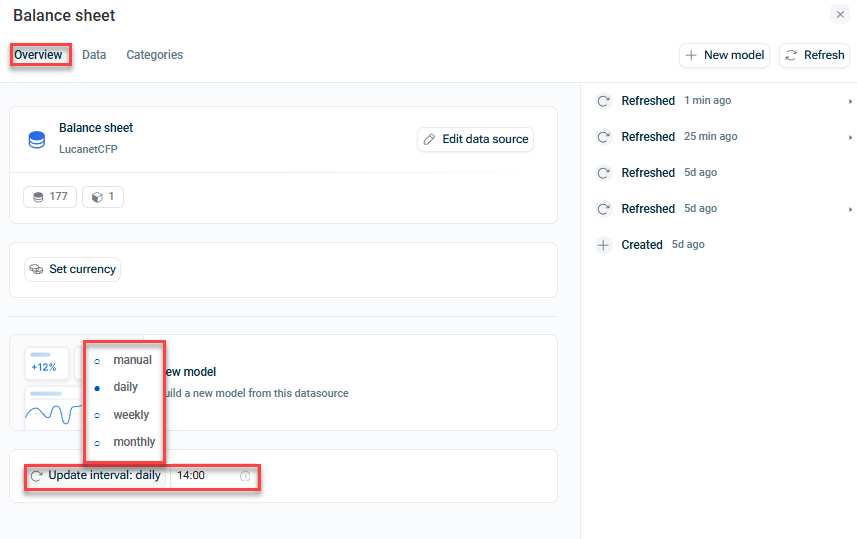
Wählen Sie neben Aktualisierungsintervall aus, in welchem Intervall die Datenquelle automatisch aktualisiert werden soll.

Zeigt die Konfigurationsfelder zum Einrichten eines automatischen Aktualisierungsintervalls für eine Datenquelle auf dem Reiter 'Übersicht' einer Datenquelle an.
Automatische Aktualisierung einer Datenquelle einrichten
  • Wir bemühen uns, die Aktualisierung zu Ihrer gewählten Zeit durchzuführen, aber sie kann sich aufgrund von Serverauslastung und anderen Faktoren ggf. leicht verzögern.
  • Auch wenn eine automatische Aktualisierung eingerichtet ist, werden keine Daten abgerufen, die nach dem Datum der letzten Ist-Werte des jeweiligen Modells liegen (bis das letzte aktuelle Datum fortgeschrieben wird). Weitere Informationen finden Sie unter Datum der letzten Ist-Werte.

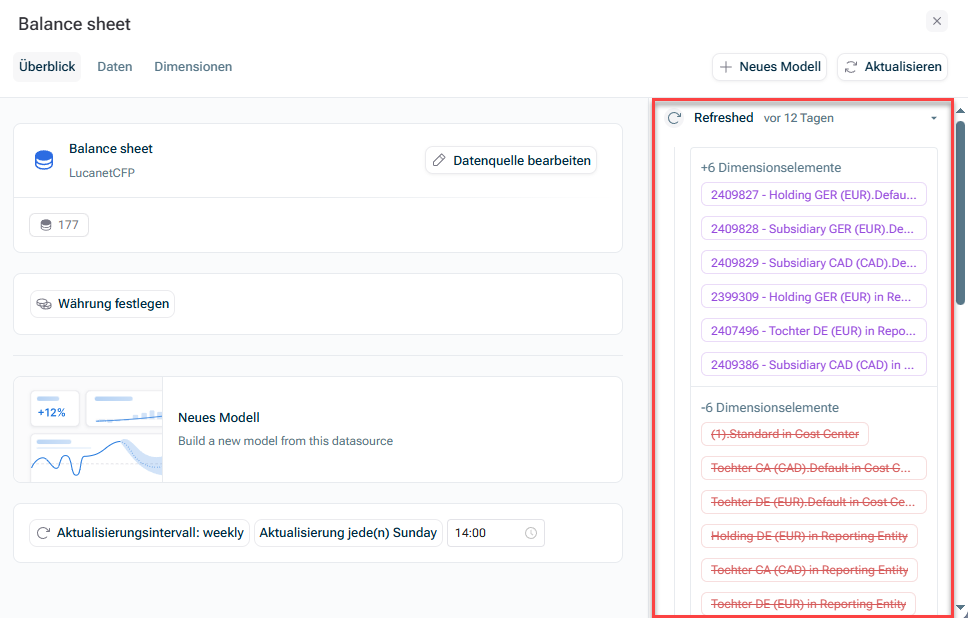
Sie können eine vollständige Historie der Aktualisierungen Ihrer Datenquellen einsehen. Diese umfasst eine Liste aller bisherigen Aktualisierungen und zeigt für jede Synchronisierung alle Datenelemente, Dimensionen und Dimensionselemente an.

So zeigen Sie die Historie für die Datenquellen an:

1

Öffnen Sie den Arbeitsbereich Daten und klicken Sie auf die gewünschte Datenquelle.

2

Wechseln Sie zum Reiter Übersicht.

3

Die Historie der Datensynchronisierung wird auf der rechten Seite des Reiters angezeigt. Klicken Sie auf ein Ereignis in der Historie, um die Details zu sehen:

Zeigt die Historie der Datensynchronisierung auf der rechten Seite des Reiters 'Übersicht' einer Datenquelle an.
Historie der Datensynchronisierung