Die erste Spalte muss das Datum Die zweite Spalte kann die Kohorte Die folgenden Spalten können die Dimensionen Die folgenden Spalten müssen mindestens eine Variable Stellen Sie sicher, dass fehlende Datumsangaben nicht aufgefüllt werden (klappen Sie den Abschnitt Visualisation Remove filled in dates
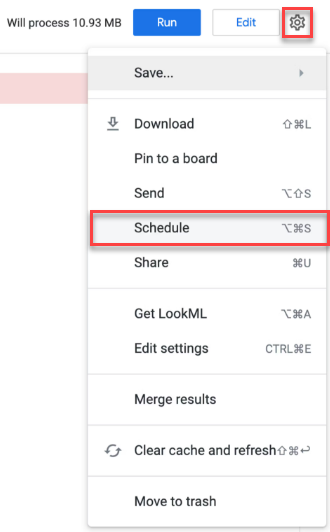
Wiederholendes Intervall (Repeating interval) Datengruppen-Update (Datagroup update )
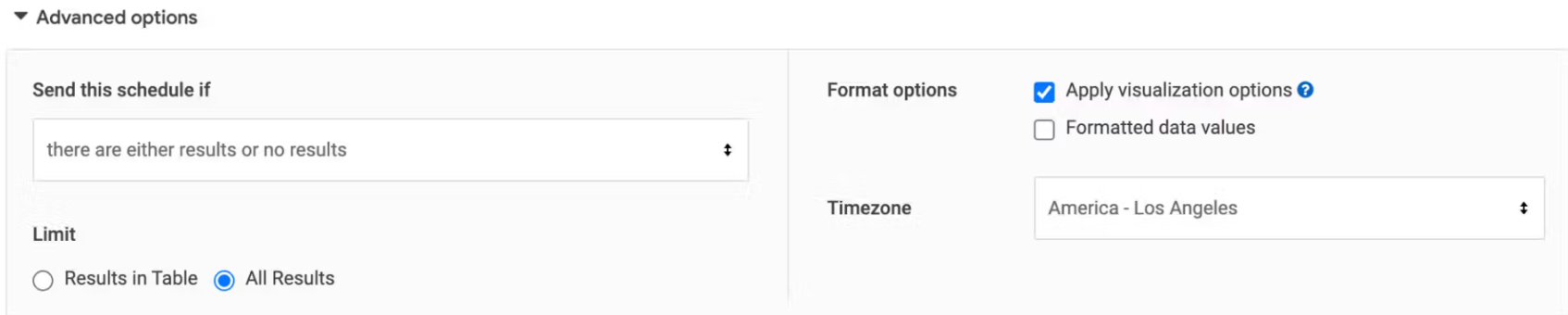
Wählen Sie Alle Ergebnisse (All results) Aktivieren Sie Visualisierungsoptionen anwenden (Apply visualization options) Deaktivieren Sie Formatierte Datenwerte (Formatted data values)
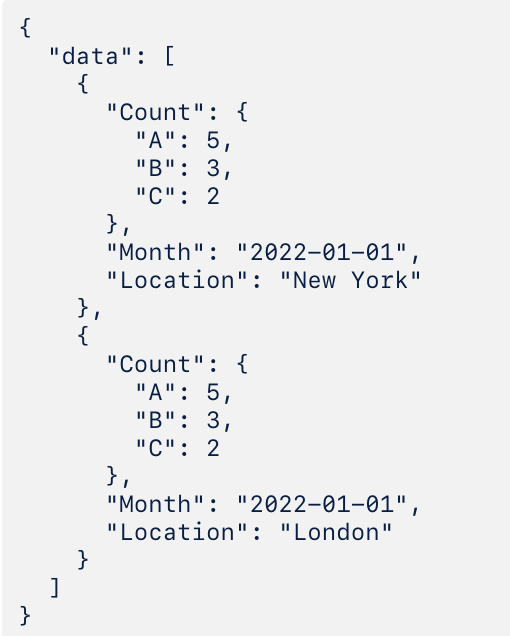
Überprüfen Sie, ob der Look Transaktionen Look Stellen Sie sicher, dass das Datumsformat korrekt ist, z. B. 2022-04-20 für den 20. April 2022 oder 2021-12 für Dezember 2021. Möglicherweise liegt ein verschachteltes JSON vor. In diesem Fall können Sie Folgendes versuchen: Je nach Look können die Werte im JSON verschachtelt sein. Gehen Sie zum Arbeitsbereich Daten Bearbeiten Zuletzt hochgeladene Daten anzeigen Im folgenden Beispiel sind die Variablen A, B und C im Feld Count Count.A Count.B Count.C
Dieser Inhalt wurde mithilfe von KI erstellt und vor der Veröffentlichung von Lucanet-Fachexperten geprüft.
Zuletzt aktualisiert am 01.05.2026