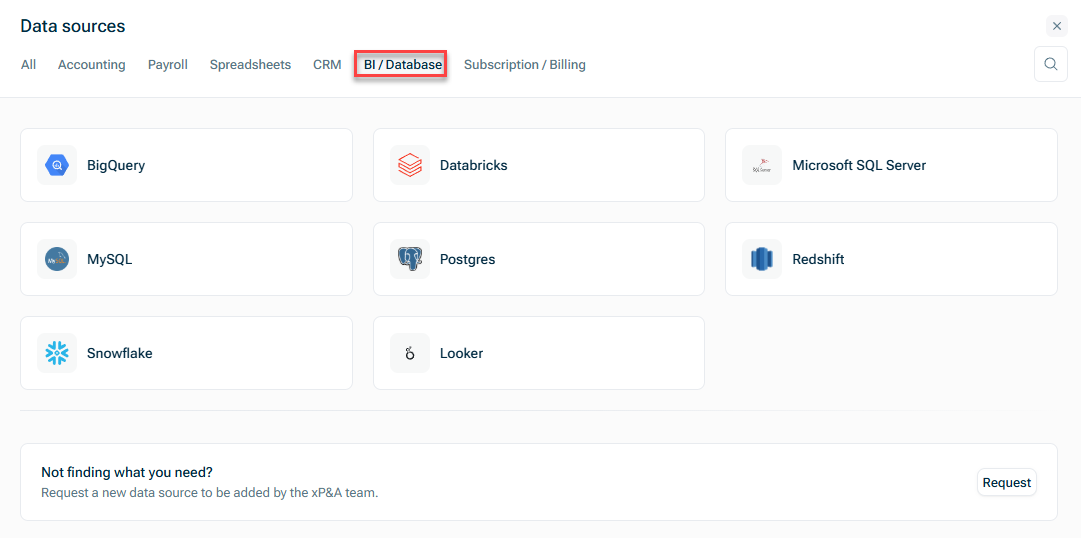
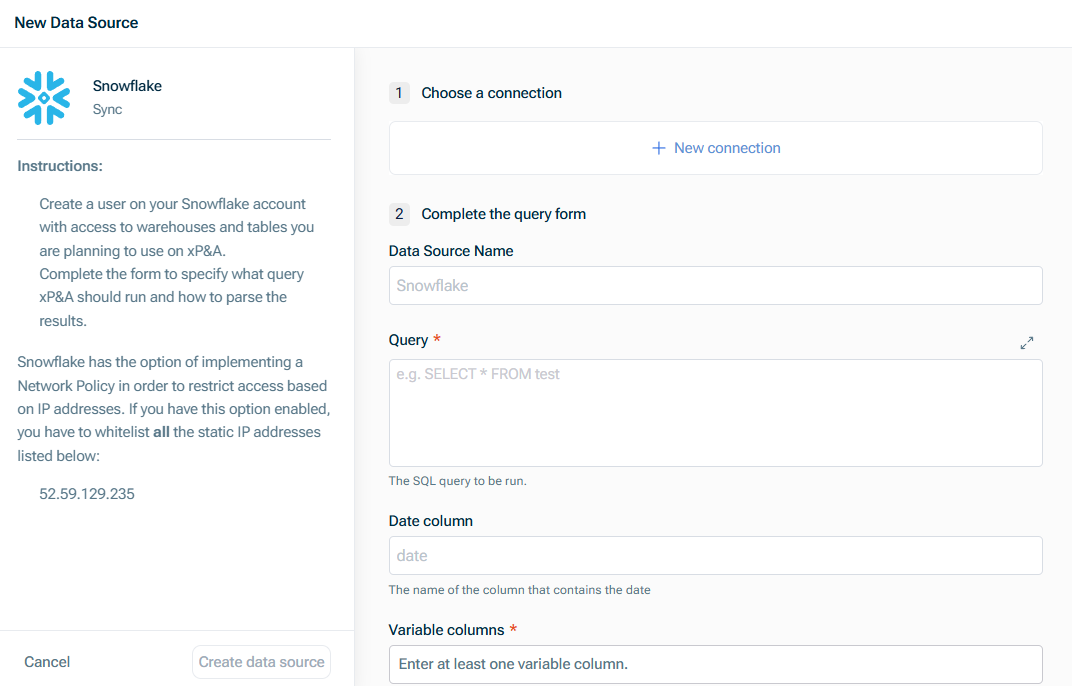
Wenn Sie keine Netzwerkrichtlinie verwenden, ist Ihre Datenbank öffentlich zugänglich und es sind keine weiteren Aktionen erforderlich. Wenn Sie eine Netzwerkrichtlinie aktiviert haben, müssen Sie xP&A aktivieren, um eine Verbindung zu Ihrer Datenbank herzustellen, indem Sie die folgende statische IP-Adresse auf die Whitelist setzen: 52.59.129.235
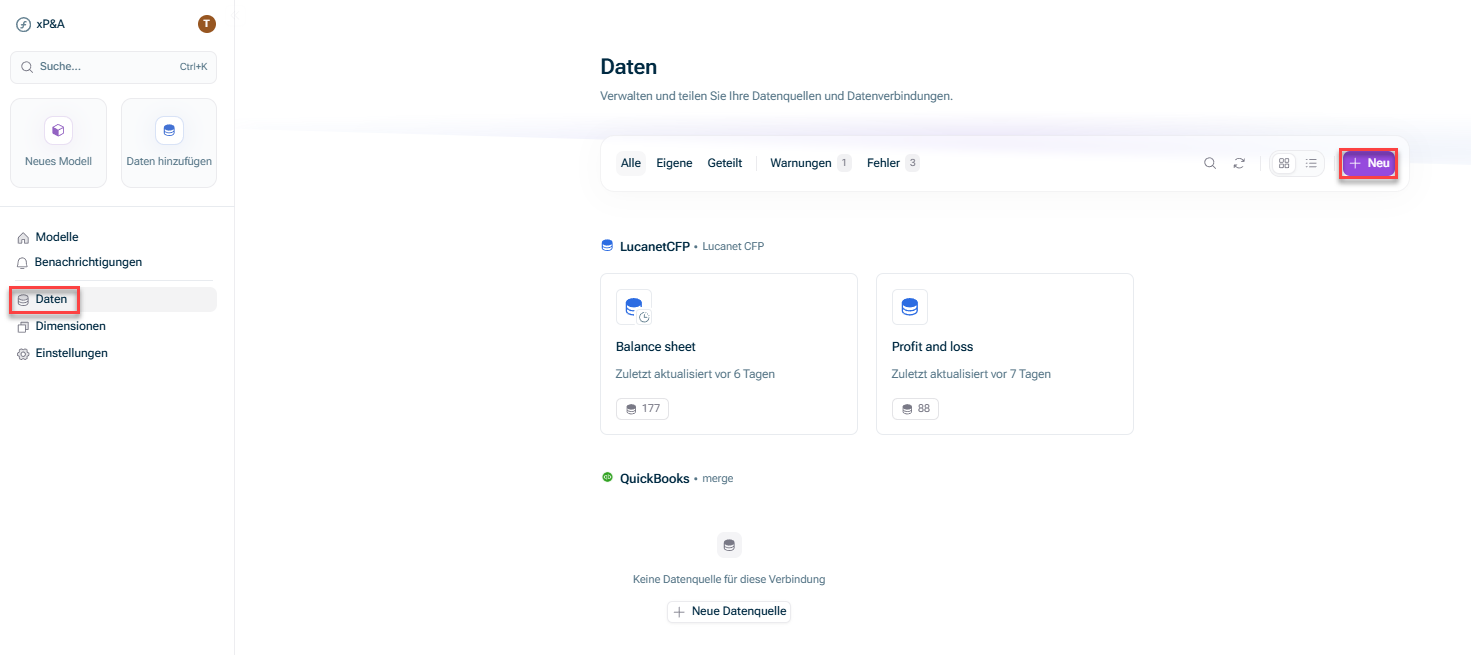
Öffnen Sie in der Übersicht auf der Startseite den Arbeitsbereich und klicken Sie aufDaten .+ Neu

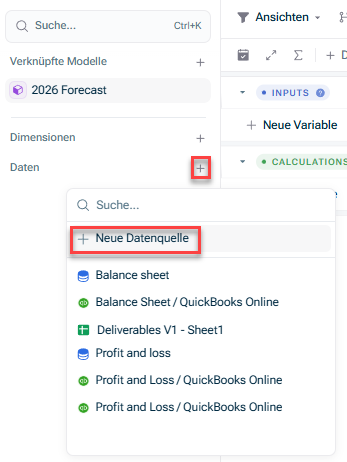
Öffnen Sie das Modell, in das Sie die Daten integrieren möchten. Klicken Sie in der Übersicht auf das Symbol neben+ und wählen SieDaten :Neue Datenquelle


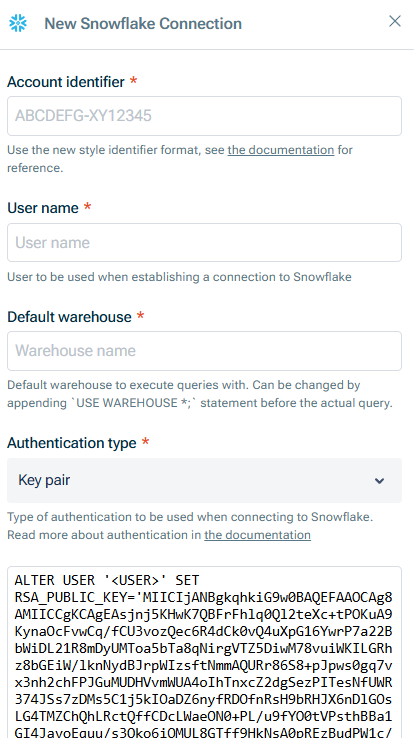
im _Format <org_name>-<account_name>.Snowflake-Konto-ID
_ Bitte verwenden Sie nicht Ihren Kontonamen. Für weitere Informationen zu Snowflake-Konto-IDs siehe .Account identifiers Snowflake Benutzername , mit dem Sie die Abfragen ausführen möchten.Name des Standard-Warehouse
Dies kann durch Anhängen der Anweisung `USE WAREHOUSE *;` vor der eigentlichen geändert werden.Abfrage , die bei der Verbindung mit Snowflake verwendet werden soll. Wählen Sie eine der folgenden Optionen:Art der Authentifizierung : Wenn Sie diese Option wählen, kopieren Sie den angezeigten Schlüssel in Ihre Zwischenablage und führen Sie diese Anweisung in Snowflake aus, um den Public Key von xP&A mit dem von Ihnen konfigurierten Benutzer zu verknüpfen.Schlüsselpaar : Wenn Sie diese Option wählen, geben Sie das Kennwort des Benutzers an, das beim Aufbau einer Verbindung zu Snowflake verwendet werden soll.Kennwort

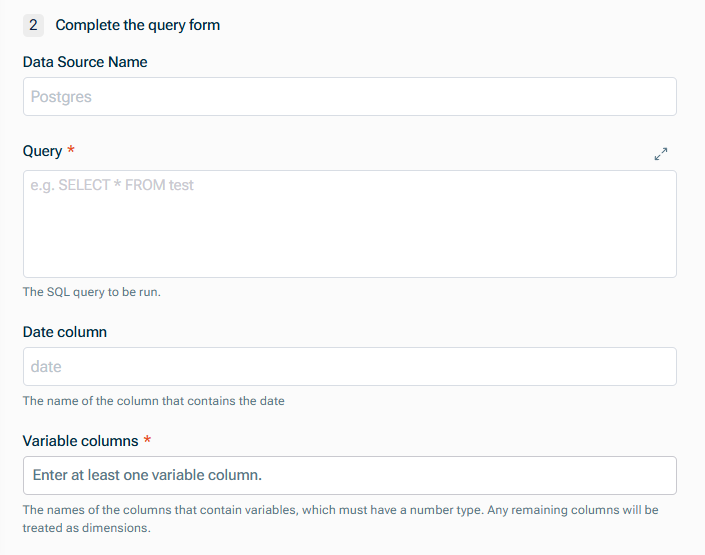
Name der Datenquelle , um die Felder zu definieren, die übernommen werden sollen. Weitere Informationen finden Sie unterAbfrage .Datenbankabfragen definieren Name der , die eines der Snowflake-Datumsformate sein mussDatumsspalte Namen der Spalten, die enthalten (die einenVariablen Datentyp haben müssen)numerischen

Zuletzt aktualisiert am 16.08.2023