Die Benutzer, die als Bearbeiter zugeordnet wurden, füllen den ESRS-, ESRS 2.0- oder VSME-Fragebogen und das Emissionen-Modul aus, entweder vollständig oder nur die ihnen zugeordneten Bereiche. Bei der Datenerfassung können Benutzer Daten anhängen und Fragen als abgeschlossen markieren, um anzugeben, dass die Fragen zur abschließenden Prüfung bereitstehen.

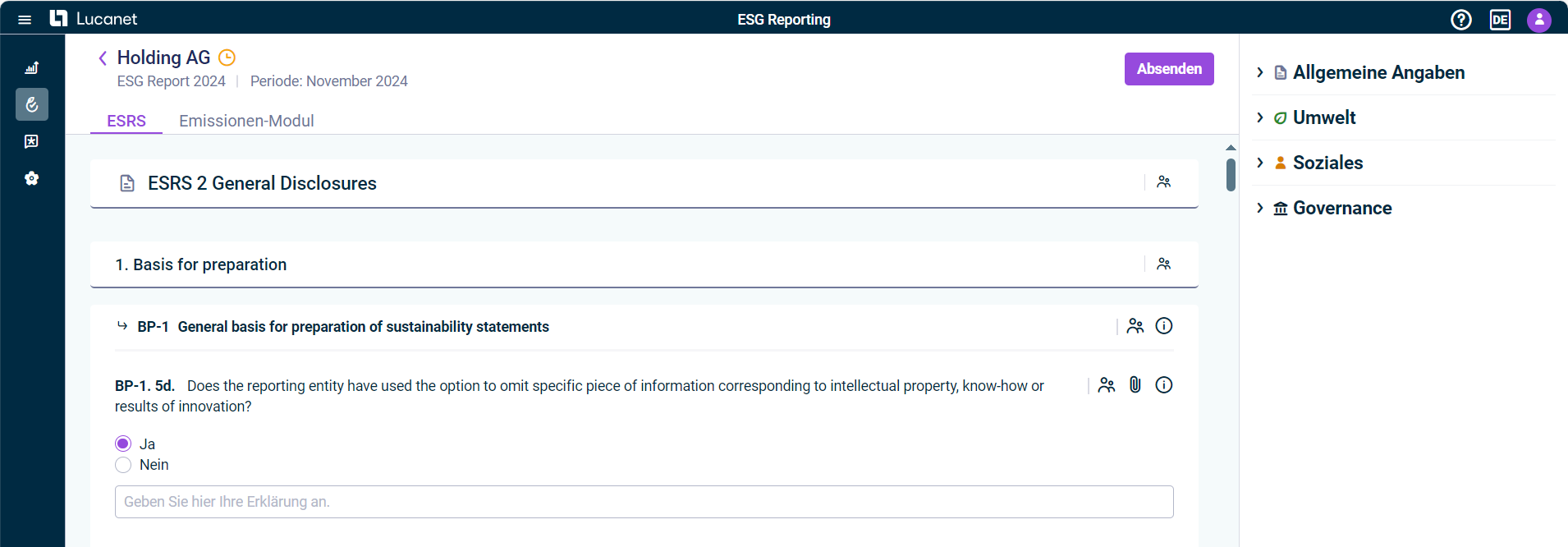
Der ESRS- oder VSME-Fragebogen ist in vier Abschnitte unterteilt und wird z. B. wie folgt angezeigt:

Zeigt die Benutzeroberfläche eines ESRS-Fragebogens an.
Benutzeroberfläche des ESRS-Fragebogens

Hinweis für Bearbeiter mit der Benutzerrolle 'ESG Datenerfasser':

Der Umfang der Kategorien oder Fragen, die für Sie als ESG Datenerfasser sichtbar sind, hängt von zwei Aspekten ab:

  • Der ESG Administrator kann den Fragebogen für den Buchungskreis, dem Sie zugeordnet sind, konfigurieren, d. h. er kann diesen Buchungskreis dem gesamten Fragebogen oder bestimmten Bereichen davon zuordnen (siehe 'Aufbau des Fragebogens' konfigurieren).
  • Während der Datenerfassung kann der ESG Administrator Sie bestimmten Bereichen des Fragebogens als Bearbeiter oder Prüfer zuordnen (siehe Benutzer als Bearbeiter oder Prüfer zuordnen).

Daher sehen Sie möglicherweise nicht den gesamten Fragebogen, sondern nur bestimmte Bereiche davon.

Hinweis für Bearbeiter mit der Benutzerrolle 'ESG Administrator':

Der Status oben auf der Seite für die Datenerfassung zeigt an, welchen Zugriff Sie auf den Fragebogen haben:

  • Schreibgeschützt – Sie sind keinem Bereich des Fragebogens als Bearbeiter zugeordnet. Alle Antwortfelder sind deaktiviert.
  • Teilweise editierbar – Sie sind bestimmten Bereichen des Fragebogens als Bearbeiter zugeordnet. Nur die Ihnen zugeordneten Fragen können bearbeitet werden, die übrigen Fragen werden schreibgeschützt angezeigt.

Geben Sie im Fragebogen die erforderlichen Daten für Ihren Buchungskreis an. Beachten Sie dabei bitte Folgendes:

  • Alle Angaben werden automatisch gespeichert.
  • Der ESG Administrator hat möglicherweise zusätzliche Hinweise hinterlegt, um die Datenerfassung zu unterstützen, z. B. unternehmensspezifische Anweisungen, Beispiele oder interne Referenzen. Das Symbol zeigt an, dass zu einer Frage zusätzliche Hinweise hinzugefügt wurden (siehe Hinweise und Anmerkungen anzeigen unten).
  • In der Seitenleiste auf der rechten Seite können Sie zwischen den einzelnen Kategorien sowie den dazugehörigen Fragen navigieren (siehe Mit der Seitenleiste navigieren unten).
  • Die Fragen im Fragebogen sind auf Englisch, Französisch und Deutsch verfügbar und werden entsprechend der gewählten Benutzersprache angezeigt. Für alle anderen Sprachen werden die Fragen auf Englisch angezeigt.
  • Um einen Überblick über alle Benutzer zu erhalten, die bestimmten Kategorien oder anderen Bereichen des Fragebogens als Bearbeiter oder Prüfer zugeordnet sind, klicken Sie auf das Benutzersymbol .
  • Wenn Sie eine Frage als abgeschlossen markiert haben, wird die Frage schreibgeschützt angezeigt. Wenn ein Prüfer zugewiesen ist, wird die Frage für den Prüfer zur Überprüfung verfügbar. Wenn der Prüfer die Frage als überprüft markiert hat, können Sie für dieses Element keine Antworten mehr geben (siehe auch Fragen als abgeschlossen markieren).
  • Sie können Dateien anhängen oder angehängte Dateien herunterladen (siehe unten).
Hinweis: Neben den Standardfragen der Rahmenwerke kann der ESG Administrator einer Offenlegungspflicht benutzerdefinierte Fragen hinzufügen (siehe Benutzerdefinierte Fragen hinzufügen). Benutzerdefinierte Fragen werden zusammen mit den Standardfragen angezeigt und je nach Fragetyp auf dieselbe Weise beantwortet.

Der ESG Administrator kann dem Fragebogen außerdem formelbasierte KPIs hinzufügen (siehe Formelbasierte KPIs hinzufügen). Ein KPI ist ein berechneter Wert: Sie beantworten ihn nicht. Er wird aus den Antworten auf andere Fragen des Fragebogens berechnet und aktualisiert sich automatisch, sobald Sie eine Antwort speichern, die in der Formel verwendet wird.

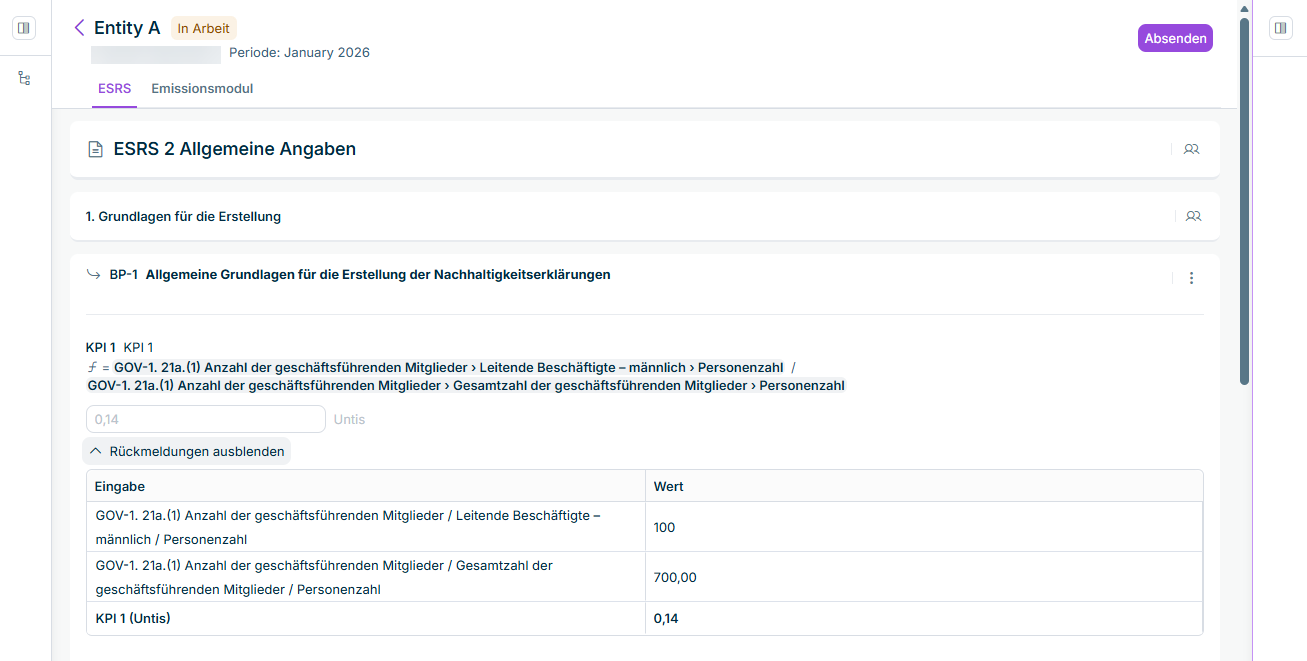
Sie erkennen einen KPI am Formelsymbol neben der Nummer und am KPI-Badge. Unterhalb von Nummer und Name wird die vollständige Formel angezeigt, darunter der berechnete Wert mit seiner Einheit:

Ein KPI im Fragebogen mit Formelsymbol, der Formel mit beiden Eingangswerten, dem schreibgeschützten Wertfeld mit Einheit und der Option zum Einblenden der Rückmeldungen.
Berechneter KPI mit eingeblendeten Eingangswerten

Für einen KPI gilt Folgendes:

  • Das Wertfeld ist schreibgeschützt. Niemand kann einen KPI-Wert eingeben oder überschreiben – weder ein ESG Datenerfasser noch ein Prüfer noch der ESG Administrator.
  • Ein KPI hat kein Kontrollkästchen Als abgeschlossen markieren und wird nicht gesondert überprüft. Er folgt den Antworten, aus denen er berechnet wird.
  • Jeder Eingangswert in der angezeigten Formel ist ein Link. Klicken Sie darauf, um direkt zu der Frage zu springen, die diesen Wert liefert.
  • Klicken Sie auf Rückmeldungen einblenden, um eine Tabelle mit allen Eingangswerten und dem daraus resultierenden KPI-Wert zu öffnen. So können Sie nachvollziehen, wie der Wert zustande kommt. Über Rückmeldungen ausblenden schließen Sie die Tabelle wieder.
  • Solange ein Eingangswert fehlt, wird kein Wert berechnet. Stattdessen weist der KPI darauf hin, dass noch Eingangswerte ausstehen, und benennt die betroffenen Fragen. So wird nie ein teilweise berechneter und dadurch irreführender Wert angezeigt.
  • Sie sehen einen KPI nur dann, wenn Sie Zugriff auf alle Fragen haben, die in seiner Formel verwendet werden.
Zu jeder Frage können Sie die Hinweise aufrufen, die im gewählten Rahmenwerk verfügbar sind und/oder die Ihr ESG Administrator dafür hinterlegt hat.

1

Klicken Sie auf das Drei-Punkte-Symbol neben der Frage.

2

Wählen Sie Hinweise und Anmerkungen.

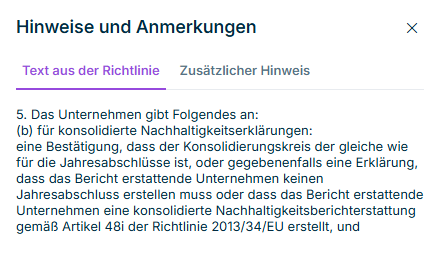
Die Leiste Hinweise und Anmerkungen wird auf der rechten Seite angezeigt.

Die Leiste 'Hinweise und Anmerkungen' mit den Reitern 'Text aus der Richtlinie' und 'Zusätzlicher Hinweis'.
Die Leiste 'Hinweise und Anmerkungen' zu einer Frage
3

Wählen Sie den benötigten Reiter:

  • Text aus der Richtlinie: Der Richtlinientext des Rahmenwerks oder, bei einer benutzerdefinierten Frage, der vom ESG Administrator eingegebene Richtlinientext
  • Zusätzlicher Hinweis: Die unternehmensspezifischen Anweisungen, Beispiele oder internen Referenzen, die der ESG Administrator hinterlegt hat
4

Klicken Sie auf das Symbol Schließen, um die Leiste zu schließen.

Hinweis: Die Leiste ist für Bearbeiter und Prüfer schreibgeschützt. Nur der ESG Administrator kann die zusätzlichen Hinweise im Aufbau des Fragebogens ändern.

Wurden für eine Frage keine zusätzlichen Hinweise hinterlegt, zeigt der Reiter Zusätzlicher Hinweis den folgenden Text an:

Diesem Element wurde noch kein zusätzlicher Hinweis hinzugefügt.

Die Seitenleiste auf der rechten Seite enthält ein Suchfeld sowie die Struktur des Fragebogens, sodass Sie direkt zu jeder Kategorie und jeder Frage navigieren können.

Standardmäßig ist die Seitenleiste auf einen schmalen Balken zugeklappt. Klicken Sie darauf, um sie aufzuklappen. In der Kopfzeile der aufgeklappten Seitenleiste sind folgende Optionen verfügbar:

  • Seitenleiste ausgeklappt lassen – fixiert die Seitenleiste, sodass sie während der Arbeit aufgeklappt bleibt. Der fixierte Zustand bleibt erhalten: Wenn Sie die Seite neu laden oder zwischen den Bereichen ESRS und Emissionen-Modul wechseln, ist die Seitenleiste weiterhin aufgeklappt.
  • Seitenleiste zuklappen – klappt die Seitenleiste wieder auf den schmalen Balken zu.

Sie können Dateien an bestimmte Antworten im Fragebogen anhängen. Durch Hochladen von Belegen können Sie unterstützende Informationen und Nachweise für vorherige Dateneingaben bereitstellen.

1

Navigieren Sie zur gewünschten Frage, klicken Sie auf das Drei-Punkte-Symbol daneben und wählen Sie Anhänge.

Der Bereich für Anhänge wird unterhalb der Frage angezeigt.

2

Hängen Sie eine Datei mithilfe von Drag-and-Drop in den Bereich für Anhänge an, oder klicken Sie auf Durchsuchen und wählen Sie die Datei aus.

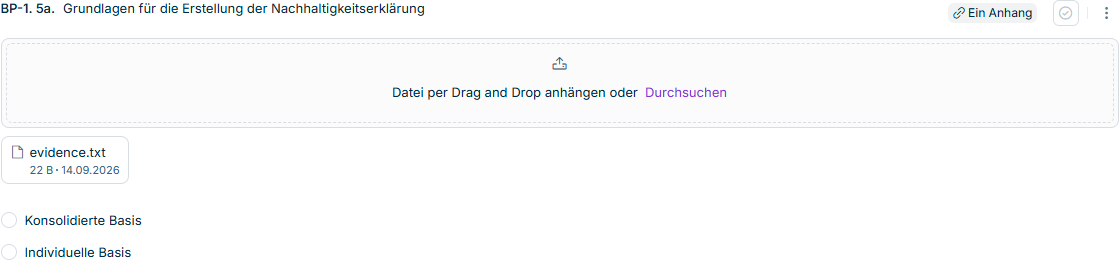
Der Bereich für Anhänge einer Frage mit dem Hinweis 'Datei per Drag and Drop anhängen oder Durchsuchen' und einer angehängten Datei darunter.
Datei an eine Frage anhängen

Jede angehängte Datei wird unterhalb des Bereichs für Anhänge als Kachel mit Dateiname, Dateigröße und Datum des Anhängens angezeigt.

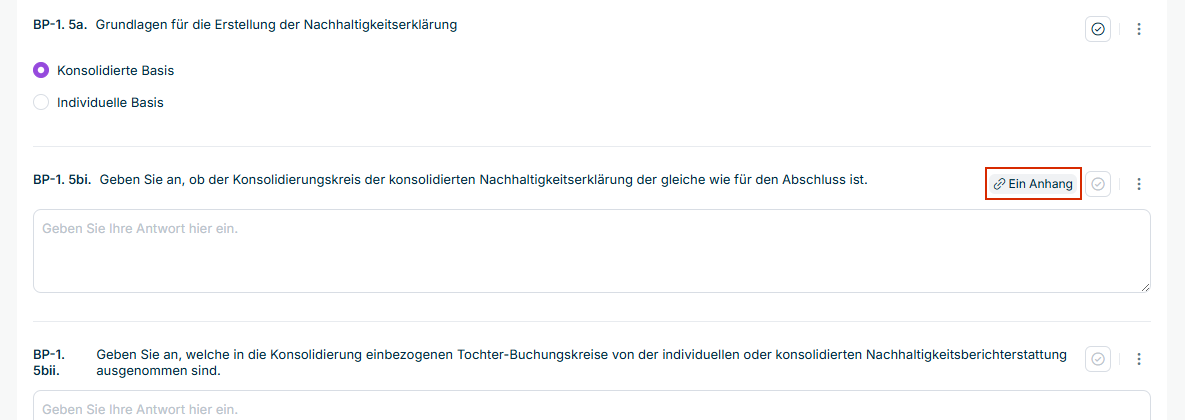
Wenn an eine Frage eine oder mehrere Dateien angehängt sind, zeigt die Kopfzeile der Frage eine entsprechende Kennzeichnung, z. B. Ein Anhang. So können Sie dokumentierte Fragen auf einen Blick erkennen, ohne jede einzeln öffnen zu müssen – was besonders bei der Prüfung und bei Audit-Aufgaben in umfangreichen Berichten hilfreich ist.

Mehrere Fragen des Fragebogens, von denen nur eine den Indikator 'Ein Anhang' rechts in ihrer Zeile anzeigt, sodass dokumentierte Fragen leicht zu erkennen sind.
Information zum Anhang für eine Frage

Nachdem eine Datei angehängt wurde, können Sie sie jederzeit auf Ihr lokales Gerät herunterladen oder aus der Frage löschen.

1

Klicken Sie auf das Drei-Punkte-Symbol neben der Frage und wählen Sie Anhänge.

2

Bewegen Sie den Mauszeiger über die Kachel der gewünschten Datei.

Auf der Kachel werden zwei Symbole angezeigt:

  • Das Symbol zum Herunterladen – lädt die Datei auf Ihr lokales Gerät herunter.
  • Das Symbol zum Löschen – entfernt die Datei aus der Frage.

Hinweis: Als Prüfer können Sie nur auf die Dateien zugreifen, die an die Ihnen zugewiesenen Fragen angehängt sind.

Nachdem Sie eine Antwort für eine Frage angegeben haben, können Sie explizit angeben, dass eine Frage zur finalen Überprüfung bereit ist, indem Sie das Kontrollkästchen Als abgeschlossen markieren aktivieren. Das Kontrollkästchen Als abgeschlossen markieren wird für jede Frage im Fragebogen angezeigt. Das Verhalten dieses Kontrollkästchens hängt davon ab, ob der Frage ein Prüfer zugewiesen wurde:

  • Frage ohne zugewiesenen Prüfer: Die Frage wird für den Datenerfasser schreibgeschützt angezeigt.
  • Frage mit zugewiesenem Prüfer: Die Frage wird für den Datenerfasser schreibgeschützt angezeigt und wird für den Prüfer zur Überprüfung verfügbar.

Gehen Sie wie folgt vor, um eine Frage als abgeschlossen zu markieren:

1

Stellen Sie sicher, dass die Frage mindestens eine teilweise Antwort enthält.

2

Aktivieren Sie das Kontrollkästchen Als abgeschlossen markieren für die Frage.

Sobald eine Frage abgeschlossen ist, können Sie mit dem Mauszeiger über das Symbol Abgeschlossen fahren, um zu sehen, wer sie wann abgeschlossen hat. Der Tooltip zeigt Abgeschlossen von Benutzername sowie Datum und Uhrzeit an.

Eine abgeschlossene Frage, die beim Überfahren des Symbols 'Abgeschlossen' den Tooltip 'Abgeschlossen von *Benutzername*' mit Datum und Uhrzeit anzeigt.
Tooltip am Symbol 'Abgeschlossen', der anzeigt, wer die Frage wann abgeschlossen hat

Hinweise:

  • Das Kontrollkästchen Als abgeschlossen markieren ist deaktiviert, wenn noch keine Antwort angegeben wurde. Der Tooltip lautet dann Inhalt ist erforderlich, um die Antwort als abgeschlossen zu markieren.
  • Wenn Sie die Antwort auf eine Frage ändern müssen, die bereits als abgeschlossen markiert wurde, deaktivieren Sie das Kontrollkästchen Als abgeschlossen markieren für die Frage. Wenn der Frage ein Prüfer zugewiesen wurde, ist die Frage nicht mehr zur Überprüfung verfügbar, bis Sie sie erneut als abgeschlossen markieren.
  • Wenn eine Frage im Fragebogen Daten anzeigt, die automatisch aus dem Emissionen-Modul kopiert werden, und Sie diese Frage als abgeschlossen markieren, werden die entsprechenden Fußabdrücke im Emissionen-Modul schreibgeschützt. Sie können die zugehörigen Fußabdrücke nicht erstellen oder bearbeiten, bis Sie das Kontrollkästchen Als abgeschlossen markieren für die Frage deaktivieren.
  • Das Kontrollkästchen Als abgeschlossen markieren ist nur in ESG-Berichten verfügbar, die ab dem 8. Dezember 2025 erstellt werden.
  • Formelbasierte KPIs haben kein Kontrollkästchen Als abgeschlossen markieren. Die KPIs werden automatisch berechnet und folgen den Antworten, auf denen sie basieren (siehe Mit berechneten KPIs arbeiten oben).

Dieser Inhalt wurde mithilfe von KI erstellt und vor der Veröffentlichung von Lucanet-Fachexperten geprüft.