Nachdem Sie sich mit der Struktur und den allgemeinen Funktionen von 'Aufbau des Fragebogens' vertraut gemacht haben, können Sie mit der Konfiguration des ESRS-, ESRS 2.0- oder VSME-Fragebogens beginnen. Dabei können Sie den Umfang der Fragen definieren, die im Fragebogen enthalten sein sollen, und festlegen, welcher Buchungskreis auf bestimmte Bereiche des Fragebogens zugreifen kann.

Gehen Sie wie folgt vor:

Bei der Konfiguration eines neuen Fragebogens sind standardmäßig alle Elemente enthalten. Sie können Fragen in den Fragebogen aufnehmen oder ausschließen, indem Sie das entsprechende Kontrollkästchen aktivieren oder deaktivieren. Gehen Sie wie folgt vor:

1

Klicken Sie auf Bearbeiten, um den Umfang zu definieren. Es wird automatisch ein Entwurf des ursprünglichen Fragebogens erstellt.

2

Deaktivieren Sie die Kontrollkästchen der Elemente, die Sie aus dem Fragebogen ausschließen möchten.

3

Klicken Sie auf Änderungen übernehmen, um Ihren Entwurf zu speichern.

Weitere Informationen zur Definition des Umfangs :

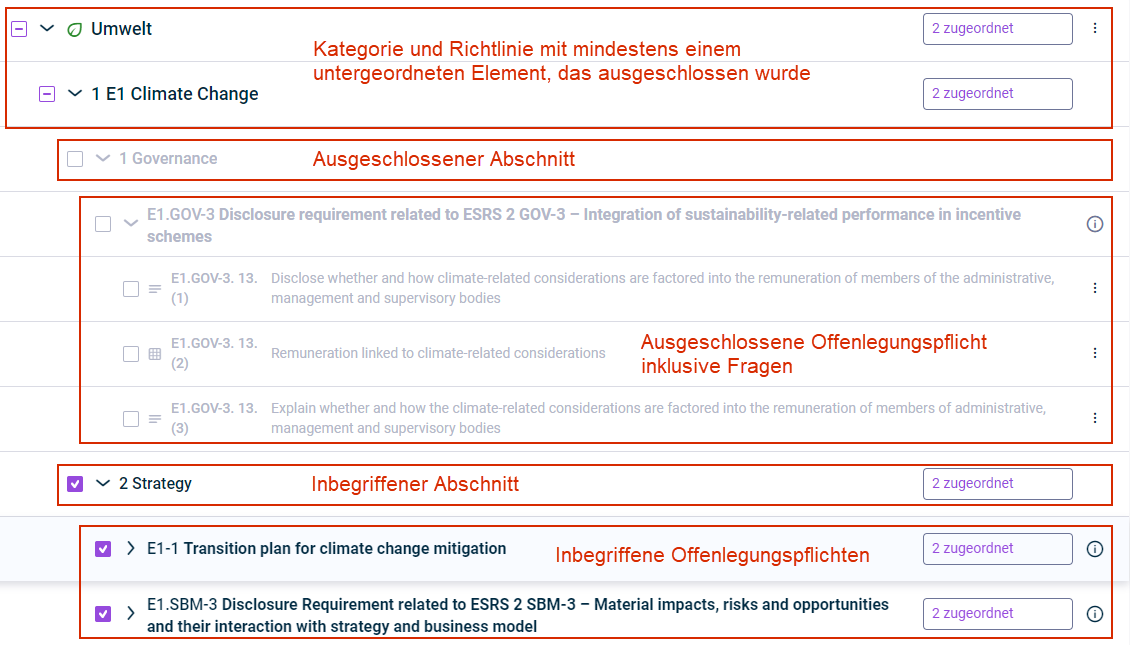
  • Wenn Sie ein übergeordnetes Element einbeziehen, werden auch alle seine untergeordneten Elemente einbezogen.
  • Wenn Sie ein untergeordnetes Element ausschließen, wird das Kontrollkästchen aller übergeordneten Elemente auf geändert, um zu verdeutlichen, dass es mindestens eine Frage unter dem übergeordneten Element gibt, die vom Fragebogen ausgeschlossen wurde.
  • Ausgeschlossene Inhalte sind ausgegraut.

Weitere Informationen zu den Fragebogenentwürfen :

  • Sie können mehrere Änderungen am Umfang des Fragebogens vornehmen, während Sie den Fragebogen definieren, aber auch, nachdem die Datenerfassung begonnen hat, d. h. bis die Daten für den ESG-Bericht aggregiert sind.
  • Alle Elemente, die aufgrund einer Änderung des Fragebogenumfangs ausgeschlossen sind, werden im Fragebogen ausgeblendet, ebenso wie alle ggf. bereits erstellten Antworten, angehängten Dateien, zusätzlichen Benutzerzuweisungen oder Überprüfungen.
  • Alle Elemente, die zuvor ausgeschlossen und in einen späteren Entwurf wieder aufgenommen werden, werden dort wieder sichtbar sein, ebenso wie alle ggf. bereits erstellten Antworten, angehängten Dateien, zusätzlichen Benutzerzuweisungen oder Überprüfungen.
Es werden die Optionen zum Ein- oder Ausschließen von Fragen angezeigt und erklärt.
Optionen zum Ein- oder Ausschließen von Fragen

Optional: Ergebnisse der doppelten Wesentlichkeitsanalyse zuordnen

Wenn Sie ESRS als Berichtsrichtlinie gewählt und die Konfiguration des ESRS-Fragebogens noch nicht abgeschlossen haben, haben Sie weiterhin die Möglichkeit, die Ergebnisse einer doppelten Wesentlichkeitsanalyse zuzuordnen, selbst wenn Sie die Option Doppelte Wesentlichkeitsanalysen auf der Stammdatenseite deaktiviert haben.

Navigieren Sie dazu zur Stammdatenseite zurück und aktivieren Sie die entsprechende Option (siehe ESG-Bericht anlegen). Denken Sie bitte daran, dass diese Aktion alle Konfigurationen, die Sie bisher am ESRS-Fragebogen vorgenommen haben, rückgängig macht.

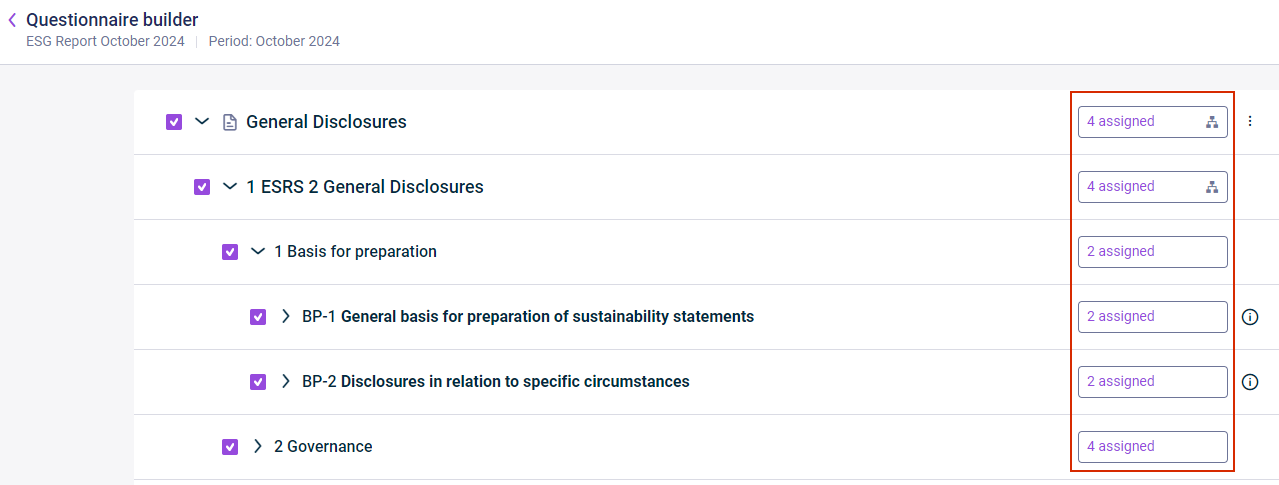
Alle Buchungskreise, die in der Stammdatenverwaltung als Datenerfasser definiert wurden, werden automatisch dem gesamten ESRS-, ESRS 2.0- oder VSME-Fragebogen zugeordnet. Sie können die Buchungskreise jedoch bestimmten Bereichen des Fragebogens zuordnen, um individuelle Fragebögen zu erstellen und Daten zu erfassen, die speziell einem Buchungskreis zugeordnet sind.

Aufbau des Fragebogens mit Zuordnungsstatus pro Element

Buchungskreise zuordnen oder ihre Zuordnung aufheben

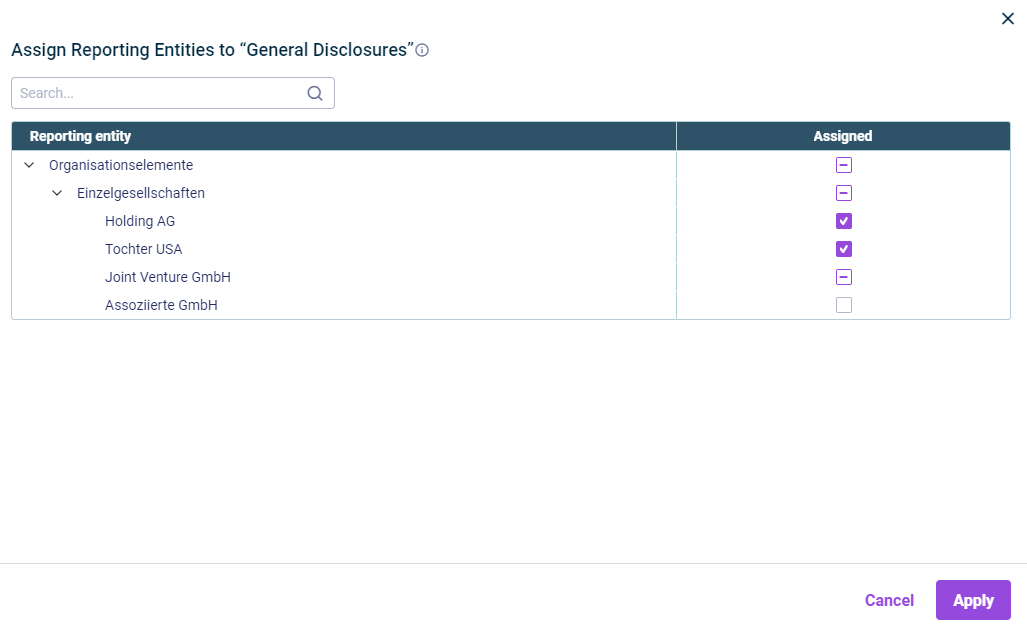
Um bestimmte Buchungskreise einem Bereich des Fragebogens zuzuordnen oder diese Zuordnung aufzuheben, klicken Sie auf die Schaltfläche des Elements, für das Sie die Zuordnungen ändern möchten.

Schaltfläche mit Zuordnungsstatus für 'Allgemeine Angaben'

In dem daraufhin angezeigten Dialog können Sie die benötigten Buchungskreise zuordnen oder ihre Zuordnung aufheben.

Buchungskreise der Kategorie 'Allgemeine Angaben' zuordnen

Symbole für Zuordnungsstatus

Die folgenden Symbole werden verwendet, um einen Zuordnungsstatus anzuzeigen:

  • Bei einem Organisationselement: Alle Buchungskreise, die Teil dieses Organisationselements sind, sind diesem Element vollständig zugeordnet (nur für Benutzer relevant, die den Lucanet.Financial OLAP Server nutzen).
  • Bei einem Buchungskreis: Der Buchungskreis ist diesem Element und allen untergeordneten Elementen des Fragebogens zugeordnet.

  • Bei einem Organisationselement: Das Organisationselement enthält mindestens einen zugeordneten und mindestens einen nicht zugeordneten Buchungskreis (gilt nur für Benutzer, die den Lucanet.Financial OLAP Server nutzen).
  • Bei einem Buchungskreis: Der Buchungskreis ist mindestens einem der untergeordneten Elemente, aber nicht allen untergeordneten Elementen zugeordnet.

  • Bei einem Organisationselement: Keiner der Buchungskreise des Organisationselements ist zugeordnet (gilt nur für Benutzer, die den Lucanet.Financial OLAP Server nutzen).
  • Bei einem Buchungskreis: Der Buchungskreis ist diesem Element oder einem seiner untergeordneten Elemente nicht zugeordnet.

Hinweis: Um Buchungskreise dem gesamten ESRS-, ESRS 2.0- oder VSME-Fragebogen zuzuordnen oder diese Zuordnung vollständig aufzuheben, kehren Sie zur Stammdatenverwaltung zurück und verwalten Sie die Buchungskreise entsprechend.

Beispiel für eine Konfiguration

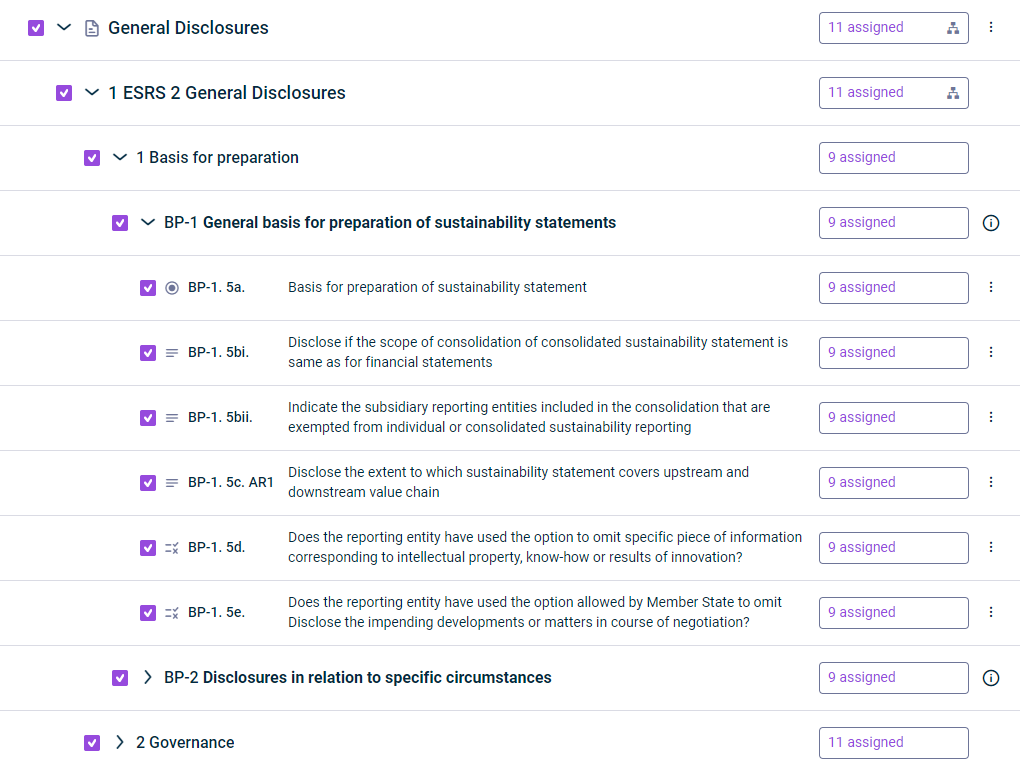
Im folgenden Beispiel für den Aufbau eines ESRS-Fragebogens wurden insgesamt 11 Buchungskreise der Kategorie Allgemeine Angaben zugeordnet. 9 der Buchungskreise sind nur teilweise zugeordnet, d. h. in diesem Beispiel haben 2 Buchungskreise keinen Zugriff auf 1. Grundlagen für die Erstellung.

Zuordnungsstatus für die Kategorie 'Allgemeine Angaben' und ihre untergeordneten Elemente

Der Tooltip, der angezeigt wird, wenn man den Mauszeiger über das Organigrammsymbol bewegt, spiegelt dies entsprechend wider:

Der Tooltip der Schaltfläche für die Zuordnung für 'Allgemeine Angaben' wird angezeigt.
Tooltip mit Informationen zu zugeordneten Buchungskreisen

Als ESG Administrator können Sie zu einzelnen Fragen im Fragebogen zusätzliche Hinweise hinzufügen. Sie können zusätzliche Hinweise nutzen, um den ursprünglichen Richtlinientext der zugrunde liegenden Frage zu ergänzen, indem Sie den ESG-Datenerfassern für jede Frage direkt unternehmensspezifische Anweisungen, Beispiele oder interne Referenzen bereitstellen.

Gehen Sie wie folgt vor, um einer Frage zusätzliche Hinweise hinzuzufügen:

1

Navigieren Sie zu der Frage, der Sie zusätzliche Hinweise hinzufügen möchten.

2

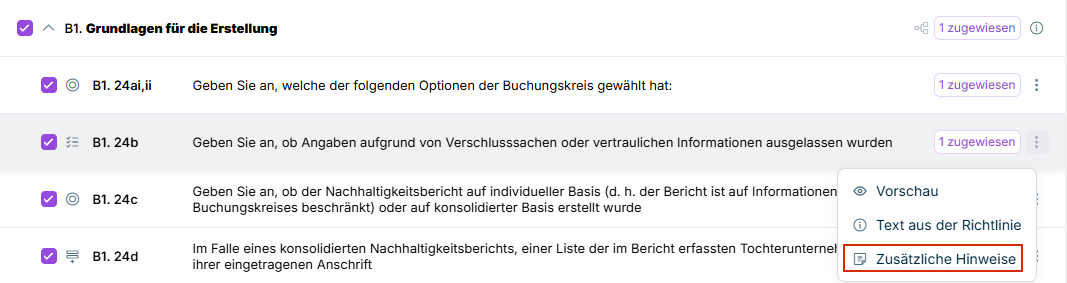
Klicken Sie auf das Drei-Punkte-Symbol und wählen Sie aus der Dropdown-Liste Zusätzliche Hinweise.

Das Drei-Punkte-Menü für eine Frage ist angezeigt. Die Option 'Zusätzliche Hinweise' ist rot hervorgehoben.
Option 'Zusätzliche Hinweise' für eine Frage
3

Geben Sie Ihren Text in das daraufhin angezeigte Bedienfeld Zusätzliche Hinweise ein.

4

Klicken Sie auf Speichern.

Die zusätzlichen Hinweise sind nun für alle ESG Datenerfasser sichtbar, die dieser Frage zugewiesen sind (siehe ESG-Fragebogen ausfüllen).

Zuletzt aktualisiert am 16.08.2023