Als ESG Administrator können Sie den ESRS-, ESRS 2.0- oder VSME-Fragebogen um eigene benutzerdefinierte Fragen erweitern. Mit benutzerdefinierten Fragen erfassen Sie unternehmensspezifische Kennzahlen, freiwillige Angaben oder interne KPIs, die über die Standardinhalte der Rahmenwerke hinausgehen, innerhalb desselben kontrollierten Datenerfassungsprozesses.

Sie fügen benutzerdefinierte Fragen im Aufbau des Fragebogens direkt unter der Offenlegungspflicht hinzu, zu der sie gehören. Auf dieser Seite wird beschrieben, wie Sie benutzerdefinierte Fragen hinzufügen, neu anordnen und löschen.

Benutzerdefinierte Fragen können nur von einem ESG Administrator und nur dann hinzugefügt werden, wenn der Fragebogen bearbeitbar ist, d. h. während Sie an einem Entwurf arbeiten (siehe 'Aufbau des Fragebogens' konfigurieren). ESG Datenerfasser und Prüfer können keine benutzerdefinierten Fragen hinzufügen.

Wenn Sie eine benutzerdefinierte Frage hinzufügen, wählen Sie zunächst ihren Typ. Die folgenden Typen stehen zur Verfügung:

TypBeschreibung
TexteingabeFreitextfeld.
Numerische EingabeNumerisches Feld.
MonetärGeldbetrag, formatiert in der Berichtswährung mit 2 Dezimalstellen.
Ja/NeinJa/Nein-Frage.
Statische TabelleEine Tabelle mit festen Zeilen und festen Spalten.
Dynamische TabelleEine Tabelle mit festen Spalten und flexiblen Zeilen, bei der der ESG Datenerfasser die Zeilen während der Datenerfassung hinzufügt.
1

Klicken Sie im Aufbau des Fragebogens auf Bearbeiten, um einen Entwurf zu starten.

2

Klappen Sie den Fragebogen bis zur Offenlegungspflicht auf, zu der Sie eine benutzerdefinierte Frage hinzufügen möchten.

3

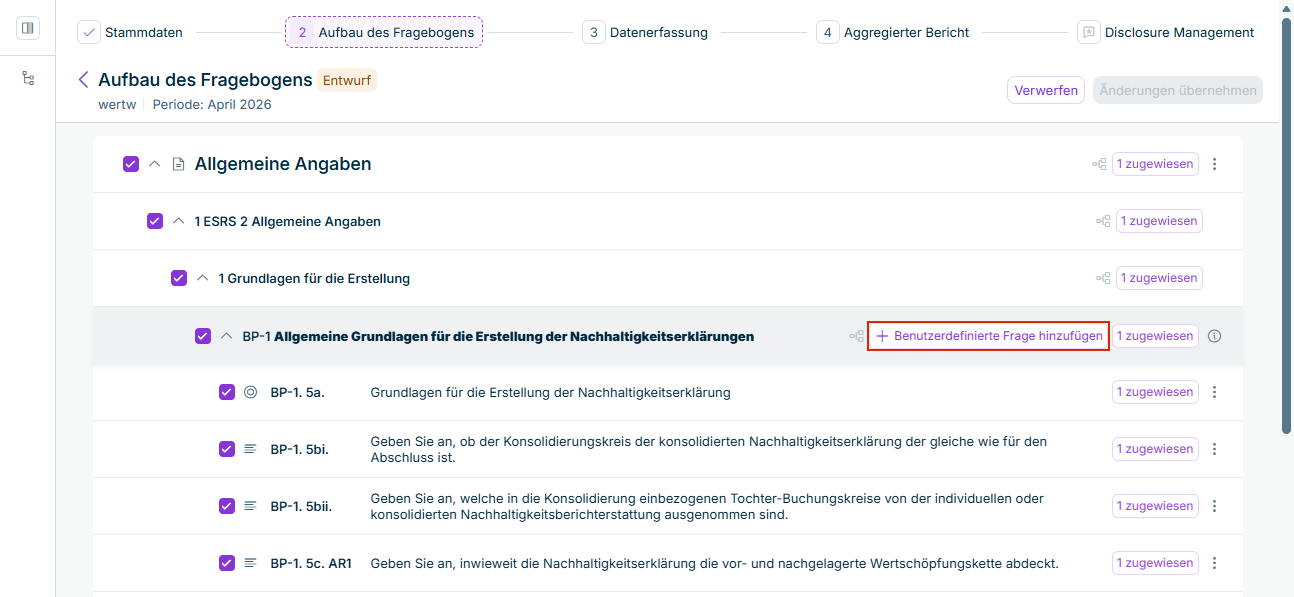
Klicken Sie in der gewünschten Offenlegungspflicht auf + Benutzerdefinierte Frage hinzufügen.

Die Schaltfläche '+ Benutzerdefinierte Frage hinzufügen' wird in der Zeile der Offenlegungspflicht BP-1 im Aufbau des Fragebogens angezeigt.
Schaltfläche '+ Benutzerdefinierte Frage hinzufügen' bei einer Offenlegungspflicht
4

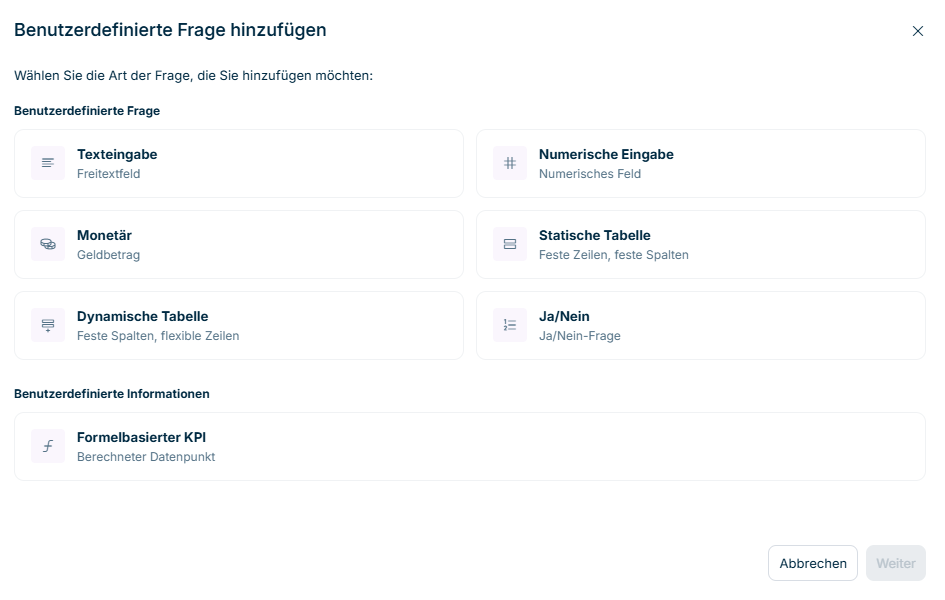
Wählen Sie im Dialog Benutzerdefinierte Frage hinzufügen den gewünschten Fragetyp und klicken Sie auf Weiter.

Der Dialog 'Benutzerdefinierte Frage hinzufügen' zeigt sechs Fragetyp-Karten: Texteingabe, Numerische Eingabe, Monetär, Statische Tabelle, Dynamische Tabelle und Ja/Nein.
Auswahl des Typs der benutzerdefinierten Frage
5

Geben Sie die Details der Frage ein und klicken Sie auf Hinzufügen (siehe Einzelfragen oder Tabellenfragen unten).

Wenn Sie eine benutzerdefinierte Frage hinzufügen, gilt Folgendes:

  • Die Frage wird an oberster Stelle der vorhandenen Fragen innerhalb der Offenlegungspflicht eingefügt.
  • Die Frage wird im Aufbau des Fragebogens mit dem Badge Benutzerdefiniert gekennzeichnet (siehe Anzeige der Kennzeichnung 'Benutzerdefiniert' unten).
  • Die Frage wird standardmäßig allen Buchungskreisen zugewiesen. Sie können die Zuweisung auf dieselbe Weise wie bei Standardfragen ändern (siehe 'Aufbau des Fragebogens' konfigurieren).
  • Ist die übergeordnete Offenlegungspflicht ausgeblendet, wird auch die benutzerdefinierte Frage ausgeblendet.

Benutzerdefinierte Fragen sind Teil des Fragebogenentwurfs. Klicken Sie im Aufbau des Fragebogens auf Änderungen übernehmen, um sie zu speichern. Klicken Sie auf Verwerfen, um alle im Entwurf vorgenommenen Änderungen zu entfernen.

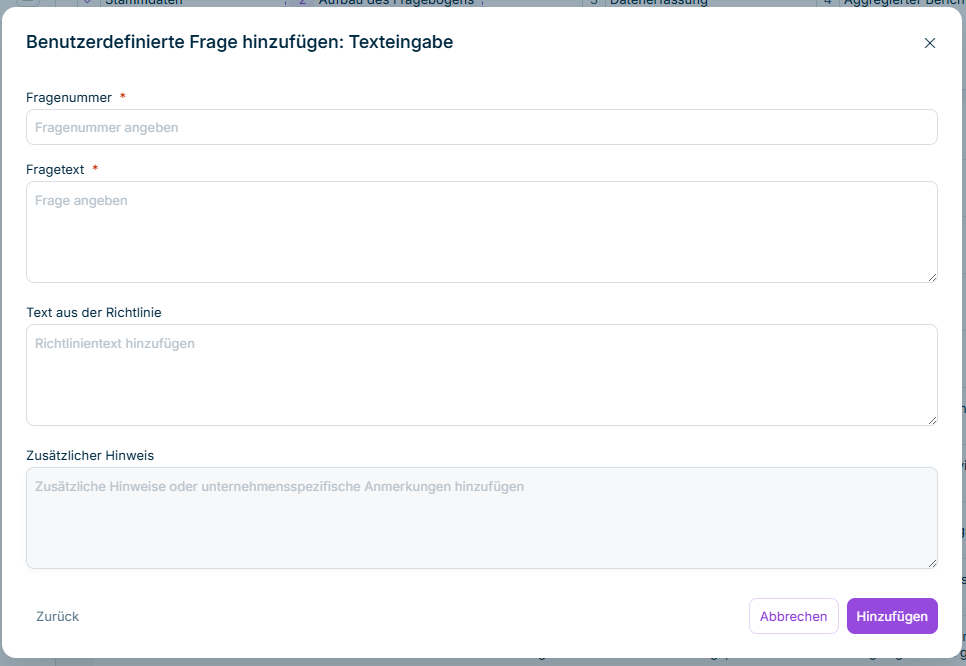
Bei den Typen Texteingabe, Numerische Eingabe, Monetär und Ja/Nein geben Sie Folgendes zu den Fragedetails an:

FeldBeschreibung
FragenummerEine Kennung Ihrer Wahl, z. B. CQ-1. Die Fragenummer wird beim Neuanordnen der Fragen nicht automatisch neu vergeben.
FragetextDie Frage, die dem ESG Datenerfasser angezeigt wird.
Text aus der RichtlinieReferenztext für die Frage, vergleichbar mit dem Richtlinientext von Standardfragen.
Zusätzlicher HinweisUnternehmensspezifische Anweisungen, Beispiele oder interne Referenzen.
Der Dialog 'Benutzerdefinierte Frage hinzufügen: Texteingabe' zeigt die Felder Fragenummer, Fragetext, Text aus der Richtlinie und Zusätzlicher Hinweis.
Eingeben der Details einer benutzerdefinierten Einzelfrage

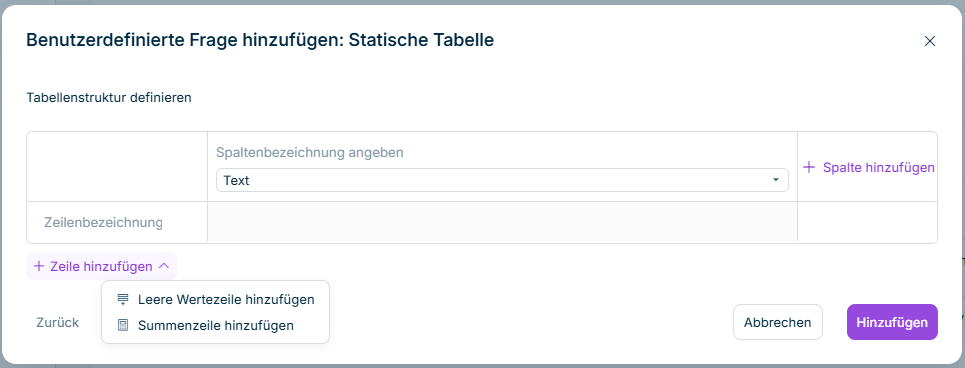
Bei den Typen Statische Tabelle und Dynamische Tabelle geben Sie zunächst dieselben Fragedetails wie bei einer Einzelfrage an und klicken dann auf Weiter, um die Tabellenstruktur zu definieren. Der Dialog zum Hinzufügen einer Tabelle wird z. B. wie folgt angezeigt:

Das Dropdown '+ Zeile hinzufügen' zeigt die Optionen 'Leere Wertezeile hinzufügen' und 'Summenzeile hinzufügen'.
Definieren der Tabellenstruktur

Konfigurieren Sie den Bereich Tabellenstruktur definieren wie folgt:

1

Klicken Sie für jede benötigte Spalte auf + Spalte hinzufügen. Geben Sie eine Spaltenbezeichnung an und wählen Sie den Spaltentyp: Text, Numerisch oder Monetär.

2

Klicken Sie auf + Zeile hinzufügen und wählen Sie den Zeilentyp:

  • Leere Wertezeile hinzufügen – eine Zeile, die der ESG Datenerfasser ausfüllt.
  • Summenzeile hinzufügen – eine Zeile, die während der Datenerfassung die numerischen und monetären Spalten automatisch summiert.

Geben Sie für jede Zeile eine Bezeichnung an.

3

Klicken Sie auf Hinzufügen, um die benutzerdefinierte Frage zu erstellen.

Wenn Sie eine Spalte oder Zeile aus einer Tabellenfrage löschen, die bereits erfasste Daten enthält, wird vor dem Entfernen der Daten eine Warnung angezeigt. Durch das Löschen der Spalte oder Zeile werden auch die dafür erfassten Daten gelöscht.

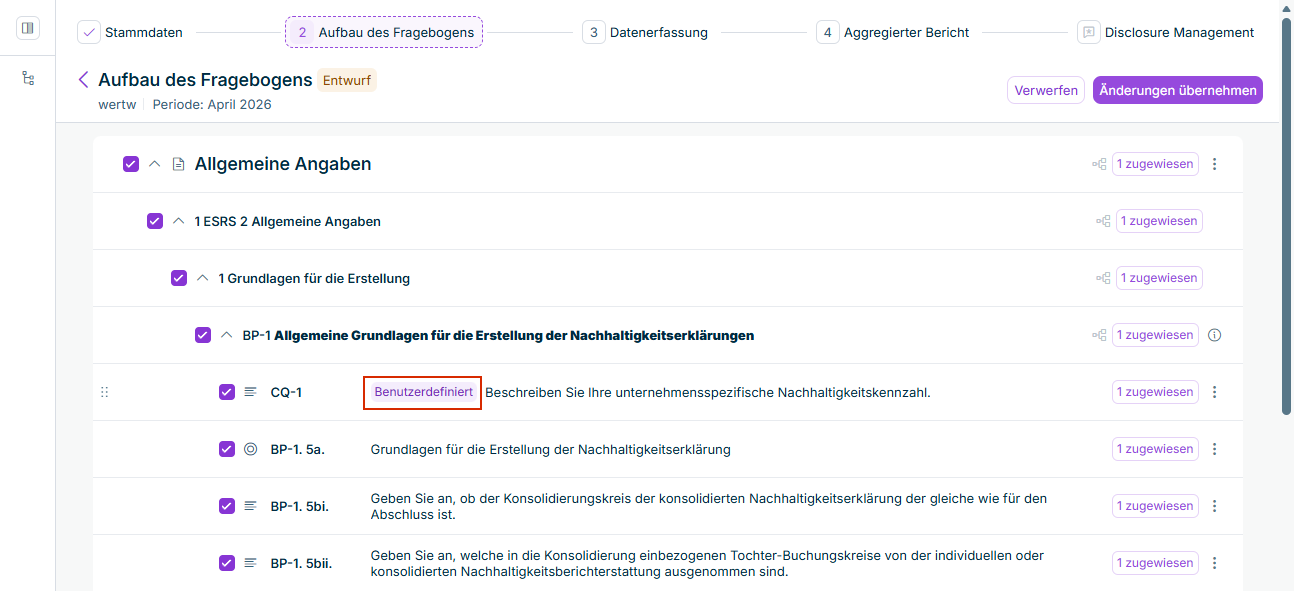
Benutzerdefinierte Fragen werden mit Benutzerdefiniert gekennzeichnet, damit Sie sie von den Standardfragen der Rahmenwerke unterscheiden können. Die Kennzeichnung wird angezeigt:

Die Kennzeichnung wird ESG Datenerfassern in der Datenerfassung und Prüfern in der Prüfung nicht angezeigt, sodass benutzerdefinierte Fragen während der Datenerfassung wie Standardfragen aussehen und sich auch so verhalten.

Eine benutzerdefinierte Frage mit dem Badge 'Benutzerdefiniert' wird an oberster Stelle der Fragen der Offenlegungspflicht BP-1 angezeigt, mit einem Ziehpunkt auf der linken Seite.
Benutzerdefinierte Frage mit dem Badge 'Benutzerdefiniert'

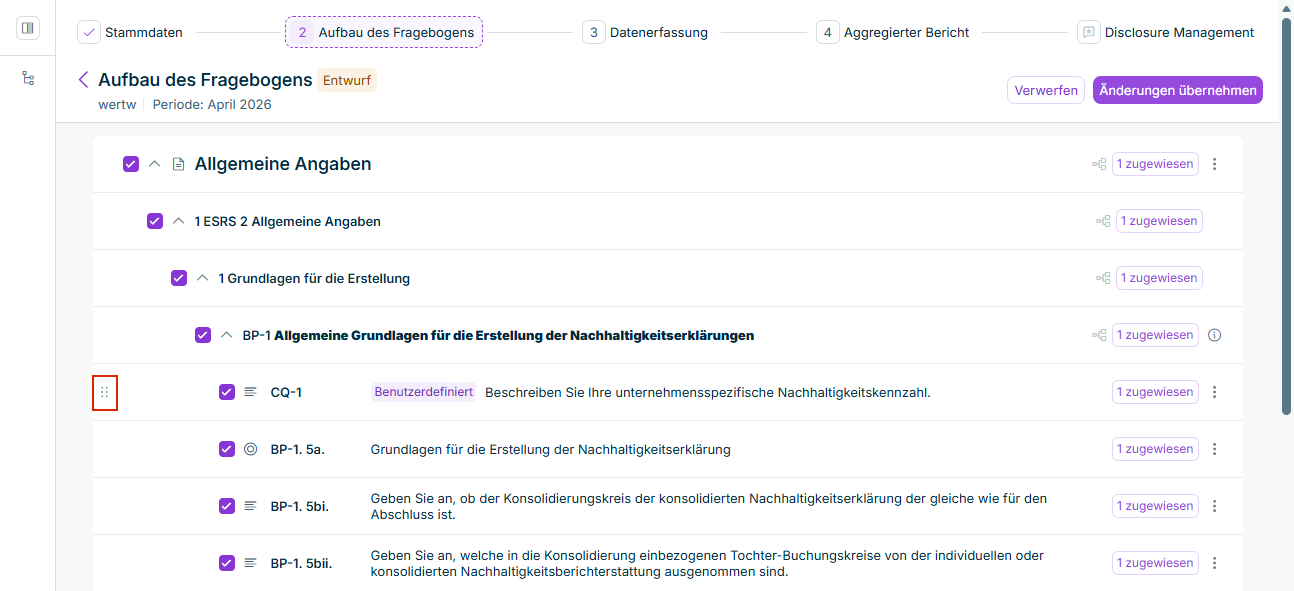
Sie können die Reihenfolge benutzerdefinierter Fragen innerhalb einer Offenlegungspflicht ändern:

1

Navigieren Sie zur gewünschten benutzerdefinierten Frage.

2

Ziehen Sie die Frage an ihre neue Position innerhalb derselben Offenlegungspflicht. Sie können eine benutzerdefinierte Frage nicht in eine andere Offenlegungspflicht verschieben.

3

Klicken Sie auf Änderungen übernehmen, um die neue Reihenfolge und die Daten zu speichern.

Die Fragenummer ändert sich beim Neuanordnen der Fragen nicht.

Eine benutzerdefinierte Frage mit einem Ziehpunkt auf der linken Seite, über den die Frage innerhalb der Offenlegungspflicht neu angeordnet werden kann.
Option zum Neuanordnen einer benutzerdefinierten Frage

Um eine benutzerdefinierte Frage zu löschen, klicken Sie auf das Drei-Punkte-Symbol daneben und wählen Sie Löschen. Denken Sie daran, auf Änderungen übernehmen zu klicken, um Ihre Änderungen zu speichern.

Sobald Ihr Fragebogen vollständig ist, fahren Sie mit Datenerfassung starten fort. Wie benutzerdefinierte Fragen ausgefüllt werden, erfahren Sie unter Berichtsfragebogen ausfüllen.