Als ESG Administrator können Sie den ESRS-, ESRS 2.0- oder VSME-Fragebogen um formelbasierte KPIs erweitern. Ein formelbasierter KPI ist ein berechneter Wert: Er wird nicht von einem ESG Datenerfasser beantwortet, sondern aus den Antworten auf andere Fragen desselben Fragebogens berechnet.

So bleiben abgeleitete Kennzahlen, z. B. Quoten, Anteile oder Summen, in der Lucanet CFO Solution Platform, und die Herleitung ist für alle nachvollziehbar, die mit dem Bericht arbeiten. Eine manuelle Berechnung im Anschluss an die Datenerfassung entfällt.

Formelbasierte KPIs fügen Sie im Aufbau des Fragebogens hinzu, an derselben Stelle wie benutzerdefinierte Fragen, d. h. in der Offenlegungspflicht, zu der sie gehören.

Als ESG Administrator können Sie formelbasierte KPIs nur hinzufügen, wenn der Fragebogen bearbeitbar ist, d. h. während Sie an einem Entwurf arbeiten (siehe 'Aufbau des Fragebogens' konfigurieren).

Eine Formel verknüpft Operanden mit Operatoren.

Operanden

Ein Operand ist ein Wert aus dem Fragebogen, der für die Formelberechnung verwendet wird. ESG Reporting bietet einen Operandenkatalog mit allen Operanden, die im Fragebogen einen Zahlenwert liefern:

OperandBeschreibung
Numerische und monetäre FragenDie Antwort auf eine Frage des Typs Numerische Eingabe oder Monetär.
Zellen statischer TabellenEine einzelne Zelle einer statischen Tabelle, identifiziert über Zeile und Spalte. Eine Tabellenfrage liefert also so viele Operanden, wie sie Zellen hat.
Spaltensummen dynamischer TabellenDie Summe einer Spalte einer dynamischen Tabelle über alle Zeilen, die der ESG Datenerfasser erfasst.
Andere formelbasierte KPIsEin KPI, der bereits im selben Fragebogen definiert ist.
Feste ZahlenwerteBenutzerdefinierte Zahlenangabe direkt in der Formel, z. B. für einen Umrechnungs- oder Konstantenfaktor.

Fragen, die keinen Zahlenwert liefern, d. h. Texteingabe, Ja/Nein und Datum, werden im Katalog nicht angeboten und können nicht in einer Formel verwendet werden.

Operatoren

Der Formeleditor stellt eine Symbolleiste mit den folgenden Operatoren bereit:

OperatorBedeutung
+Addition
−Subtraktion
×Multiplikation
÷Division
%Gibt das Ergebnis als Prozentwert aus
( und )Klammern, um die Reihenfolge der Berechnung zu steuern

Sie geben zu keinem Zeitpunkt Formelsyntax ein. Jeder Operand wird als eigenes Element eingefügt, das Sie einzeln wieder entfernen können, und verweist auch dann noch auf die richtige Frage, wenn die Frage später umbenannt wird.

Gehen Sie wie folgt vor:

1

Klicken Sie im Aufbau des Fragebogens auf Bearbeiten, um einen Entwurf zu starten.

2

Klappen Sie den Fragebogen bis zur Offenlegungspflicht auf, zu der Sie den KPI hinzufügen möchten.

3

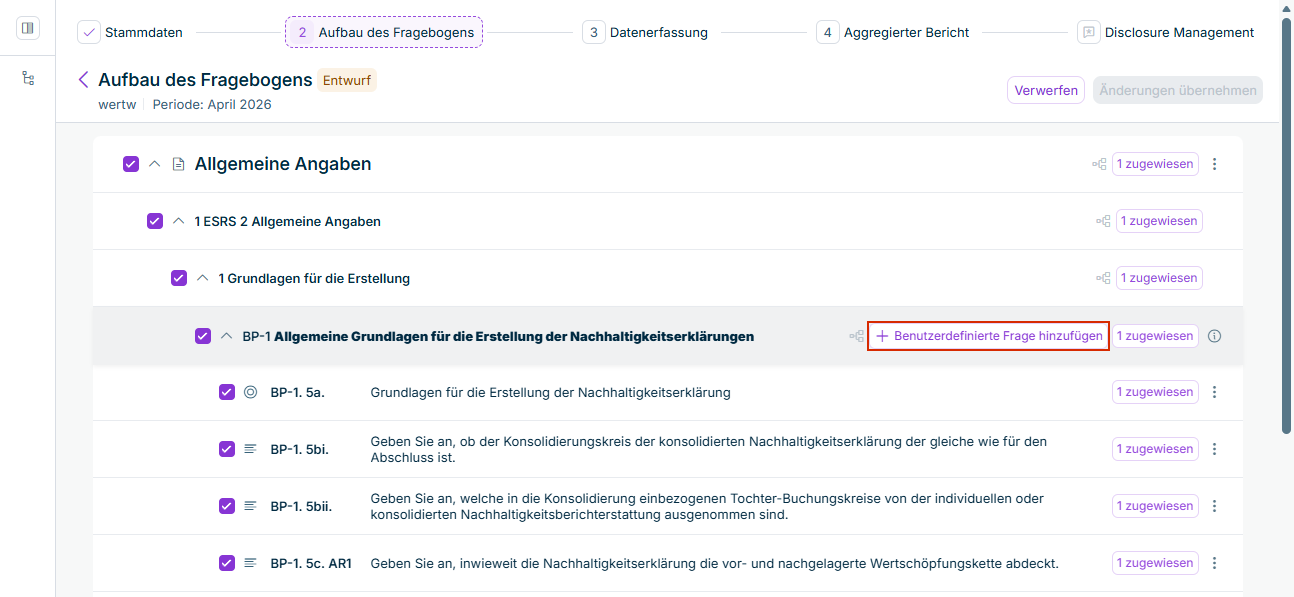
Klicken Sie in der gewünschten Offenlegungspflicht auf + Benutzerdefinierte Frage hinzufügen.

Die Schaltfläche '+ Benutzerdefinierte Frage hinzufügen' wird in der Zeile der Offenlegungspflicht BP-1 im Aufbau des Fragebogens angezeigt.
Schaltfläche '+ Benutzerdefinierte Frage hinzufügen' bei einer Offenlegungspflicht
4

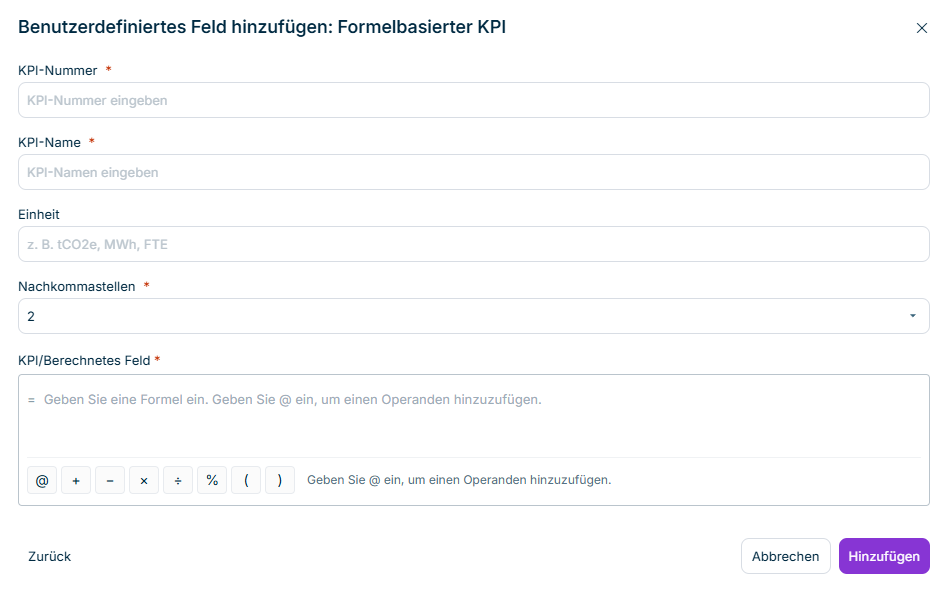
Wählen Sie im Dialog Benutzerdefinierte Frage hinzufügen im Bereich Benutzerdefinierte Informationen die Option Formelbasierter KPI und klicken Sie auf Weiter. Der Dialog Benutzerdefiniertes Feld hinzufügen: Formelbasierter KPI wird angezeigt:

Der Dialog 'Benutzerdefiniertes Feld hinzufügen: Formelbasierter KPI' mit den Feldern für KPI-Nummer, KPI-Name, Einheit und Nachkommastellen sowie dem leeren Formeleditor.
Details eines formelbasierten KPI eingeben
5

Geben Sie die Details des KPI ein:

  • KPI-Nummer: Die Nummer, unter der der KPI im Fragebogen erscheint, z. B. BP-1.99.
  • KPI-Name: Der Name, der den ESG Datenerfassern angezeigt wird.
  • Einheit: Die Einheit des berechneten Werts, z. B. tCO2e, MWh, FTE oder %.
  • Nachkommastellen: Wählen Sie aus der Dropdown-Liste 0 oder 2. Voreingestellt ist 2.
6

Erstellen Sie im Bereich KPI/Berechnetes Feld die Formel. Dazu haben Sie die folgenden Möglichkeiten:

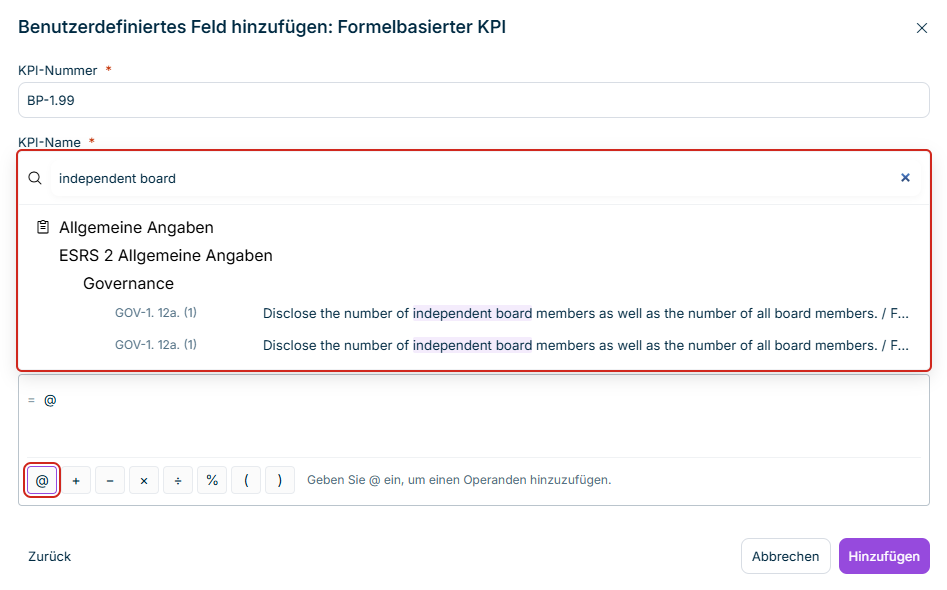
  • Operanden einfügen: Klicken Sie auf @ oder geben Sie @ im Formelfeld ein. Der Operandenkatalog wird geöffnet und zeigt die Struktur des Fragebogens. Über das Suchfeld Operanden suchen finden Sie einen Operanden anhand seiner Fragenummer oder seines Textes. Klicken Sie auf den gewünschten Operanden, um ihn in die Formel einzufügen.
  • Operatoren einfügen: Klicken Sie in der Symbolleiste auf den gewünschten Operator.
Der Operandenkatalog mit dem eingegebenen Suchbegriff 'independent board' und den hervorgehobenen Fundstellen im Fragetext.
Operanden im Operandenkatalog suchen

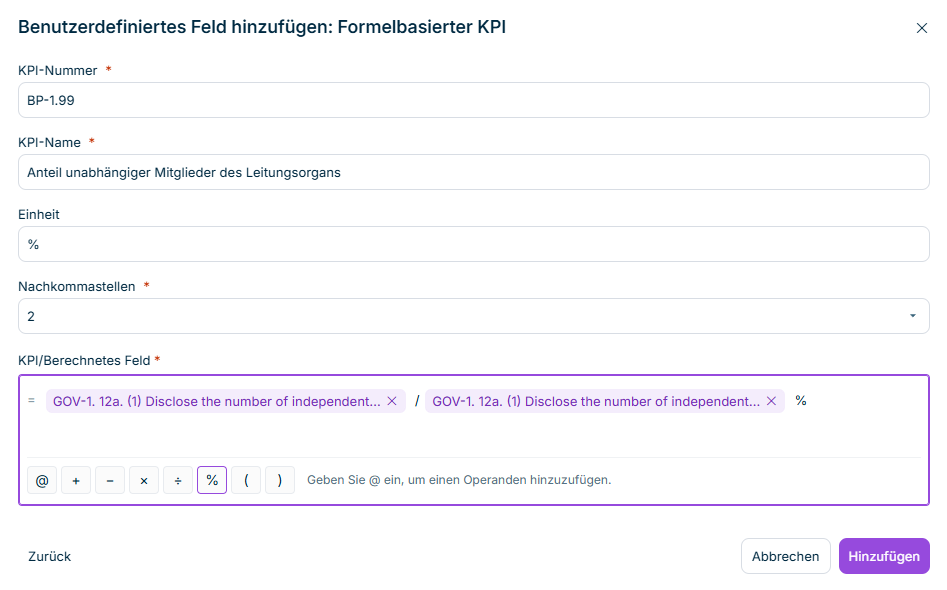
Wiederholen Sie den Vorgang, bis die Formel vollständig ist. Um einen Operanden zu entfernen, klicken Sie auf das x daneben.

Der Formeleditor mit zwei Operanden, die durch einen Divisionsoperator verbunden sind, gefolgt vom Prozentoperator.
Fertige Formel für einen Prozent-KPI
7

Klicken Sie auf Hinzufügen.

Beim Hinzufügen eines formelbasierten KPI gilt Folgendes:

  • Der KPI wird oben innerhalb der Offenlegungspflicht eingefügt und mit einem Formelsymbol gekennzeichnet.
  • Der KPI hat keine eigene Buchungskreiszuordnung. Ein KPI wird einem Buchungskreis nur dann angezeigt, wenn dieser Buchungskreis allen Fragen zugeordnet ist, die in der Formel verwendet werden (siehe 'Aufbau des Fragebogens' konfigurieren).
  • Ist die übergeordnete Offenlegungspflicht ausgeblendet, wird auch der KPI ausgeblendet.
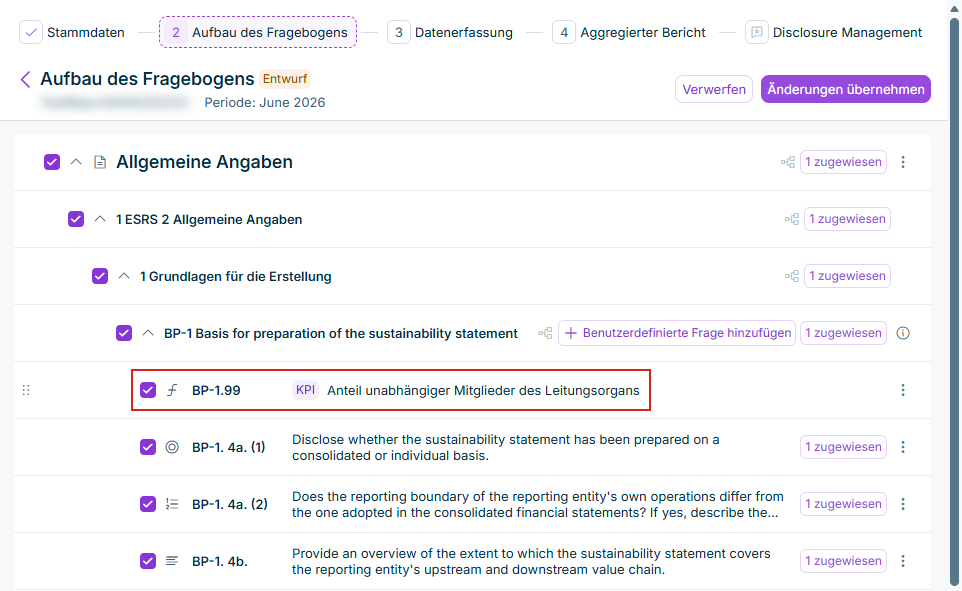
Der Aufbau des Fragebogens mit dem neuen KPI am Anfang der Offenlegungspflicht BP-1, mit Formelsymbol und KPI-Badge.
Formelbasierter KPI in 'Aufbau des Fragebogens'

Wie benutzerdefinierte Fragen sind auch formelbasierte KPIs Teil des Fragebogenentwurfs. Klicken Sie auf Änderungen übernehmen, um sie zu speichern, oder auf Verwerfen, um alle im Entwurf vorgenommenen Änderungen zu entfernen.

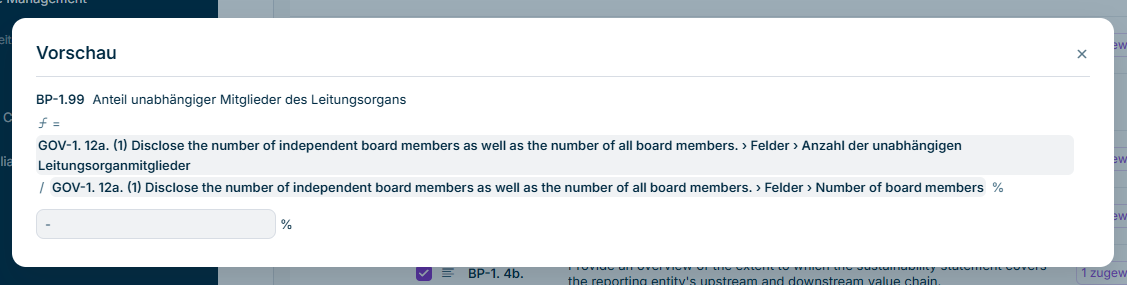
Um zu sehen, wie ein KPI den ESG Datenerfassern angezeigt wird, klicken Sie auf das Drei-Punkte-Symbol neben dem KPI und wählen Sie Vorschau aus. Die Vorschau zeigt Nummer und Name des KPI, die vollständige Formel sowie das schreibgeschützte Wertfeld mit der Einheit.

Der Vorschaudialog mit Nummer und Name des KPI, der Formel mit dem vollständigen Pfad jedes Operanden und einem leeren, schreibgeschützten Wertfeld mit Einheit.
Vorschau eines formelbasierten KPI

In der Formel wird jeder Operand mit seinem vollständigen Pfad angezeigt – Fragenummer, Fragetext und, bei Tabellenzellen, Zeile und Spalte. So können Sie prüfen, ob die Formel auf die beabsichtigten Werte verweist.

Über das Drei-Punkte-Symbol neben dem KPI können Sie den KPI auf dieselbe Weise bearbeiten oder löschen wie eine benutzerdefinierte Frage. Beim Bearbeiten ändern Sie sowohl die Details des KPI als auch seine Formel.

Sobald die Datenerfassung gestartet ist, wird der KPI aus den Antworten der einzelnen Buchungskreise berechnet und schreibgeschützt angezeigt – siehe ESG-Fragebogen ausfüllen. Im aggregierten Bericht wird zusätzlich zu den Werten je Buchungskreis ein Gruppenwert berechnet – siehe ESG-Bericht erzeugen.

Dieser Inhalt wurde mithilfe von KI erstellt und vor der Veröffentlichung von Lucanet-Fachexperten geprüft.